آموزش تشخیص علائم خرابی حافظه SSD قبل از فاجعه را که می تواند منجر به از دست رفتن کامل اطلاعات مهم شما شود در این مطلب از دیجیاتک برای شما همراهان همیشگی قرار داده ایم. با ما همراه باشید.
امروزه حافظه های SSD به دلیل سرعت بالا، مصرف انرژی کمتر و عمر مفید بیشتر نسبت به هاردهای قدیمی (HDD)، به انتخاب اول بسیاری از کاربران تبدیل شدهاند.
اما این بدان معنا نیست که حافظه SSD ها هرگز خراب نمیشوند.
برعکس، خرابی ناگهانی یک حافظه SSD میتواند منجر به از دست رفتن کامل اطلاعات مهم شما شود.
به همین دلیل، آشنایی با علائم هشداردهنده و نشانههای اولیه خرابی SSD، اهمیت بسیار زیادی دارد.
در این مقاله تلاش میکنیم نکاتی کاربردی برای تشخیص علائم خرابی حافظه SSD قبل از وقوع یک فاجعه ارائه دهیم تا بتوانید به موقع از دادههای خود محافظت کنید.
تفاوت اصلی حافظه SSDها با هاردهای مکانیکی (HDD) (جدا از بالاتر بودن قیمت SSD) به نحوهی فرسودگی آنها بازمیگردد؛
درحالیکه هاردهای قدیمی بهدلیل استهلاک قطعات متحرک از کار میافتند، عمر SSDها با فرسایش الکترونیکی سلولهای حافظهشان به پایان میرسد.
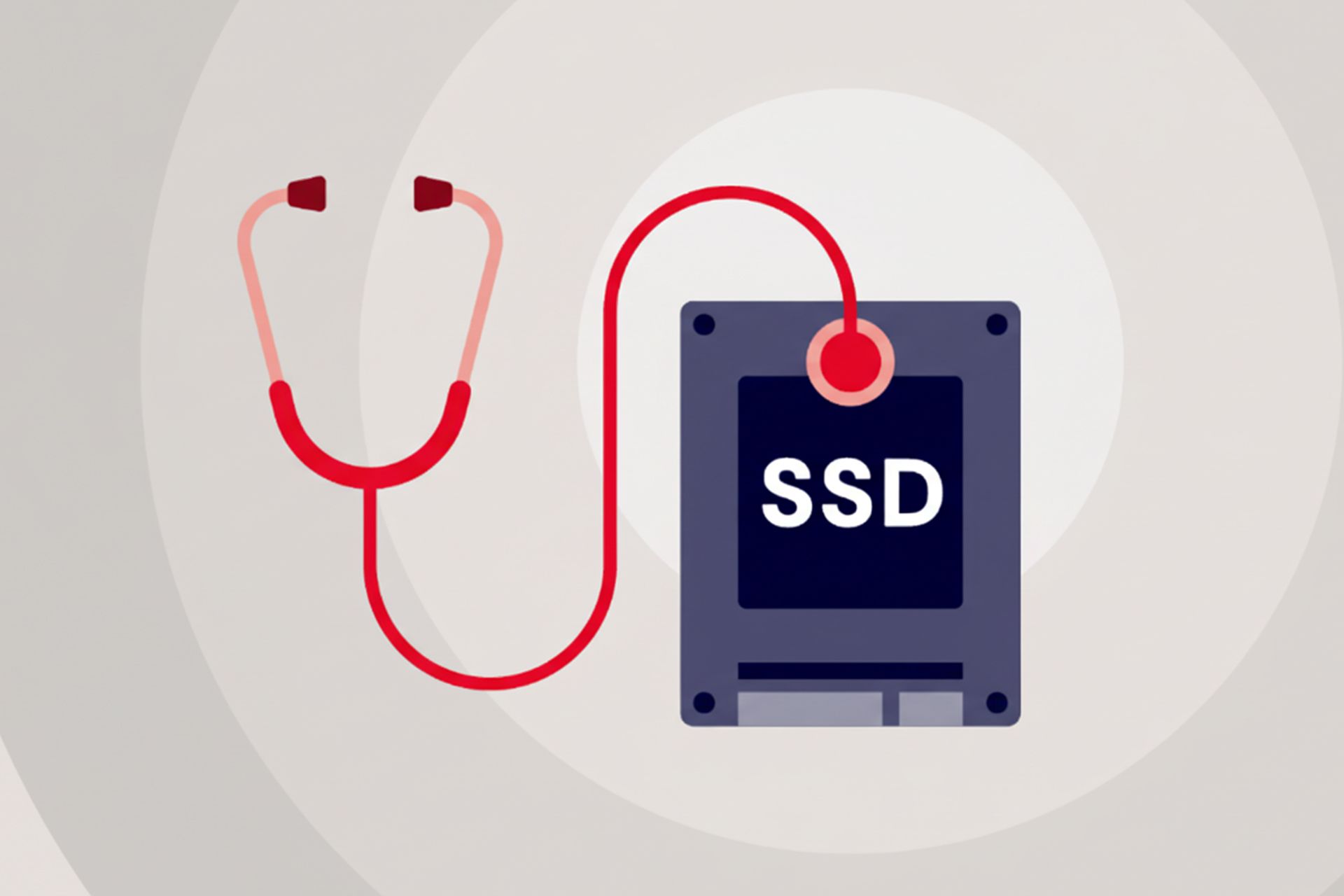
قلب تپندهی هر حافظه SSD، حافظهی فلش NAND آن است.
دادهها در سلولهای این حافظه ذخیره میشوند و هر بار که دادهای روی این سلولها نوشته یا از روی آنها پاک میشود، یک چرخهی نوشتن/پاک کردن (P/E Cycle) اتفاق میافتد.
این فرایند بهمرور زمان لایهی اکسید سلولها را فروده میکند تا جایی که دیگر قادر به نگهداری قابلاطمینان دادهها نباشند.
این پدیده را میتوان به نوشتن و پاک کردن مکرر با مداد روی یک برگ کاغذ تشبیه کرد؛
با هر بار پاک کردن، ضخامت و کیفیت کاغذ کمتر میشود تا جایی که دیگر نمیتوان روی آن نوشت.
این فرسودگی، یک فرایند تدریجی و قابلاندازهگیری است و به همین دلیل، سلامت SSD بهجای یک وضعیت «سالم یا خراب»، یک سیر نزولی مشخص دارد.
آشنایی با S.M.A.R.T: گزارشگر سلامت درایو
فناوری S.M.A.R.T. (مخفف Self-Monitoring, Analysis, and Reporting Technology) سامانهای داخلی برای پایش سلامت درایو است که با تحلیل مجموعهای از دادهها، خرابیهای احتمالی سختافزار را پیشبینی کرده و به کاربر فرصت پشتیبانگیری و تعویض درایو میدهد.


این فناوری ابتدا برای هاردهای مکانیکی طراحی شد و شاخصهایی مانند سرعت چرخش دیسک یا خطاهای جستوجو را اندازهگیری میکرد.
با ظهور SSDها، این شاخصهای مکانیکی جای خود را به معیارهایی مانند میزان فرسودگی سلولهای NAND و حجم کل دادههای نوشتهشده دادند؛
بنابراین تفسیر دادههای S.M.A.R.T. در SSDها کاملاً متفاوت است.
البته باید توجه داشت که شاخصهای S.M.A.R.T. در درایوهای SATA و NVMe یکسان نیستند.
در SATA، تولیدکنندگان از شناسهها و نامهای متفاوتی استفاده میکردند که موجب سردرگمی میشد.
بههمین خاطر، استاندارد NVMe مجموعهای یکپارچه از شاخصهای سلامت را تعریف کرد و این استانداردها در همهی درایوهای NVMe ثابت است.
چگونه سلامت حافظه SSD را چک کنیم؟
برای مشاهدهی گزارش S.M.A.R.T. به نرمافزارهای تشخیصی نیاز دارید. روشهای مختلفی با سطوح متفاوتی از جزئیات وجود دارد که در ادامه به آنها میپردازیم.
قدم اول: بررسی سریع با ابزارهای داخلی سیستمعامل
سیستمعاملهای ویندوز و macOS ابزارهای اولیهای برای یک بررسی سریع دارند. این روشها جزئیات فنی را نشان نمیدهند اما برای فهم وضعیت کلی درایو کافی هستند:
در ویندوز:
- منوی استارت را باز کنید، عبارت PowerShell را تایپ و گزینهی Run as administrator را انتخاب کنید.
- در پنجرهی بازشده، دستور زیر را را وارد کنید و Enter را فشار دهید.
- Get-PhysicalDisk | Format-Table -Property Model, HealthStatus
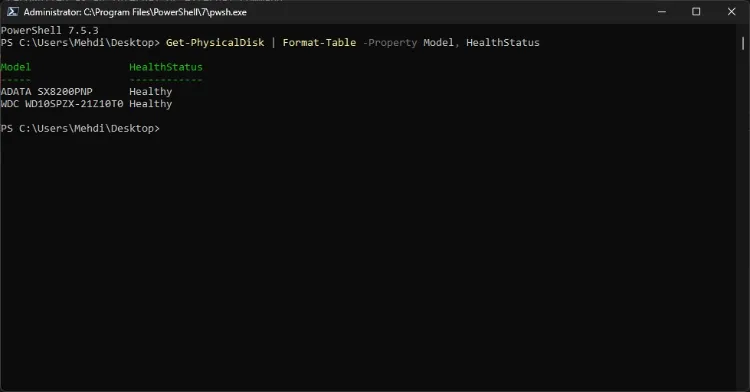
اگر وضعیت درایو شما «Healthy» باشد، یعنی مشکل حادی شناسایی نشده است.
در macOS:
- به مسیر About This Mac > System Report > Storage بروید.
- درایو موردنظر را انتخاب کنید تا وضعیت S.M.A.R.T. آن را ببینید.
- وضعیت «Verified» به معنای سلامت درایو است.
قدم دوم: تحلیل دقیق با نرمافزارهای تخصصی
برای دریافت اطلاعات دقیق و مشاهدهی تمام شاخصهای S.M.A.R.T.، باید از نرمافزارهای تخصصی استفاده کنید. این ابزارها به دو دستهی اصلی تقسیم میشوند:
نرمافزارهای عمومی (Third-Party)
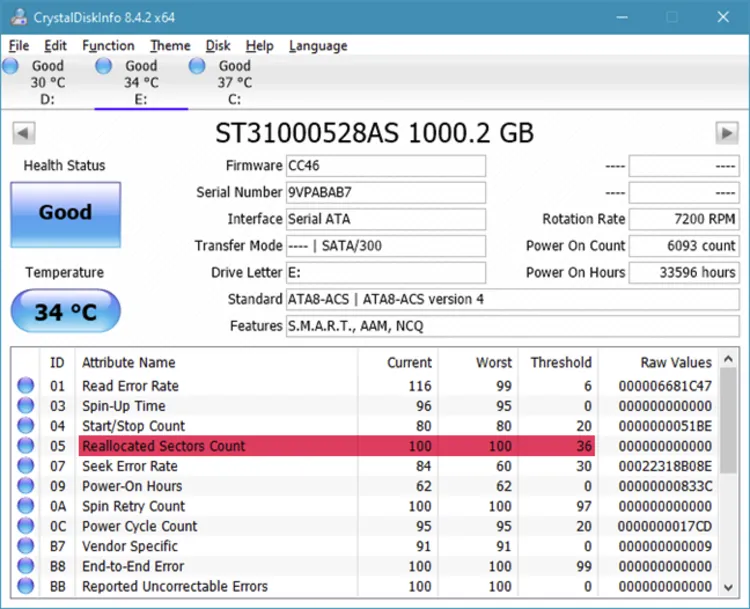
ابزارهای شخص ثالث متنوعی برای این کار وجود دارند که CrystalDiskInfo یکی از بهترین و محبوبترین گزینههای رایگان برای کاربران ویندوز است.
این برنامه وضعیت سلامت درایوها را با سه رنگ مشخص میکند:
- خوب (آبی): درایو در وضعیت مطلوبی قرار دارد.
- احتیاط (زرد): یکی از شاخص کلیدی به آستانهی هشدار نزدیک شده است. فوراً از دادههای خود پشتیبان بگیرید.
- بد (قرمز): درایو در آستانهی خرابی کامل قرار دارد و باید فوراً تعویض شود.
نرمافزارهای سازنده
دقیقترین گزارشها و قابلیت بهروزرسانی فریمور (Firmware) ازطریق نرمافزارهای اختصاصی هر شرکت در دسترس است.
این ابزارها درک بهتری از زبان دادهی اختصاصی درایوهای خود دارند. معروفترین آنها عبارتاند از:
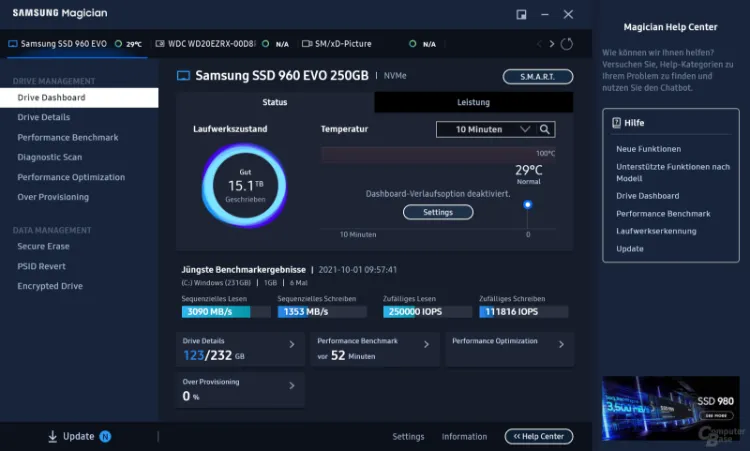
- Samsung Magician برای اساسدیهای سامسونگ
- Crucial Storage Executive برای اساسدیهای کروشال
- Kingston SSD Manager برای اساسدیهای کینگستون
اگر حافظه SSD شما نرمافزار اختصاصی دارد، از آن استفاده کنید در غیر اینصورت ابزارهایی مانند CrystalDiskInfo بهترین گزینه هستند.
گزارش S.M.A.R.T. به ما چه میگوید؟
گزارش S.M.A.R.T. در نگاه اول ممکن است مجموعهای گیجکننده از اعداد و شناسههای فنی به نظر برسد.
اما برای ارزیابی سلامت حافظه SSD، کافی است روی چند شاخص حیاتی تمرکز کنید.
شاخصهای کلیدی در SSDهای NVMe
درایوهای NVMe مجموعهی استانداردتری از شاخصها را گزارش میدهند که مهمترین آنها در جدول زیر آمده است:
نام شاخص | چه چیزی را اندازهگیری میکند؟ | تفسیر |
|---|---|---|
Critical Warning | وضعیت کلی درایو را با بیتهای مختلف نشان میدهد. | خوب: مقدار صفر. بد: هر مقداری غیر از صفر نشانهی یک مشکل جدی مانند کمبود بلاک یدکی، دمای بحرانی یا ورود به حالت فقط-خواندنی است. |
Percentage Used | درصد عمر نوشتاری مصرفشدهی درایو (بر اساس استاندارد TBW). | خوب: مقادیر پایین. بد: نزدیک شدن به ۱۰۰ درصد به معنای پایان عمر تضمینشدهی درایو است. |
Available Spare | درصد بلاکهای حافظهی یدکی باقیمانده. | خوب: ۱۰۰ درصد. بد: کاهش این مقدار، بهویژه به زیر ۱۰ درصد، یک علامت خطر جدی است. |
Composite Temperature | دمای کلی درایو | خوب: بین ۳۰ تا ۵۰ درجه سانتیگراد. بد: کارکرد مداوم بالای ۷۰ درجه. |
Data Units Written / Read | حجم کل دادههای نوشته یا خواندهشده (در واحدهای ۵۱۲ کیلوبایتی). | این شاخص به درک الگوی مصرف درایو در کنار Power On Hours کمک میکند. |
Unsafe Shutdowns | تعداد خاموشیهای ناگهانی کامپیوتر. | خوب: عدد صفر یا بسیار پایین. بد: افزایش این عدد میتواند نشاندهندهی مشکلات برق یا سیستمعامل باشد. |
شاخصهای کلیدی در SSDهای ساتا
درایوهای قدیمیتر ساتا از مجموعهی متفاوتی از شاخصها نسبت به درایوهای NVMe استفاده میکنند:
نام شاخص (ID متداول) | چه چیزی را اندازهگیری میکند؟ | تفسیر |
|---|---|---|
Total LBA Written (۲۴۱) یا Host Writes MiB (۱۷۵) | حجم کل دادههای نوشتهشده. این شاخص برای مقایسه با استاندارد TBW درایو به کار میرود. | خوب: مقداری که با عمر گارانتی (TBW) فاصله زیادی دارد. بد: نزدیک شدن یا عبور از مرز TBW. |
Reallocated Sector Count (۵) | تعداد سکتورهای حافظهی خراب که با سکتورهای یدکی جایگزین شدهاند. | خوب: مقدار خام (Raw Value) صفر است. احتیاط: یک عدد پایین و ثابت. بد: عددی که بهطور مداوم در حال افزایش است. |
Uncorrectable Error Count (۱۸۷) | تعداد خطاهایی که کد تصحیح خطای داخلی درایو نتوانسته آنها را رفع کند. | خوب: مقدار خام صفر است. بد: هر مقداری بالاتر از صفر یک هشدار جدی است و به معنای احتمال آسیب دیدن دادهها است. |
Temperature (۱۹۴) | دمای عملیاتی فعلی درایو بر حسب درجهی سانتیگراد. | خوب: بین ۳۰ تا ۵۰ درجه. احتیاط: بین ۵۰ تا ۶۵ درجه یا دمای بالای ۵۰ درجه در حالت بیکاری. بد: کارکرد مداوم در دمای بالاتر از ۷۰ درجه. |
چه زمانی حافظه SSD را تعویض کنیم؟
با تحلیل دادههای S.M.A.R.T، میتوان خرابی قریبالوقوق SSD را پیشبینی و از نابود شدن دادهها جلوگیری کرد. در این جدول به برخی از علائم اصلی خرابی SSD میپردازیم:
علامت هشدار | باید به دنبال چه چیزی باشید؟ | معنی آن چیست؟ |
|---|---|---|
هشدار بحرانی NVMe | غیر صفر بودن شاخص Critical Warning. | نشاندهندهی یک مشکل فوری مانند کمبود بلاک یدکی، دمای بحرانی یا ورود به حالت فقط-خواندنی است. |
افزایش سکتورهای خراب (SATA) | افزایش مداوم مقدار Reallocated Sector Count. | نشاندهندهی فرسودگی سلولهای حافظه و خرابی قریبالوقوع است. |
افت عملکرد | کند شدن سرعت بوت، هنگ کردن سیستم، کندی در انتقال فایلها. | میتواند ناشی از خطاهای داخلی یا بلاکهای خراب در SSD باشد. |
خرابی دادهها | خطاهایی مانند «File system needs repair» یا ناپدید شدن فایلها. | به ایجاد شدن سکتورهای خراب اشاره دارد. |
دمای بحرانی | دمای بالاتر از ۷۰ درجه هنگام کار یا بالای ۵۰ درجه در حالت بیکاری. | باعث افت عملکرد لحظهای (Throttling) و تسریع فرسودگی میشود. |
چطور طول عمر SSD را افزایش دهیم؟
با رعایت چند نکتهی ساده میتوانید عمر مفید SSD خود را افزایش دهید:
- از پر شدن کامل درایو خودداری کنید: همیشه ۱۰ تا ۲۰ درصد از فضای SSD را خالی نگه دارید. این فضا به کنترلر اجازه میدهد تا عملیات پسزمینه مانند Wear-Leveling (توزیع یکنواخت نوشتهها) را بهینه انجام دهد.
- فریمور (Firmware) را بهروز نگه دارید: بهروزرسانیها میتوانند پایداری را بهبود بخشیده و الگوریتمهای مدیریت حافظه را بهینه کنند.
- هرگز SSD را دیفرگ (Defragment) نکنید: دیفرگ کردن برای هاردهای مکانیکی مفید است اما در SSDها، با ایجاد چرخههای نوشتن غیرضروری، تنها عمر درایو را کاهش میدهد.
- دمای درایو را کنترل کنید: از تهویهی مناسب کیس کامپیوتر خود اطمینان حاصل کنید. دمای بالا فرسودگی سلولهای NAND را تسریع میکند.
نتیجهگیری
خرابی حافظه SSD میتواند کاملاً غیرمنتظره باشد، اما در بیشتر مواقع پیش از نابودی کامل، نشانههایی از خود بروز میدهد.
با شناخت این علائم و انجام اقدامات پیشگیرانه مانند تهیه نسخه پشتیبان، بررسی سلامت درایو و استفاده از ابزارهای مانیتورینگ، میتوانید از بروز یک بحران جدی جلوگیری کنید.
به یاد داشته باشید که هزینهی خرید یک SSD جدید، بهمراتب کمتر از هزینهی بازیابی دادههای از دست رفته خواهد بود.
بنابراین همیشه مراقب علائم هشداردهنده باشید و پیش از وقوع فاجعه، برای حفظ اطلاعات ارزشمندتان اقدام کنید.
سوالات متداول (FAQ)
۱. آیا حافظه SSD ها ناگهانی خراب میشوند؟
حافظه SSD ها معمولاً قبل از خرابی کامل علائمی مانند کند شدن سرعت، خطاهای مکرر در خواندن و نوشتن یا شناسایی نشدن توسط سیستم را نشان میدهند.
با این حال، در برخی موارد ممکن است خرابی ناگهانی نیز رخ دهد.
۲. چطور میتوان سلامت حافظه SSD را بررسی کرد؟
با استفاده از ابزارهایی مانند CrystalDiskInfo، Samsung Magician یا نرمافزارهای مشابه میتوان وضعیت سلامت و عمر باقیمانده SSD را بررسی کرد.
۳. چه زمانی باید حافظه SSD را تعویض کرد؟
اگر متوجه شدید که سرعت به شدت کاهش یافته، ارورهای غیرعادی دریافت میکنید یا نرمافزارها سلامت درایو را قرمز یا بحرانی نشان میدهند، زمان تعویض حافظه SSD فرا رسیده است.
۴. بکاپ گیری هر چند وقت یکبار لازم است؟
بهترین کار این است که همیشه نسخه پشتیبان بهروز داشته باشید. اما بسته به میزان استفاده و حساسیت اطلاعات، میتوانید روزانه، هفتگی یا ماهانه بکاپ بگیرید.
۵. آیا خاموش و روشن کردن زیاد کامپیوتر روی SSD تاثیر دارد؟
بله، هرچند تاثیر آن نسبت به هاردهای مکانیکی کمتر است، اما روشن و خاموش کردنهای زیاد و غیر اصولی میتواند در طولانی مدت به سلامت SSD آسیب بزند.
گردآوری: دیجیاتک