ترفند ارسال سریع تر تصاویر در iMessage که در نسخه های پیشین با گزینه Low Quality Image Mode بود را در این مطلب از دیجیاتک قرار داده ایم. با ما همراه باشید.
در دنیای پرسرعت امروز، سرعت انتقال اطلاعات یکی از اولویتهای اصلی کاربران محصولات اپل است. اپل همواره در تلاش بوده تا با معرفی ویژگیهای هوشمند، تجربه کاربری در پیامرسان iMessage را بهبود بخشد.
یکی از تغییرات مهم در نسخههای اخیر سیستمعامل iOS، تغییر رویکرد اپل در مدیریت ارسال تصاویر است که مستقیماً بر سرعت تجربه شما در محیط iMessage تأثیر میگذارد.
در این مقاله، قصد داریم به بررسی دقیق تفاوت میان حالت قدیمی ارسال تصاویر کمکیفیت و قابلیت جدید Send Low Quality Photo Previews بپردازیم.
همچنین یاد میگیریم که چگونه این تنظیمات میتواند در مدیریت مصرف اینترنت شما و سرعت دریافت پیامها در شرایط شبکه ضعیف، نقش تعیینکنندهای ایفا کند.
ترفند ارسال سریع تر تصاویر در iMessage : بررسی تفاوت اصلی
بسیاری از کاربران در نسخههای پیشین با گزینه Low Quality Image Mode آشنا بودند. اما تفاوت عملکردی این حالت با قابلیت جدیدی که اپل معرفی کرده، بسیار چشمگیر است. در ادامه این تفاوتها را در قالب مقایسه بررسی میکنیم.

۱. حالت قدیمی (Low Quality Image Mode)
در حالت قدیمی، وقتی این گزینه را فعال میکردید، فرآیند ارسال به گونهای بود که تصویر اصلی از ابتدا با کیفیت پایین فشرده و ارسال میشد.
- مشکل اصلی: اگرچه حجم ارسال کم بود، اما کیفیت تصویر تا حد زیادی فدا میشد.
- تجربه کاربری: تصاویر برای نمایش روی صفحه نمایش کوچک آیفون مناسب بودند، اما به محض اینکه گیرنده قصد داشت تصویر را روی آیپد، مک یا حتی با بزرگنمایی روی همان آیفون مشاهده کند، با پیکسلهای درشت و وضوح بسیار پایین مواجه میشد. در واقع، کاربر «تصویر بد» را دریافت میکرد.
با ما بخوانید: آموزش ارسال لوکیشن در آی مسیج iMessage آیفون
۲. قابلیت جدید (Send Low Quality Photo Previews)
قابلیت جدید با رویکردی متفاوت عمل میکند. هدف این قابلیت، ایجاد یک پل ارتباطی سریع بین فرستنده و گیرنده است بدون اینکه کیفیت نهایی فدا شود.
- نحوه عملکرد: این ویژگی ابتدا یک “پیشنمایش” (Preview) بسیار سبک و کمحجم از تصویر را ارسال میکند. این پیشنمایش اجازه میدهد که گیرنده بلافاصله متوجه شود محتوای عکس چیست.
- ارسال نسخه اصلی: بلافاصله پس از ارسال پیشنمایش، فرآیند ارسال نسخه باکیفیت و اصلی عکس (Full Resolution) در پسزمینه آغاز میشود. پس از تکمیل، نسخه اصلی بهصورت خودکار جایگزین پیشنمایش شده و با وضوح کامل نمایش داده میشود.
جدول مقایسه عملکرد: حالت قدیمی vs قابلیت جدید
| ویژگی | حالت قدیمی (Low Quality Mode) | قابلیت جدید (Photo Previews) |
|---|---|---|
| نوع ارسال | ارسال مستقیم تصویر فشردهشده | ارسال پیشنمایش + ارسال نسخه اصلی |
| کیفیت نهایی | پایین و غیرقابل بازگشت | بالا و با کیفیت اصلی (بعد از تکمیل) |
| سرعت مشاهده اولیه | بسیار سریع | بسیار سریع |
| مناسب برای | صرفهجویی مطلق در حجم | تعادل بین سرعت و کیفیت |
| تجربه در نمایشگر بزرگ | ضعیف و بیکیفیت | عالی و شفاف |
مدیریت مصرف داده و نقش Low Data Mode
یک نکته بسیار حیاتی که کاربران باید بدانند، نحوه تعامل این قابلیت جدید با ویژگی Low Data Mode (حالت کممصرف داده) است.
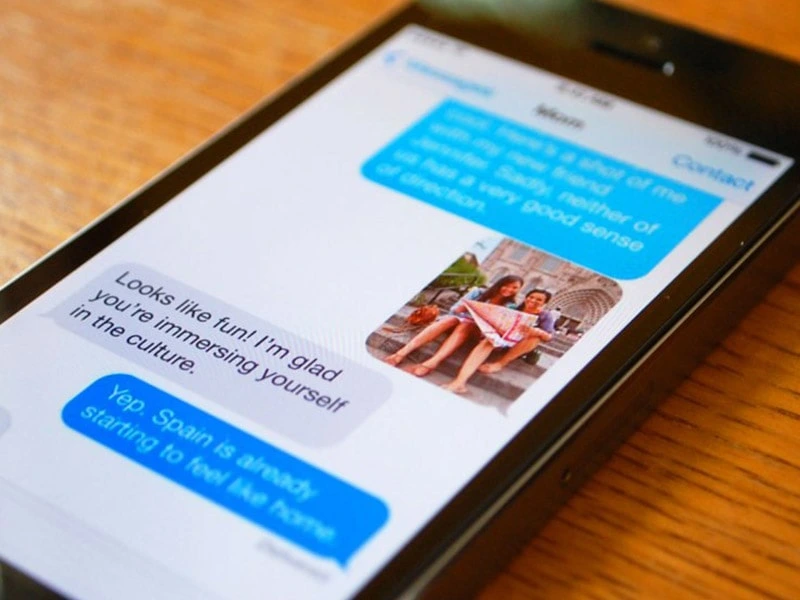
اگر شما در تنظیمات اتصال خود (چه وایفای و چه دادههای موبایل)، حالت Low Data Mode را فعال کرده باشید، سیستم عامل اپل به منظور جلوگیری از مصرف بیرویه حجم اینترنت شما، رفتار متفاوتی نشان میدهد:
- تنها پیشنمایش کمحجم از عکس ارسال میشود.
- فرآیند ارسال نسخه کامل و باکیفیت متوقف میشود تا از مصرف حجم اضافی جلوگیری شود.
این ویژگی یک مزیت بزرگ برای افرادی است که در مناطق با پوشش شبکه ضعیف هستند یا از بستههای اینترنت محدود استفاده میکنند، زیرا به آنها اجازه میدهد بدون نگرانی از اتمام حجم، محتوای پیامها را سریعاً مشاهده کنند.
همچنین با ما بخوانید : آموزش استفاده از ری اکت و مموجی در فیس تایم آیفون
آموزش گامبهگام: چگونه ارسال پیشنمایش کمحجم را فعال کنیم؟
اگر میخواهید سرعت ارسال تصاویر در iMessage خود را افزایش دهید، مراحل زیر را برای فعالسازی قابلیت Send Low Quality Photo Previews دنبال کنید:
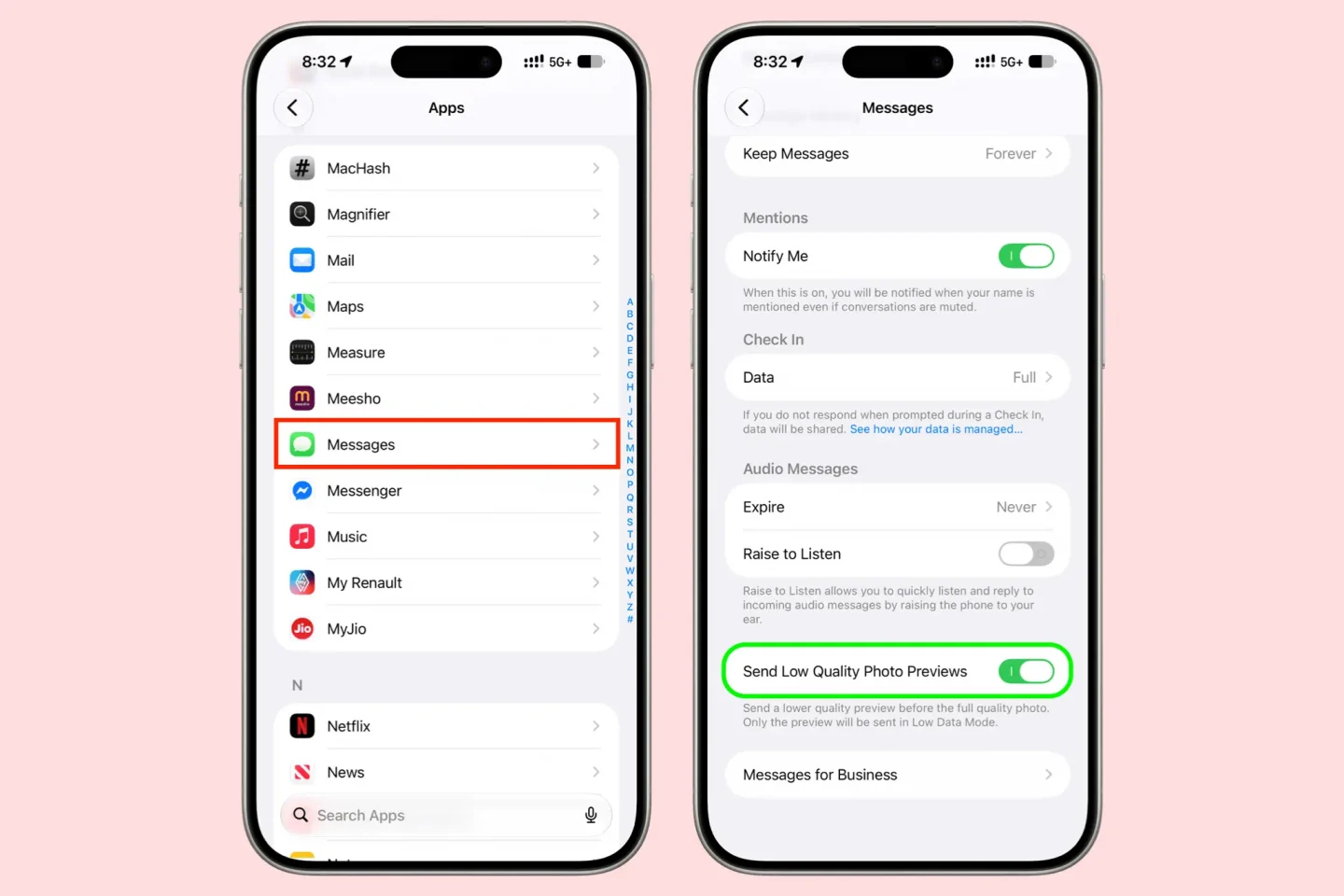
- ورود به تنظیمات: اپلیکیشن Settings (تنظیمات) را در آیفون یا آیپد خود پیدا و باز کنید.
- بخش اپلیکیشنها: پس از باز شدن تنظیمات، به پایین صفحه اسکرول کنید و روی گزینه Apps ضربه بزنید.
- انتخاب iMessage: از لیست برنامههای نصب شده، گزینه Messages را انتخاب کنید.
- فعالسازی: در صفحه مربوط به پیامها، به سمت پایین بروید تا گزینه Send Low Quality Photo Previews را مشاهده کنید. سوییچ مقابل آن را روشن کنید.
از این لحظه به بعد، فرآیند ارسال تصاویر شما هوشمندانه و دو مرحلهای خواهد بود.
مزایای استفاده از قابلیت جدید در زندگی روزمره
استفاده از این قابلیت تنها یک تغییر کوچک در تنظیمات نیست، بلکه میتواند تجربه دیجیتال شما را بهبود بخشد:


- کاهش استرس در شبکههای ضعیف: دیگر نگران نرسیدن پیامهای تصویری در محیطهای با اینترنت ضعیف نخواهید بود.
- ارتباط سریعتر: گیرنده بلافاصله متوجه محتوای عکس میشود و نیاز به انتظار طولانی برای لود شدن تصویر وجود ندارد.
- حفظ کیفیت: برخلاف روش قدیمی، شما دیگر مجبور نیستید بین “سرعت” و “کیفیت” یکی را انتخاب کنید؛ سیستم به طور خودکار هر دو را در دو مرحله تامین میکند.
نتیجهگیری
تغییر از حالت قدیمی به قابلیت Send Low Quality Photo Previews نشاندهنده تمرکز اپل بر هوشمندسازی تجربه کاربری است.
در حالی که روش قدیمی باعث کاهش دائمی کیفیت تصاویر میشد، قابلیت جدید با ارسال یک پیشنمایش سریع و سپس ارسال نسخه اصلی در پسزمینه، تعادلی بینظیر میان سرعت و کیفیت ایجاد کرده است.
با فعال کردن این گزینه، شما میتوانید در محیطهای با اینترنت ضعیف، سریعتر ارتباط برقرار کنید و در عین حال، از وضوح بالای تصاویر خود لذت ببرید.
تنها به یاد داشته باشید که در صورت فعال بودن حالت Low Data Mode، برای دریافت نسخه باکیفیت، باید اتصال اینترنت خود را مدیریت کنید.
سوالات متداول (FAQ)
۱. آیا فعال کردن این قابلیت باعث مصرف بیشتر اینترنت میشود؟
خیر، در حالت عادی این قابلیت باعث مصرف بیشتر نمیشود؛ زیرا نسخه اصلی عکس همچنان ارسال میشود. تنها تفاوت در این است که ابتدا یک فایل بسیار کوچک (پیشنمایش) ارسال میشود تا سرعت مشاهده افزایش یابد.
۲. چرا بعد از فعال کردن، عکسهای من همچنان با کیفیت پایین ارسال میشوند؟
اگر قابلیت Low Data Mode در تنظیمات اینترنت شما فعال باشد، سیستم برای صرفهجویی در حجم، از ارسال نسخه اصلی خودداری میکند. برای دریافت کیفیت بالا، باید Low Data Mode را غیرفعال کنید.
۳. آیا این ویژگی روی کیفیت عکسهای ارسالی در گروهها هم اثر دارد؟
بله، این تنظیمات بر نحوه مدیریت ارسال تصاویر در تمامی چتهای iMessage (چه تکنفره و چه گروهی) اعمال میشود.
۴. تفاوت این قابلیت با ارسال عکس در واتساپ چیست؟
واتساپ نیز از روش فشردهسازی استفاده میکند، اما قابلیت جدید اپل بر پایه ارسال “پیشنمایش مجزا” از “فایل اصلی” است که باعث میشود فرآیند نمایش تصویر بسیار روانتر و هوشمندتر از روشهای فشردهسازی سنتی باشد.
گردآوری: دیجیاتک