آموزش تشخیص افراد متصل به هات اسپات آیفون و مدیریت آن را در این مطلب از دیجیاتک برای شما همراهان همیشگی قرار داده ایم. با ما همراه باشید.
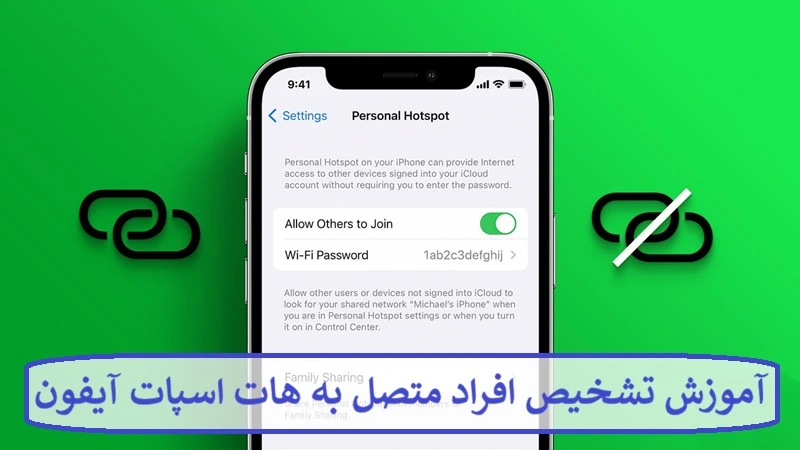
آموزش تشخیص افراد متصل به هات اسپات آیفون و مدیریت آن
امروزه با گسترش ابزارهای دیجیتال و نیاز روزافزون به اینترنت همراه، اشتراکگذاری دادهها به یکی از قابلیتهای حیاتی گوشیهای هوشمند تبدیل شده است.
اشتراکگذاری اینترنت از طریق هاتاسپات شخصی (Personal Hotspot) قابلیتی کاربردی است که به شما اجازه میدهد در هر مکانی اینترنت سیمکارت خود را با لپتاپ، تبلت یا سایر گوشیها به اشتراک بگذارید؛
اما آگاهی از اینکه چه کسانی به این شبکه متصل هستند و چه میزان حجم مصرف میکنند، اهمیت بسیار بالایی دارد.
در این مقاله جامع، قصد داریم بهیهترین روشها و جدیدترین امکانات سیستمعامل اپل را برای تشخیص افراد متصل به هاتاسپات آیفون، بررسی میزان مصرف دیتای هر دستگاه و ترفندهای مدیریت حجم اینترنت بررسی کنیم.
اگر شما نیز جزو افرادی هستید که حس میکنید حجم اینترنت سیمکارتتان با سرعت عجیبی تمام میشود یا میخواهید کنترلی دقیق روی دستگاههای متصل به گوشی خود داشته باشید، تا انتهای این مطلب با ما همراه باشید.
مشاهده مصرف اینترنت هات اسپات در آیفون
در نسخههای قدیمیتر iOS، اطلاعات مربوط به مصرف دیتای هاتاسپات در بخش تنظیمات اینترنت موبایل (Cellular) قرار داشت و پیدا کردن آمار تفکیکشده آن چندان ساده نبود.
اما در نسخههای جدیدتر iOS، اپل این اطلاعات را بهینهسازی کرده و مستقیماً به منوی Personal Hotspot منتقل کرده است.
با ما بخوانید : چگونه هات اسپات را در گوشی های آیفون فعال کنیم ؟ + آموزش گام به گام
به این ترتیب، اگر میخواهید بدانید دستگاههایی که به هاتاسپات آیفون متصل شدهاند دقیقاً چه مقدار اینترنت مصرف کردهاند، دیگر نیازی نیست در منوهای مختلف به دنبال آمار مصرف بگردید و همهچیز در یک نگاه در دسترس شماست.
آموزش بررسی مصرف اینترنت هات اسپات آیفون
برای مشاهده میزان مصرف اینترنت دستگاههایی که از هاتاسپات آیفون استفاده کردهاند، کافی است مراحل گامبهگام زیر را به دقت دنبال کنید:
- ابتدا برنامه Settings (تنظیمات) را در آیفون خود باز کنید.
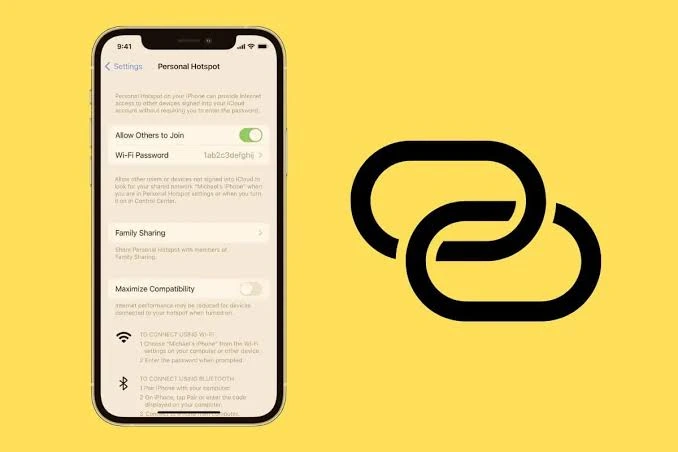
- در صفحه اصلی تنظیمات، وارد بخش Personal Hotspot شوید. این قسمت منوی اختصاصی مربوط به اشتراکگذاری اینترنت سیمکارت آیفون با سایر گجتهاست.
- در صفحه Personal Hotspot، گزینه Data Usage را پیدا کنید و روی آن ضربه بزنید. (این گزینه معمولاً در زیر بخشهای مربوط به رمز عبور و تنظیمات سازگاری قرار دارد).
- در صفحه بازشده با عنوان Data Usage، فهرستی از دستگاههایی را میبینید که از اینترنت هاتاسپات شما استفاده کردهاند. میزان مصرف حجم (مگابایت یا گیگابایت) هر دستگاه نیز بهطور دقیق در کنار آن نمایش داده میشود. علاوه بر این، مجموع دیتای مصرفشده توسط تمام دستگاهها نیز به صورت تجمیعی قابل مشاهده است.
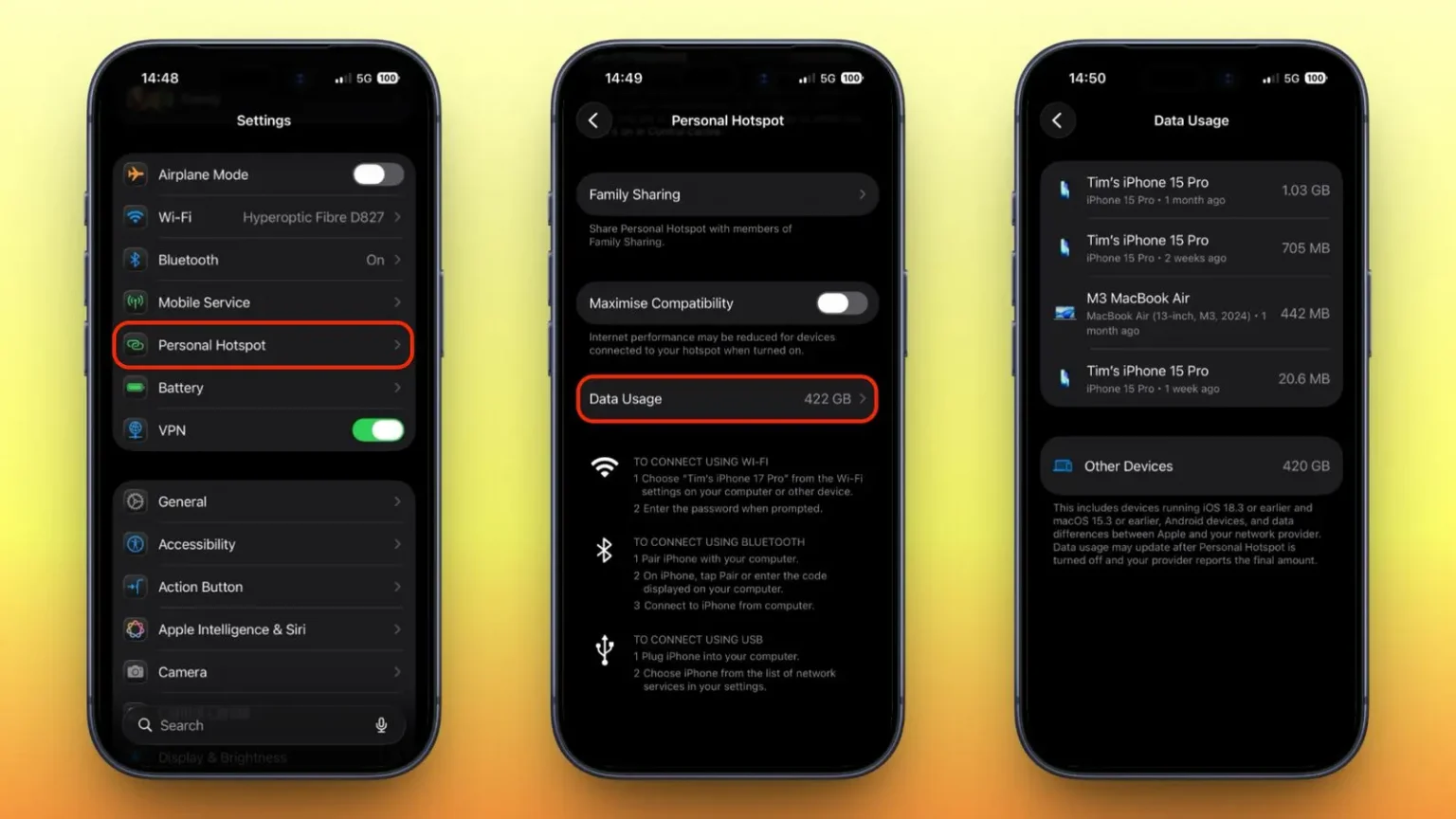
بنابراین، اگر متوجه شدید حجم اینترنت بستهتان سریعتر از حد معمول کم میشود، میتوانید از همین قسمت بررسی کنید که کدام دستگاه بیشترین حجم را مصرف کرده است.
جدول مقایسهای: نحوه نمایش دستگاههای متصل به هات اسپات
نحوه نمایش دستگاههای متصل در بخش تنظیمات آیفون به نوع سیستمعامل و نسخه نرمافزاری آنها بستگی دارد.
جدول زیر به شما نشان میدهد که هر دستگاه با چه عنوانی در لیست هاتاسپات آیفون ظاهر میشود:
| نوع دستگاه و سیستمعامل | نحوه نمایش در بخش Data Usage | توضیحات تکمیلی |
|---|---|---|
| دستگاههای اپل (iOS / macOS جدید) | با نام مشخص و مستقل (مثلاً iPad Pro یا Ali’s MacBook) | بهصورت کاملاً مجزا و با جزئیات مصرف دقیق ثبت میشوند. |
| گوشیهای اندرویدی | عموماً زیر عنوان Other Devices | ممکن است نام تجاری دستگاه درج نشود و در گروه دستگاههای متفرقه قرار گیرد. |
| کامپیوترهای ویندوزی | زیر عنوان Other Devices یا نام هاست ویندوز | بر اساس تنظیمات شبکه ویندوز، گاهی به صورت کلی گروهبندی میشود. |
| نسخههای قدیمیتر سیستمعاملها | زیر عنوان Other Devices | دستگاههایی که پروتکلهای جدید اشتراکگذاری اپل را پشتیبانی نمیکنند. |
همانطور که در جدول بالا مشاهده کردید، اگر نام دقیق یک گوشی اندرویدی یا لپتاپ ویندوزی را در فهرست نمیبینید، لزوماً به این معنی نیست که اطلاعات مصرف آن ثبت نشده است؛ بلکه ممکن است مصرف آن در گروه کلی Other Devices محاسبه شده باشد.
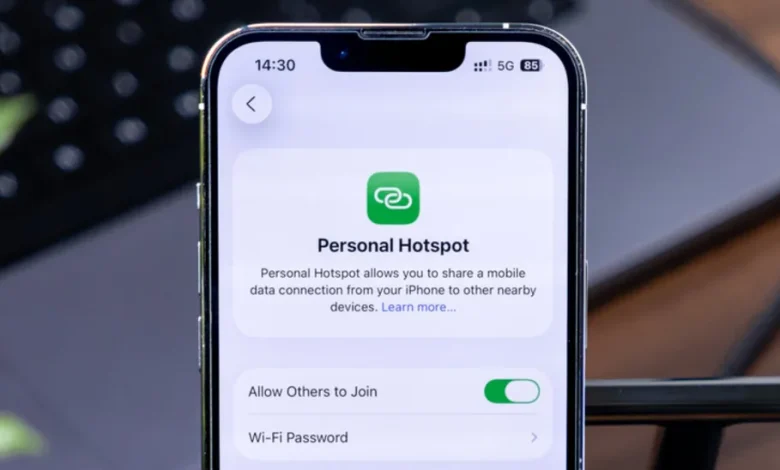
اگر گزینه Data Usage را در Personal Hotspot نمیبینیم چه کنیم؟
اگر وارد بخش Personal Hotspot شدید اما گزینه Data Usage را مشاهده نکردید، جای نگرانی نیست.


شایعترین دلیل این موضوع آن است که اخیراً از قابلیت هاتاسپات گوشی استفاده نکردهاید یا اتصال فعالی برقرار نبوده است.
همچنین با دیجیاتک بخوانید : آموزش فعال کردن نقطه اتصال در گوشی شیائومی ( هات اسپات )
اپل این گزینه را زمانی در منو نمایش میدهد که قابلیت Personal Hotspot اخیراً فعال بوده و دستگاهی به آن وصل شده باشد. برای رفع این مشکل میتوانید مراحل زیر را انجام دهید:
- یک بار هاتاسپات آیفون را روشن کنید و حداقل یک دستگاه را به آن متصل نمایید.
- پس از چند دقیقه اتصال، به مسیر تنظیمات Personal Hotspot برگردید تا گزینه Data Usage ظاهر شود.
- همچنین مطمئن شوید که آیفون خود را به آخرین نسخه iOS بهروزرسانی کردهاید. برای بررسی آپدیت سیستمعامل به مسیر زیر بروید: Settings > General > Software Update
چگونه آمار مصرف هات اسپات آیفون را صفر کنیم؟
اگر میخواهید از یک تاریخ مشخص (مثلاً شروع ماه جدید یا خرید بسته اینترنت جدید)، مصرف اینترنت هاتاسپات را دوباره اندازهگیری کنید، لازم است آمار مصرف دیتای آیفون را ریست کنید.
برای صفر کردن آمار مصرفی مراحل زیر را طی کنید:
- وارد بخش تنظیمات گوشی شوید و به مسیر زیر بروید: Settings > Cellular (یا در برخی نسخهها و مناطق: Settings > Mobile Service)
- صفحه را تا انتهای بخش پایین بکشید.
- روی گزینه Reset Statistics ضربه بزنید و آن را تایید کنید.
با انجام این کار، کل آمار مصرف دیتای موبایل (شامل اینترنت سیمکارت و هاتاسپات) از ابتدا محاسبه میشود و اطلاعات قبلی پاک میگردد.
توصیه میشود پیش از ریست کردن آمار، اعداد مهم را یادداشت کنید؛ زیرا پس از انتخاب Reset Statistics، امکان بازیابی آمار قبلی از همین بخش وجود ندارد.
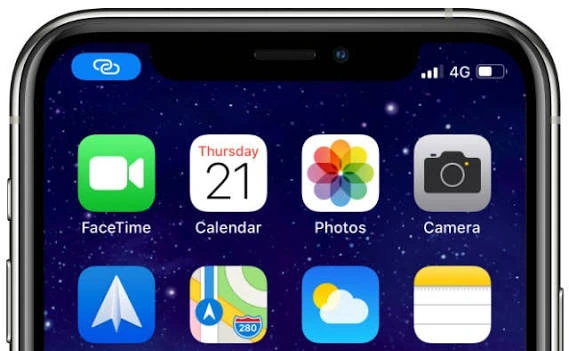
جدول تخمین مصرف اینترنت بر اساس فعالیتهای رایج دستگاههای متصل
برای اینکه بدانید دستگاههای متصل به هاتاسپات شما چطور حجم اینترنت را مصرف میکنند، نگاهی به جدول زیر بیندازید:
| نوع فعالیت در دستگاه متصل | میانگین مصرف اینترنت (در هر ساعت) | میزان تأثیر روی حجم هاتاسپات |
|---|---|---|
| تماشای ویدیو با کیفیت HD | حدود ۱.۵ الی ۳ گیگابایت | بسیار زیاد |
| تماشای ویدیو با کیفیت 4K | حدود ۷ الی ۱۰ گیگابایت | بحرانی و بسیار سریع |
| وبگردی عادی و شبکههای اجتماعی | حدود ۲۰۰ الی ۵۰۰ مگابایت | متوسط |
| بهروزرسانی خودکار سیستمعامل یا نرمافزار | متغیر (از چند صد مگابایت تا چند گیگابایت) | بسیار زیاد (پنهان در پسزمینه) |
| پشتیبانگیری ابری (iCloud / Google Drive) | کاملاً وابسته به حجم فایلها | زیاد و غافلگیرکننده |
چگونه مصرف اینترنت هات اسپات آیفون را کاهش دهیم؟
اگر پس از بررسی بخش Data Usage متوجه شدید که هات اسپات آیفون حجم زیادی از اینترنت ارزشمند شما را مصرف میکند، به کارگیری چند راهکار ساده و کاربردی میتواند به مدیریت بهتر مصرف کمک کند:
- خاموش کردن هاتاسپات در زمان عدم نیاز: هرگاه کارتان با اشتراکگذاری اینترنت تمام شد، حتماً کلید Personal Hotspot را خاموش کنید. اتصال فعال در پسزمینه میتواند باعث شود دستگاههای قبلاً متصلشده بهطور خودکار دوباره به اینترنت شما وصل شوند.
- مدیریت رمز عبور: اگر حس میکنید افراد متفرقه به شبکه شما وصل شدهاند، حتماً رمز عبور هاتاسپات (Wi-Fi Password) را در تنظیمات تغییر دهید.
- کنترل بهروزرسانیهای پسزمینه: اگر لپتاپ خود را به هاتاسپات آیفون وصل کردهاید، حتماً دانلود خودکار فایلهای حجیم، آپدیتهای ویندوز یا مک و پشتیبانگیریهای ابری را متوقف کنید؛ چرا که این فعالیتها در پسزمینه انجام شده و حجم زیادی از اینترنت شما را میبلعند.
نتیجهگیری
استفاده از هات اسپات آیفون یکی از کاربردیترین راهها برای دسترسی به اینترنت در خارج از خانه و محل کار است، اما عدم مدیریت صحیح آن میتواند هزینههای گزافی برای خرید بستههای اینترنت به همراه داشته باشد.
همانطور که در این مقاله بررسی کردیم، با استفاده از قابلیت Data Usage در بخش Personal Hotspot آیفون، میتوانید به سادگی دستگاههای متصل را رصد کنید، میزان حجم مصرفی هر کدام را زیر نظر بگیرید و با ترفندهای سادهای مانند صفر کردن آمار یا تغییر رمز عبور، کنترل کامل مصرف اینترنت خود را در دست بگیرید.
امیدواریم با به کار بستن این آموزش، تجربهای بیدغدغه و بهینه در اشتراکگذاری اینترنت آیفون خود داشته باشید.
سوالات متداول (FAQ)
۱. آیا میتوانم سرعت اینترنت دستگاههای متصل به هاتاسپات آیفون را محدود کنم؟
خیر؛ سیستمعامل iOS به صورت پیشفرض ابزار مستقیمی برای محدود کردن سرعت (Bandwidth Limiting) دستگاههای متصل به هاتاسپات در اختیار شما قرار نمیدهد و تنها میتوانید با قطع کردن اتصال یا تغییر رمز عبور دسترسی آنها را مدیریت کنید.
۲. چرا گزینه Data Usage در تنظیمات هاتاسپات آیفون من نشان داده نمیشود؟
این گزینه زمانی نمایان میشود که هاتاسپات شما حداقل برای یک بار روشن شده و دستگاهی به آن وصل شده باشد. همچنین حتماً باید سیستمعامل آیفون خود را به نسخههای جدیدتر آپدیت کرده باشید.
۳. آیا دستگاههای اندرویدی با نام واقعی خود در لیست هاتاسپات آیفون دیده میشوند؟
خیر؛ بسیاری از گوشیهای اندرویدی و کامپیوترهای ویندوزی ممکن است در بخش Data Usage زیر پوشش عنوان کلی Other Devices دستهبندی شوند و نام اختصاصی آنها ثبت نگردد.
۴. با ریست کردن آمار مصرف (Reset Statistics)، چه اطلاعاتی پاک میشود؟
با انتخاب این گزینه در بخش Cellular، کل آمار مصرف دیتای سیمکار شما (شامل اینترنت مصرفی خود گوشی و تمامی دستگاههای متصل به هاتاسپات) به صفر برمیگردد و آمار قبلی کاملاً پاک خواهد شد.
۵. آیا روشن بودن هاتاسپات باعث مصرف باتری آیفون میشود؟
بله؛ روشن نگه داشتن Personal Hotspot به دلیل فعالیت مداوم ماژول وایفای و تبادل داده با دستگاههای دیگر، یکی از عوامل اصلی مصرف سریع شارژ باتری در آیفون است.
۶. چگونه میتوانیم جلوی اتصال خودکار دستگاههای قدیمی به هاتاسپات را بگیریم؟
بهترین راه این است که پس از اتمام کار، هاتاسپات را از کنترل سنتر یا منوی تنظیمات کاملاً خاموش کنید و همچنین در صورت لزوم، رمز عبور وایفای هاتاسپات را تغییر دهید.
۷. حداکثر چند دستگاه میتوانند همزمان به هاتاسپات آیفون متصل شوند؟
این تعداد بسته به مدل آیفون و اپراتور مخابراتی شما متغیر است، اما در اکثر مدلهای جدید آیفون معمولاً بین ۵ تا ۱۰ دستگاه بهصورت همزمان میتوانند به هاتاسپات وصل شوند.
گردآوری: دیجیاتک