آموزش حل مشکل افت سرعت کامپیوتر با تنظیمات بایوس از صفر تا 100 در این مقاله از دیجیاتک برای شما همراهان همیشگی قرار داده ایم. با ما همراه باشید.
آموزش حل مشکل افت سرعت کامپیوتر با تنظیمات بایوس
تصور کنید یک کارت گرافیک خفن، مقدار زیادی رم و یک پردازنده پرچمدار دارید که بهراحتی میتوانند از پس هر بازی یا رندر سنگینی بربیابند. اما وقتی دکمهی استارت را میزنید یا وارد محیط سنگین یک بازی نسل جدید میشوید، ناگهان فریمریت سقوط میکند و سیستم کم میآورد.
اول کار به سر و صدای فنها شک میکنید، بعد به خمیر سیلیکون خشکشده یا گردوغبارِ انباشتهشده روی هیتسینک لگد میزنید و شاید حتی فکر تعویض قطعات به سرتان بزند!
اما صبر کنید؛ همیشه هم پای یک نقص سختافزاریِ کهنه در میان نیست. گاهی اوقات، مقصر اصلی یک گزینهی بسیار کوچک و پنهان در اعماق تنظیمات بایوس (BIOS) است که ناخواسته غیرفعال شده و مغز متفکر سیستم شما را در پایینترین دنده ممکن یعنی فرکانس پایه (Base Clock) قفل کرده است.
سیستمعامل زور میزند، بازی لگ میزند، اما پردازنده در کمال تعجب فرکانسش را بالا نمیآورد.
اگر شما هم از افت عملکرد سیستم خود خسته شدهاید و میخواهید بدانید چرا پردازندهتان از تمام توانش استفاده نمیکند، این مقاله دقیقاً همان نقشهی راهی است که نیاز دارید. بیایید با هم ریشهی این افت سرعت مرموز را بخشکانیم و سیستم را به اوج عملکرد برسانیم.
نشانههای کلیدی؛ از کجا بفهمیم پردازنده اصلاً بوست نمیشود؟
پردازندههای مدرن و امروزی به شکل لحظهای و هوشمند فرکانس خود را بر اساس نیاز بازی یا نرمافزار بالا و پایین میکنند. بنابراین، دیدن عددی کمتر از حداکثر کلاک تبلیغشده روی جعبه در حالت بیکاری (Idle)، اصلاً نشانهی خرابی یا ایراد نیست. زمانی باید زنگ خطر برایتان به صدا دربیاید که این الگوهای عجیب را مشاهده کنید:
قفل شدن فرکانس: فرکانس پردازنده در هنگام اجرای بازی یا رندرهای سنگین، دائماً روی مقدار پایه یا حتی کمی پایینتر از آن میخکوب شود و تکان نخورد.
ثباتِ آزاردهنده: فرکانس پردازنده تحت انواع و اقسام بارهای پردازشی مختلف (از وبگردیهای سادهی چندتبی گرفته تا سنگینترین بازیهای روز) تقریباً هیچ تغییری نکند.
دمای پایین و عملکرد ضعیف: مهمترین و گولزنندهترین نشانه همین است! دمای پردازنده به شکل عجیبی پایین است، اما عملکرد در کارهای پردازشی بهشدت از انتظار شما پایینتر است.
نکته طلایی: ترکیب «دمای پایین و فرکانس پایین» بزرگترین سرنخ کارآگاهی شماست. پردازندهها اصولا عاشق کار کردن در فرکانسهای بالا هستند؛ مشروط بر اینکه حاشیهی حرارتی و توان الکتریکی کافی داشته باشند. اگر دما مشکلی ندارد و فرکانس هم بالا نمیرود، مشکل از سیستم خنککننده نیست؛ ریشه را باید در تنظیمات نرمافزاری و بایوس جستجو کنید.
با ما بخوانید : راهکار های نرم افزار و سخت افزاری بهینه سازی سرعت ویندوز
گام اول؛ فرکانس و دما را به روش حرفهایها با HWiNFO بررسی کنید
پیش از اینکه دست به آچار شوید یا تنظیمات سیستم را زیر و رو کنید، باید مطمئن شوید که حدس شما درست است. برای این کار به یک ابزار دقیق مانیتورینگ نیاز دارید. نرمافزار رایگان و قدرتمند HWiNFO بهترین گزینه برای این کار است:
برنامهی HWiNFO را اجرا کرده و حتماً تیک گزینهی Sensors-only را فعال کنید تا مستقیماً سراغ سنسورها بروید.
همزمان یک بار سنگین کاری روی سیستم ایجاد کنید؛ مثلاً یک بازی پردازندهمحور را باز کنید یا یک تست رندر سریع مثل Cinebench را اجرا کنید.
در لیست بلندبالای سنسورها، ردیفهای مربوط به Core Clocks (یا Core Effective Clocks) و همچنین CPU Package Temperature را با دقت زیر نظر بگیرید.
اگر متوجه شدید فرکانس پردازنده روی مقدار پایه قفل مانده، در حالی که دمای پردازنده حتی نزدیک به سقف مجاز حرارتی خود هم نشده است، بدون تلف کردن وقت سراغ تنظیمات بایوس بروید.


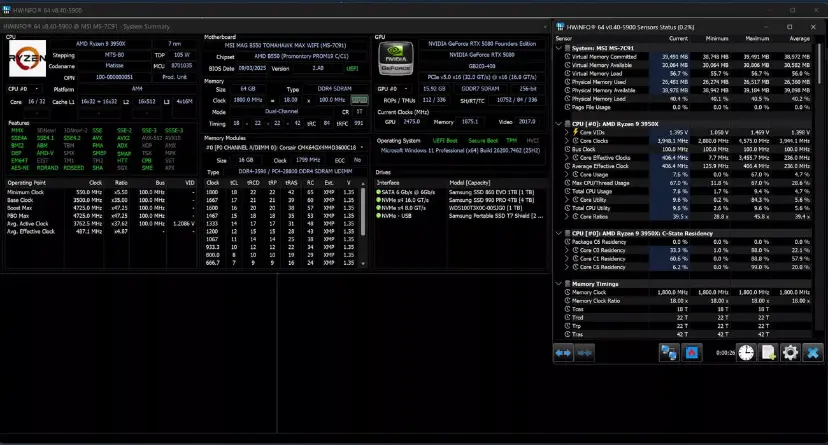
همچنین در پنجرهی اصلی HWiNFO و در قسمت Summary یا بخش ویژگیهای پردازنده، میتوانید وضعیت قابلیتهای کلیدی مثل Core Performance Boost را رصد کنید.
طبق تجربهی بسیاری از کاربران، اگر این گزینه با نشانگرهای خاص یا وضعیت غیرفعال گزارش شود، یعنی بوست پردازنده رسماً خاموش است.
البته حواستان باشد که پیش از ورود به بایوس، اگر سیستمتان مدتهاست رنگ تمیزکاری به خود ندیده، یک بار گردوغبار لای پرههای فن و هیتسینک را بگیرید تا حرارت احتمالیِ پنهان کاملاً از لیست متهمان خط بخورد.
فناوری Core Performance Boost چیست و چرا وجود دارد؟
ویژگی Core Performance Boost که دنیای سختافزار آن را بهاختصار با نام CPB میشناسد، در پردازندههای شرکت AMD یک کلید حیاتی است که به هستههای پردازشی اجازه میدهد در صورت نیاز و وجود پتانسیل حرارتی، با سرعتی بالاتر از فرکانس پایه کار کنند.
معادل دقیق و شناختهشدهی این قابلیت در دنیای پردازندههای اینتل، همان Turbo Boost معروف است.
اگر این قابلیت حیاتی بنا به هر دلیلی خاموش شود، پردازنده دست و پای خود را گم میکند و تقریباً روی همان فرکانس پایهی کارخانهای میخوابد. برای نمونه، در بررسیهای انجامشده روی کامپیوترهای مجهز به پردازندهی قدرتمندی مثل Ryzen 7 7800X3D، مشاهده شد که دما حتی زیر سنگینترین بارهای پردازشی به سقف حرارتی نزدیک نمیشود، اما عملکرد بازیها بهشدت افت کرده است.
ریشهی این معما تنها یک چیز بود: بستهبودن درگاه CPB در بایوس! با فعالکردن این گزینهی ساده، جان تازهای به کالبد سیستم دمیده شد.
تفاوت بنیادین CPB با PBO در چیست؟
بسیاری از کاربران این دو اصطلاح را به جای هم به کار میبرند یا اشتباه میگیرند، در حالی که وظایف کاملاً متفاوتی دارند:
CPB (Core Performance Boost): سوئیچ پایهای بوست و رفتار استاندارد پردازنده است. بدون این قابلیت، پردازنده هرگز جرات نمیکند از فرکانس پایهی خود فراتر برود. این یک قابلیت اورکلاک نیست، بلکه بخشی از رفتار طبیعی پردازنده برای ارائهی حداکثر راندمان استاندارد است.
PBO (Precision Boost Overdrive): یک قابلیت کاملاً پیشرفته و اختیاری است که محدودیتهای توان و جریان را فراتر از استانداردهای کارخانهای افزایش میدهد. این ویژگی اگر بدون دانش کافی تنظیم شود، میتواند دما و مصرف برق سیستم را به شکل بیسابقهای بالا ببرد.
به زبان ساده: CPB باید همیشه روشن باشد تا پردازنده بتواند مثل یک سیستم سالم و سرحال کار کند؛ اما سراغ PBO تنها زمانی بروید که دانش و سیستم خنککنندهی مناسبی در اختیار داشته باشید.
آموزش گام به گام فعالسازی Core Performance Boost در بایوس
برای اینکه جان دوبارهای به پردازندهی خود ببخشید و قابلیت بوست را فعال کنید، این مراحل را موبهمو دنبال کنید:
سیستم را ریاستارت کنید و بلافاصله با بالا آمدن سیستم، کلید ورود به بایوس (معمولاً کلید Delete یا F2) را به صورت متوالی فشار دهید.
محیط بایوس را از حالت ساده به حالت پیشرفته تغییر دهید (این کار در اکثر مادربردها با فشردن کلید F7 انجام میشود).
برای دسترسی به تنظیمات سیپییو، سراغ تبهای مربوط به پردازنده، Overclocking یا Tweaker بروید. در اکثر مادربردها مسیر دقیق به این شکل است: Advanced > AMD CBS > CPU Common Options > Core Performance Boost
مقدار روبهروی این گزینه را از حالت خاموش یا پیشفرض، روی Enabled قرار دهید. اگر هم روی حالت Auto قرار دارد اما پردازنده رفتار درستی ندارد، حتماً آن را به صورت دستی روی Enabled بگذارید.
در نهایت با فشردن کلید F10 تغییرات اعمالشده را ذخیره کنید (Save & Exit) و اجازه دهید سیستم بوت شود.
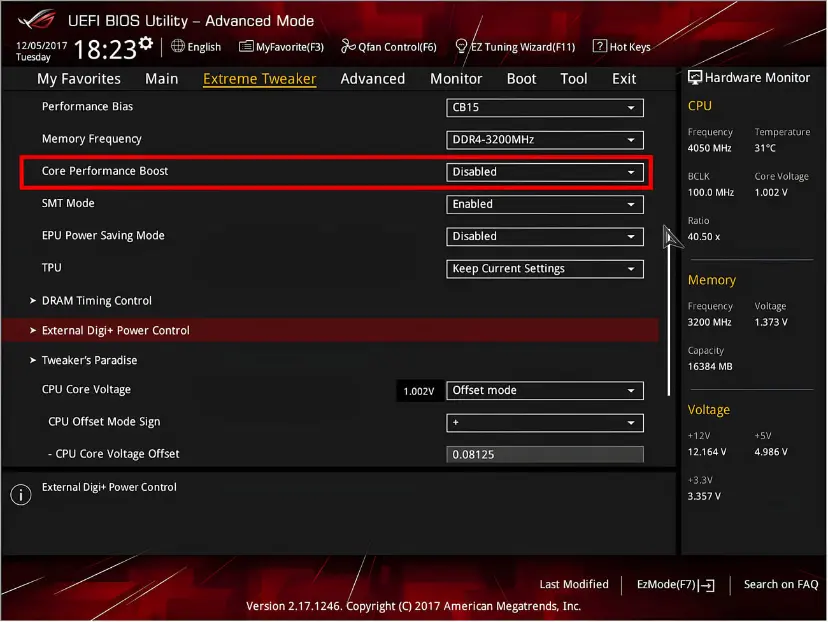
نکته مهم برندها: مسیر دقیق گزینهها در مادربردهای مختلف ایسوس (ASUS)، اماسآی (MSI)، گیگابایت (Gigabyte) و ازراک (ASRock) ممکن است تفاوتهای جزئی داشته باشد.
اگر گزینهی Core Performance Boost را مستقیماً پیدا نکردید، از ابزار جستجوی داخلی بایوس استفاده کنید یا نام آن را در بخشهای مرتبط با تنظیمات پیشرفتهی پردازنده جستجو نمایید.
همچنین به خاطر داشته باشید که پس از هر بار بهروزرسانی بایوس (Update BIOS) یا ریست کردن باتری مادربورد (CMOS)، این تنظیمات به حالت اولیه برمیگردند و باید مجدداً چک شوند.
داستان اینتل؛ اگر پردازنده اینتل دارید چه باید بکنید؟
اگر سیستم شما مجهز به پردازندههای غولپیکر اینتل است، نگران نباشید؛ معادل این ویژگی در دنیای آبیها نیز وجود دارد.
در مادربردهای اینتل، این گزینهی حیاتی معمولاً در بخشهای Power & Performance یا Advanced CPU Configuration قرار دارد و با نام شناختهشدهی Intel Turbo Boost Technology خودنمایی میکند.
مطمئن شوید که این گزینه روی حالت فعال (Enabled) قرار دارد. مهندسان اینتل توضیح میدهند که علاوهبر این سوئیچ نرمافزاری، محدودیتهای فیزیکی سختافزار مانند میزان توان مصرفی، ظرفیت سیستم خنککاری و همچنین محدودیتهای توان موسوم به PL1 و PL2 نیز تعیین میکنند که پردازنده تا چه حد و چه زمانی مجاز است فرکانس خود را بالا ببرد.
با دیجیاتک ببینید : آموزش افزایش سرعت SSD کامپیوتر با تنظیمات پیش فرض ویندوز
اگر با وجود فعالسازی بوست، مشکل همچنان پابرجا بود چه کنیم؟
گاهی اوقات با وجود روشن کردن Core Performance Boost یا Turbo Boost، باز هم پردازنده آنطور که باید آتش نمیسوزاند. در چنین مواقعی، هر بار فقط یک مورد از موارد زیر را تغییر دهید تا دقیقاً متوجه شوید ریشهی مشکل کجاست:
تنظیمات توان در ویندوز (Power Plan): گاهی اوقات حالت پاور ویندوز روی حالتهای اقتصادی مثل Power Saver یا حالتهای محدودِ Balanced قرار دارد و حداکثر وضعیت پردازنده (Maximum processor state) را محدود کرده است. مقدار آن را در تنظیمات پیشرفته روی عدد ۱۰۰ درصد بگذارید یا حالت عملکرد را روی Best Performance تنظیم کنید.
وضعیت اتصال لپتاپ: اگر از لپتاپ استفاده میکنید، حتماً مطمئن شوید که آداپتور اصلی برق به دستگاه متصل است؛ فرآیند بوست پردازنده در حالت کار با باتری معمولاً به شدت محدود میشود تا انرژی دستگاه ذخیره شود.
بهروزرسانی درایور چیپست و بایوس: نسخههای جدید بایوس و درایورهای چیپست معمولاً باگهای مربوط به مدیریت توان (Power Management) را به خوبی اصلاح میکنند. پیش از آپدیت، حتماً راهنمای وبسایت سازنده را به دقت مطالعه کنید.
بازنشانی بایوس به حالت بهینه: اگر پیشتر تنظیمات مختلفی را دستکاری کردهاید، گزینهی Load Optimized Defaults در بایوس بهترین نقطه برای شروع دوباره و پاک کردن خطاهای احتمالی است.
بررسی محدودیتهای خنککنندگی: در پردازندههای اینتل، مقادیر توان PL1 و PL2 و کیفیت کلی کولر پردازنده نقش مستقیمی در پایداری فرکانس دارند. اگر خنککننده ضعیف باشد، سیستم خودبهخود فرکانس را پایین میکشد تا نسوزد.
نرمافزارهای جانبی مدیریت سیستم: برخی از ابزارهای اورکلاک یا نرمافزارهای اختصاصی مدیریت توانِ شرکتهای سازندهی لپتاپ ممکن است روی فرکانسها تأثیر منفی بگذارند؛ این نرمافزارهای مزاحم را بررسی یا غیرفعال کنید.
چه تنظیماتی را در بایوس به هیچ وجه نباید دست بزنید؟
محیط بایوس مادربرد پر از گزینههای وسوسهانگیز با نامهای جذابِ مرتبط با بوست، اورکلاک و سرعت است؛ اما باید بدانید که هر کدام از این گزینهها کارکرد کاملاً متفاوتی دارند.
قانون طلایی: هر تنظیمی را که دقیقاً نمیدانید چه کاری انجام میدهد، به هیچ وجه تغییر ندهید. همیشه به اندازهی نیاز سیستم تغییر ایجاد کنید، نه بیشتر!
راه نجات: اگر به هر دلیلی پس از اعمال تغییرات دلخواه، سیستم بالا نیامد یا تصویر نداد، اصلاً دچار استرس نشوید. با خاموش کردن کامل سیستم، قطع برق و بیرون آوردن چندثانیهای باتری کوچک مادربورد (باتری CMOS) یا اتصال کوتاه دادن به پینهای Clear CMOS، تمام تنظیمات به حالت کارخانهای برمیگردد و سیستم جان دوبارهای میگیرد.
نتیجهگیری
افت ناگهانی عملکرد پردازنده، لَنگی در اجرای بازیها و فرکانسهای قفلشده روی مقدار پایه، کابوسی است که بسیاری از گیمرها و کاربران حرفهای حداقل یک بار با آن دستبهگریبان بودهاند.
همانطور که دیدیم، مقصر این ماجرا همیشه سختافزارهای سوخته یا خنککنندههای فرسوده نیستند؛ بلکه گاهی یک غفلت ساده و غیرفعال شدن ویژگیهای حیاتی مدیریت فرکانس مانند Core Performance Boost در بایوس، کل سیستم را زمینگیر میکند.
با بررسی دقیق وضعیت فرکانسها به کمک ابزاری مثل HWiNFO، اطمینان از سلامت پلتفرم حرارتی و گام برداشتن در مسیر درستِ فعالسازی قابلیتهای بوست در بایوس اینتل و AMD، میتوانید بدون هزینههای گزاف برای تعویض قطعات، جان تازهای به سیستم خود ببخشید.
فراموش نکنید که سختافزار قدرتمند شما تشنهی ارائهی حداکثر تواناییاش است؛ کافی است قفلهای نرمافزاری را از جلوی راهش بردارید تا شاهد قدرت واقعی سیستم خود باشید.
سوالات متداول (FAQ)
۱. چرا پردازندهام همیشه روی فرکانس پایه کار میکند و بالا نمیرود؟
اصلیترین دلیل این موضوع غیرفعال بودن قابلیت بوست پردازنده (مانند Core Performance Boost در AMD یا Turbo Boost در اینتل) درون تنظیمات بایوس است.
البته مواردی مثل تنظیمات محدودکنندهی توان در پاور پلن ویندوز، اتصال نداشتن درست شارژر در لپتاپها، یا وجود مشکلات حرارتی شدید نیز میتوانند از عوامل بازدارنده باشند.
۲. آیا روشن کردن Core Performance Boost به پردازنده آسیب میرساند؟
خیر. Core Performance Boost یک ویژگی استاندارد و طراحیشده توسط کارخانهی سازنده است که به پردازنده اجازه میدهد در زمان نیاز به صورت کاملاً خودکار و ایمن فرکانس خود را بالا ببرد. این قابلیت به هیچ وجه اورکلاک غیرمتعارف محسوب نمیشود و آسیبی به قطعه وارد نمیکند.
۳. تفاوت اصلی بین CPB و PBO در پردازندههای AMD چیست؟
گزینهی CPB (Core Performance Boost) رفتار استاندارد و پایهای پردازنده برای رسیدن به حداکثر کلاک کاریِ کارخانهای است و حتماً باید فعال باشد. در مقابل، PBO (Precision Boost Overdrive) یک قابلیت پیشرفته و اختیاری برای عبور از محدودیتهای توان و جریان استاندارد است که معمولاً به سیستمهای خنککنندهی بسیار قویتری نیاز دارد.
۴. از کجا بفهمیم افت فریم بازی به خاطر غیرفعال بودن بوست پردازنده است؟
اگر نرمافزار HWiNFO را اجرا کنید و ببینید در حین اجرای بازی فرکانس پردازنده روی مقدار پایه قفل شده است، در حالی که دمای پردازنده بسیار پایین و خنک است، به احتمال ۹۹ درصد قابلیت بوست پردازنده در بایوس سیستم شما غیرفعال شده است.
۵. اگر بعد از تغییر تنظیمات در بایوس، سیستم دیگر تصویر نداد چه کنیم؟
جای هیچ نگرانی نیست. کافی است سیستم را خاموش کنید، کابل برق را جدا کنید و باتری کوچک ساعت روی مادربرد (باتری CMOS) را برای حدود ۵ دقیقه خارج کنید و دوباره جا بزنید. با این کار تمام تنظیمات بایوس به حالت پیشفرض و امن کارخانه بازمیگردد.
سوال یا مشکلی در خصوص فعالسازی بوست پردازندهی سیستم خود دارید؟ تجربهی خود را در بخش نظرات با ما در میان بگذارید تا پاسخگوی شما باشیم.
گردآوری: دیجیاتک