آموزش ساخت QR کد رایگان؛ چگونه بدون پرداخت هزینه QR Code بسازیم؟
آموزش ساخت QR کد رایگان؛ چگونه بدون پرداخت هزینه QR Code بسازیم؟ برای این آموزش تا انتها این مقاله همراه رسانه دیجیاتک باشید.
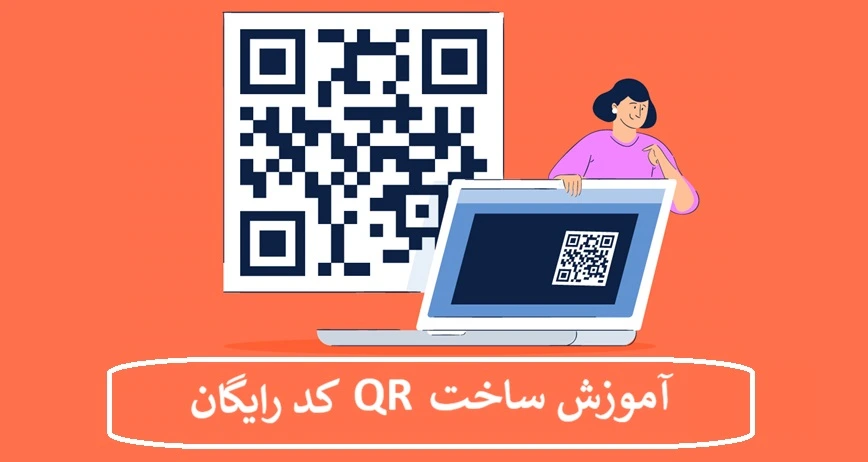
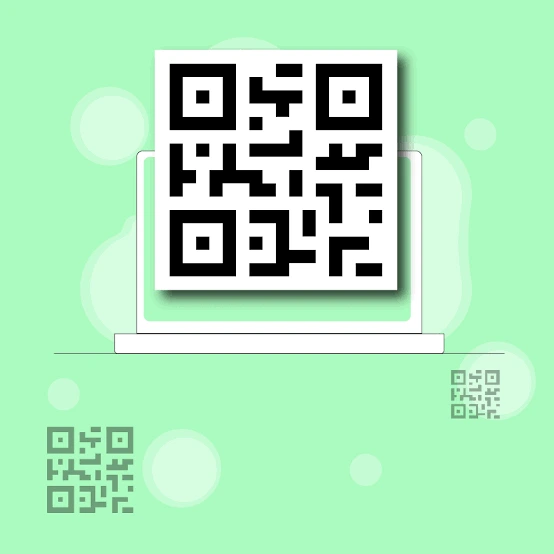
امروزه با گسترش استفاده از گوشیهای هوشمند، دسترسی سریع به اطلاعات اهمیت زیادی پیدا کرده است. یکی از فناوریهایی که این کار را سادهتر کرده، QR کد است.
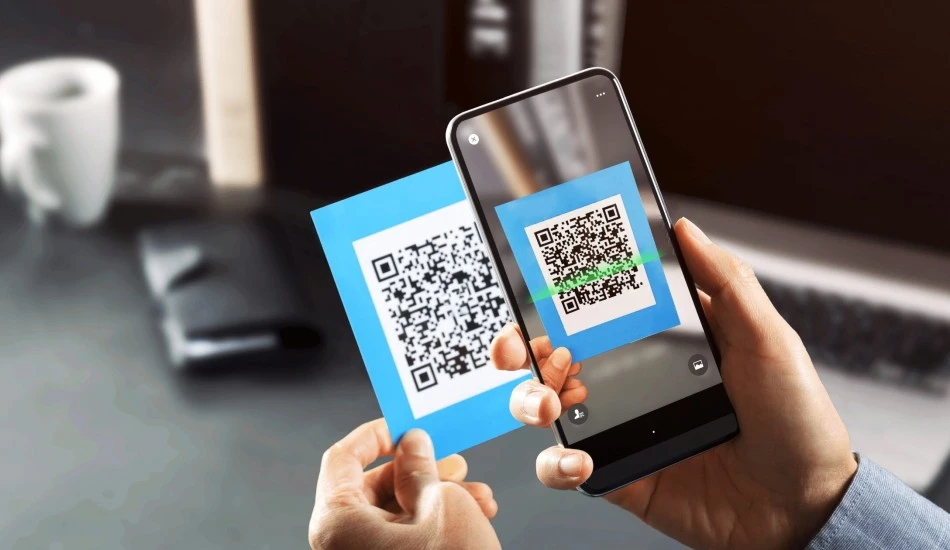
با استفاده از این کد میتوان تنها با اسکن دوربین گوشی، به وبسایتها، اطلاعات تماس، منوی رستوران، شبکههای اجتماعی و فایلهای مختلف دسترسی پیدا کرد.
ساخت QR کد برخلاف تصور بسیاری از افراد، کار دشواری نیست و برای انجام آن نیازی به دانش برنامهنویسی ندارید.
ابزارهای آنلاین متعددی وجود دارند که امکان ساخت QR کد رایگان را در چند مرحله فراهم میکنند. در این مقاله نحوه ساخت QR کد با گوشی و کامپیوتر را آموزش میدهیم و بهترین ابزارهای انجام این کار را معرفی میکنیم.
QR کد چیست؟
QR مخفف عبارت Quick Response به معنای پاسخ سریع است. QR Code نوعی بارکد دوبعدی است که اطلاعات مختلفی مانند آدرس وبسایت، شماره تلفن، متن، ایمیل و اطلاعات وایفای را ذخیره میکند.
این فناوری در سال ۱۹۹۴ توسط شرکت ژاپنی Denso Wave توسعه داده شد. برخلاف بارکدهای معمولی، QR کد ظرفیت ذخیره اطلاعات بیشتری دارد و میتوان آن را بهراحتی با دوربین گوشیهای هوشمند اسکن کرد.
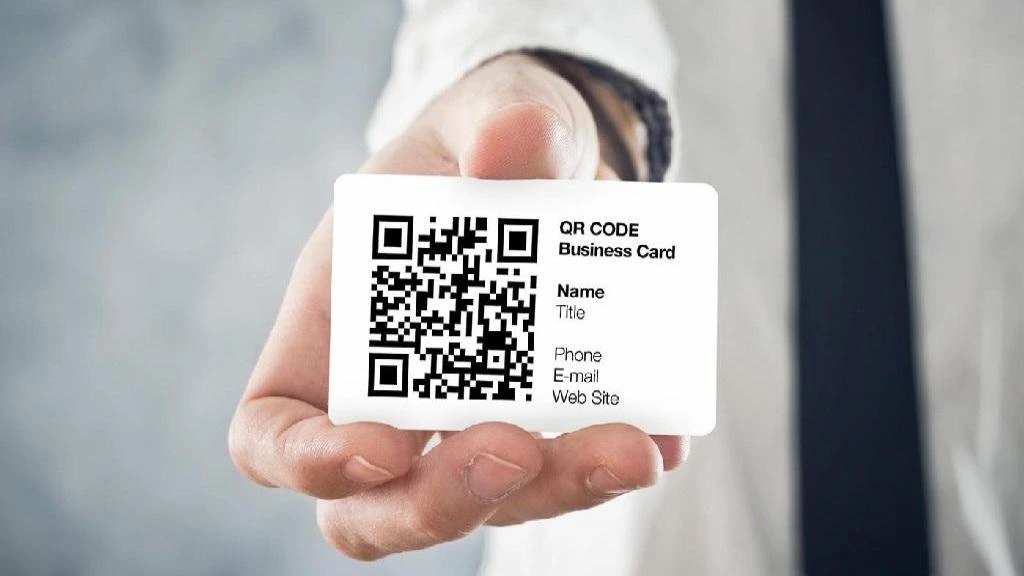
امروزه از QR کد در فروشگاهها، رستورانها، تبلیغات، کارتهای ویزیت، بستهبندی محصولات و بسیاری از کسبوکارها استفاده میشود.
آموزش ساخت QR کد رایگان به صورت آنلاین
برای ساخت QR کد نیازی به نصب نرمافزار ندارید. وبسایتهای مختلفی این امکان را بهصورت رایگان در اختیار کاربران قرار میدهند. یکی از ابزارهای مناسب برای این کار QR Code Monkey است.
با ما بخوانید : آموزش اشتراک گذاری QR Code وای فای با آیفون
برای ساخت QR کد مراحل زیر را دنبال کنید:
مرحله اول: ورود به سایت ساخت QR کد
ابتدا وارد وبسایت QR Code Monkey شوید. این ابزار امکان ساخت انواع QR کد و شخصیسازی ظاهر آن را فراهم میکند.
مرحله دوم: انتخاب نوع QR کد
در صفحه اصلی سایت، نوع اطلاعاتی را که قصد دارید به QR کد تبدیل کنید، انتخاب کنید. برای مثال:
- URL برای تبدیل آدرس وبسایت به QR کد
- Text برای تبدیل متن به QR کد
- Email برای ذخیره آدرس ایمیل
- Phone برای شماره تلفن
- Wi-Fi برای اطلاعات اتصال به شبکه وایفای
مرحله سوم: وارد کردن اطلاعات
در این مرحله اطلاعات موردنظر خود را وارد کنید. برای مثال، اگر قصد ساخت QR کد برای وبسایت را دارید، آدرس کامل سایت را در کادر مربوطه قرار دهید.
دقت کنید که اطلاعات واردشده صحیح باشند؛ زیرا هرگونه اشتباه در لینک یا شماره تلفن میتواند باعث عملکرد نادرست QR کد شود.
مرحله چهارم: شخصیسازی QR کد
یکی از قابلیتهای جذاب ابزارهای ساخت QR کد، امکان تغییر ظاهر آن است. شما میتوانید رنگ کد، شکل مربعها و حتی لوگوی اختصاصی خود را به آن اضافه کنید.
اگر برای کسبوکار خود QR کد میسازید، بهتر است از رنگهای سازمانی برند استفاده کنید. البته توجه داشته باشید که تفاوت رنگ کد و پسزمینه باید بهاندازهای باشد که دوربین گوشی بتواند آن را بهراحتی اسکن کند.
مرحله پنجم: دانلود و آزمایش QR کد
پس از تکمیل طراحی، روی گزینه ساخت کد کلیک کنید و فایل نهایی را دانلود کنید.
معمولاً امکان دریافت QR کد در فرمتهای PNG و SVG وجود دارد. فرمت PNG برای استفاده دیجیتال مناسب است و SVG به دلیل حفظ کیفیت در اندازههای مختلف، انتخاب بهتری برای چاپ محسوب میشود.
در پایان، کد را با دوربین گوشی اسکن کنید تا مطمئن شوید اطلاعات بهدرستی نمایش داده میشوند.
بهترین سایتها برای ساخت QR کد
علاوه بر QR Code Monkey، ابزارهای دیگری نیز برای تولید QR کد وجود دارند:
۱. QR Code Monkey: یکی از ابزارهای محبوب برای ساخت QR کد رایگان با قابلیت تغییر رنگ، طراحی و افزودن لوگو.
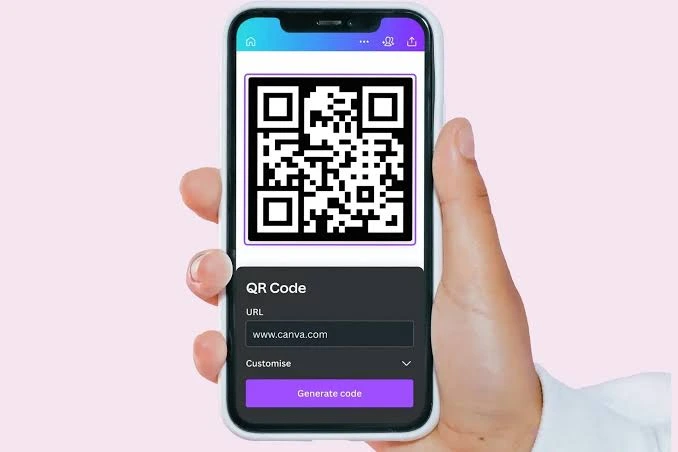
۲. Canva: یک ابزار طراحی گرافیکی که امکان ساخت QR کد و استفاده از آن در پوسترها، بروشورها و طرحهای تبلیغاتی را فراهم میکند.
۳. Adobe Express: ابزاری کاربردی برای ساخت QR کد با رابط کاربری ساده و امکان استفاده از کد در طراحیهای مختلف.
۴. QRCode.com: یکی دیگر از سرویسهای شناختهشده برای تولید و استفاده از QR کد.
قبل از استفاده از هر سرویس، امکانات رایگان و محدودیتهای آن را بررسی کنید؛ زیرا برخی قابلیتها مانند آمار اسکن یا ویرایش لینک ممکن است فقط در نسخه پولی ارائه شوند.
تفاوت QR کد ثابت و پویا چیست؟
QR کدها به دو نوع اصلی ثابت و پویا تقسیم میشوند:
QR کد ثابت (Static): اطلاعات مستقیماً داخل کد ذخیره میشوند. پس از ساخت، امکان تغییر اطلاعات وجود ندارد. این نوع کد معمولاً رایگان است و برای اشتراکگذاری لینکهای ثابت گزینه مناسبی محسوب میشود.
QR کد پویا (Dynamic): در این نوع کد معمولاً یک لینک واسط قرار میگیرد که کاربر را به مقصد اصلی هدایت میکند. در نتیجه، میتوان بدون تغییر QR کد چاپشده، آدرس مقصد را از طریق پنل سرویس تغییر داد. برخی سرویسها امکان مشاهده آمار اسکن را نیز ارائه میکنند.
اگر فقط قصد دارید آدرس وبسایت خود را در اختیار دیگران قرار دهید، QR کد ثابت کافی است؛ اما برای کمپینهای تبلیغاتی و بازاریابی، نوع پویا کاربرد بیشتری دارد.
آموزش ساخت QR کد با گوشی
برای ساخت QR کد با گوشی اندروید یا آیفون، نیازی به کامپیوتر ندارید. کافی است مرورگر موبایل خود را باز کنید و وارد یکی از سایتهای تولید QR کد شوید.
سپس نوع اطلاعات را انتخاب کنید، اطلاعات موردنظر را وارد کنید و پس از ساخت کد، آن را در گوشی خود ذخیره کنید.
همچنین میتوانید از اپلیکیشنهای مخصوص ساخت QR کد استفاده کنید. با این حال، هنگام نصب برنامهها به اعتبار توسعهدهنده و مجوزهای درخواستی توجه داشته باشید.
نکات مهم هنگام ساخت QR کد
برای اینکه QR کد شما بهدرستی کار کند، بهتر است چند نکته را رعایت کنید:
- از رنگهای دارای کنتراست بالا، مانند کد مشکی روی پسزمینه سفید، استفاده کنید.
- اندازه کد را متناسب با فاصله اسکن انتخاب کنید.
- حاشیه سفید اطراف QR کد را حذف نکنید.
- لوگوی خود را بیش از حد بزرگ انتخاب نکنید.
- قبل از چاپ یا انتشار، کد را با چند گوشی مختلف آزمایش کنید.
- از لینکهای معتبر و امن استفاده کنید.
همچنین هنگام اسکن QR کدهای ناشناس، آدرس مقصد را بررسی کنید؛ زیرا برخی کدها ممکن است کاربران را به صفحات جعلی یا وبسایتهای فیشینگ هدایت کنند.
نتیجه گیری
ساخت QR کد یکی از سادهترین روشها برای اشتراکگذاری سریع اطلاعات در دنیای دیجیتال است. با استفاده از ابزارهایی مانند QR Code Monkey، Canva و Adobe Express میتوانید بدون نیاز به دانش فنی و بهصورت رایگان QR کد موردنظر خود را بسازید.
کافی است نوع اطلاعات را انتخاب کنید، دادههای موردنظر را وارد کرده و پس از طراحی، کد را دانلود کنید. فراموش نکنید که آزمایش QR کد قبل از انتشار اهمیت زیادی دارد. همچنین انتخاب بین کد ثابت و پویا باید بر اساس نیاز و نوع استفاده شما انجام شود.
سوالات متداول درباره ساخت QR کد
۱. آیا ساخت QR کد رایگان است؟
بله. بسیاری از سایتها مانند QR Code Monkey امکان ساخت QR کد ثابت را بهصورت رایگان فراهم میکنند.
۲. آیا برای ساخت QR کد به نرمافزار نیاز داریم؟
خیر. با استفاده از سایتهای آنلاین میتوانید بدون نصب هیچ برنامهای QR کد بسازید.
۳. چگونه برای سایت خود QR کد بسازیم؟
وارد یک ابزار ساخت QR کد شوید، گزینه URL را انتخاب کنید، آدرس وبسایت خود را وارد کرده و کد تولیدشده را دانلود کنید.
۴. آیا میتوان QR کد را تغییر داد؟
اطلاعات QR کد ثابت قابل ویرایش نیستند؛ اما در بسیاری از سرویسهای ارائهدهنده QR کد پویا میتوان لینک مقصد را تغییر داد.
۵. بهترین فرمت برای دانلود QR کد چیست؟
فرمت PNG برای استفاده دیجیتال مناسب است؛ اما اگر قصد چاپ QR کد در ابعاد مختلف را دارید، فرمت SVG انتخاب بهتری است.
۶. آیا میتوان برای وایفای QR کد ساخت؟
بله. با وارد کردن نام شبکه و رمز عبور در ابزارهای تولید QR کد، میتوانید کدی بسازید که کاربران با اسکن آن و در صورت پشتیبانی دستگاه، به وایفای متصل شوند.
گردآوری: دیجیاتک