روش های تشخیص تعویض باتری آیفون به همراه راهنمای تشخیص باتری اصلی از تعویضی را در این مطلب از دیجیاتک برای شما همراهان همیشگی قرار داده ایم. با ما همراه باشید.
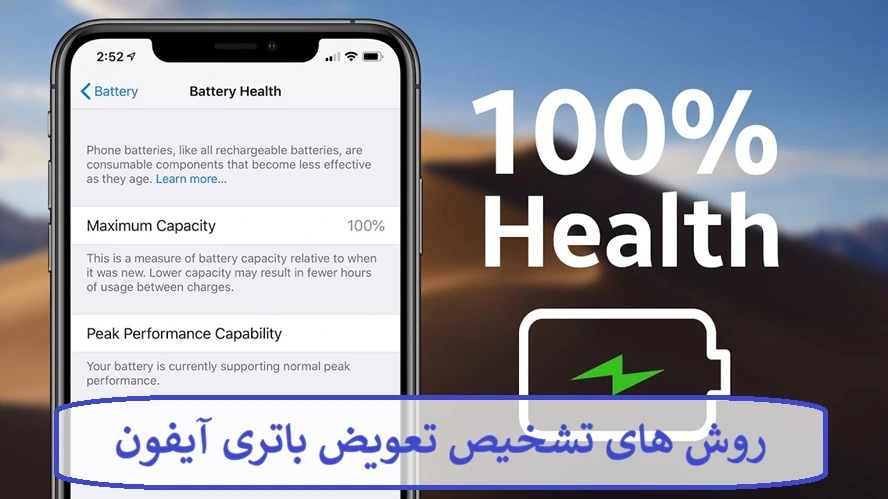
روش های تشخیص تعویض باتری آیفون
باتری یکی از مهم ترین قطعات سخت افزاری آیفون است که سلامت و کیفیت آن تاثیر مستقیمی بر عملکرد و مدت زمان شارژدهی گوشی دارد.
به همین دلیل، هنگام خرید آیفون دست دوم یا حتی بررسی گوشی فعلی خود، بهتر است از وضعیت باتری و سابقه تعمیرات آن مطمئن شوید.
اما از کجا بفهمیم باتری آیفون تعویض شده است؟ آیا درصد سلامت باتری می تواند فابریک بودن آن را مشخص کند؟
خوشبختانه اپل و برخی نرم افزارهای جانبی ابزارهایی برای بررسی وضعیت باتری و شناسایی قطعات تعویض شده در اختیار کاربران قرار داده اند.
در این مطلب روش های مختلف تشخیص باتری تعویض شده آیفون، بررسی تاریخچه تعمیرات و شناسایی باتری اصلی از غیراصل را آموزش می دهیم.
۱. بررسی تاریخچه تعویض باتری از تنظیمات آیفون
یکی از سادهترین و مطمئنترین روشها برای تشخیص تعویض باتری آیفون، مراجعه به بخش Parts and Service History است.
اپل از نسخه iOS 15.2 این قابلیت را در اختیار کاربران قرار داده تا بتوانند سوابق تعمیر و تعویض برخی قطعات دستگاه را مشاهده کنند.
برای دسترسی به این بخش مراحل زیر را انجام دهید:
وارد برنامه Settings شوید.
گزینه General را انتخاب کنید.
روی About ضربه بزنید.
در صورت وجود سابقه تعمیر، بخش Parts and Service History را بررسی کنید.
در این قسمت اطلاعات مربوط به قطعاتی که قبلا تعویض شدهاند نمایش داده میشود. البته نوع قطعات قابل بررسی به مدل آیفون و نسخه سیستمعامل بستگی دارد.
همچنین برای تشخیص زمان تعویض باتری ایفون با ما همراه باشید.
ممکن است هنگام بررسی این بخش با پیامهای مختلفی روبهرو شوید:

Genuine: قطعه توسط سیستم اپل به عنوان قطعه اصلی و تأییدشده شناسایی شده است.
Unknown: ممکن است قطعه غیراصل باشد، به درستی نصب نشده باشد یا فرایند شناسایی آن با مشکل مواجه شده باشد.
Used: این پیام در آیفون ۱۵ و مدلهای جدیدتر با iOS 18 به بعد نمایش داده میشود و نشان میدهد قطعه قبلا در دستگاه دیگری استفاده شده است.
Finish Repair: فرایند تعمیر یا کالیبراسیون قطعه هنوز کامل نشده و به انجام مراحل نهایی نیاز دارد.
توجه داشته باشید که قابلیت Parts and Service History در تمام مدلهای آیفون اطلاعات یکسانی نمایش نمیدهد. برای مثال، آیفون XR، XS و مدلهای جدیدتر از برخی امکانات بررسی سوابق تعمیرات پشتیبانی میکنند.
۲. بررسی سلامت باتری (Battery Health)
یکی دیگر از راههای ارزیابی وضعیت باتری آیفون، استفاده از قابلیت Battery Health است.
این بخش میزان ظرفیت باقیمانده باتری را نسبت به ظرفیت اولیه آن نشان میدهد و به شما کمک میکند میزان فرسودگی باتری را ارزیابی کنید.
برای مشاهده سلامت باتری مراحل زیر را دنبال کنید:
وارد Settings شوید.
گزینه Battery را انتخاب کنید.
روی Battery Health یا Battery Health & Charging ضربه بزنید.
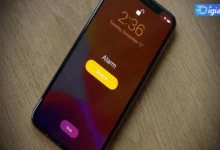
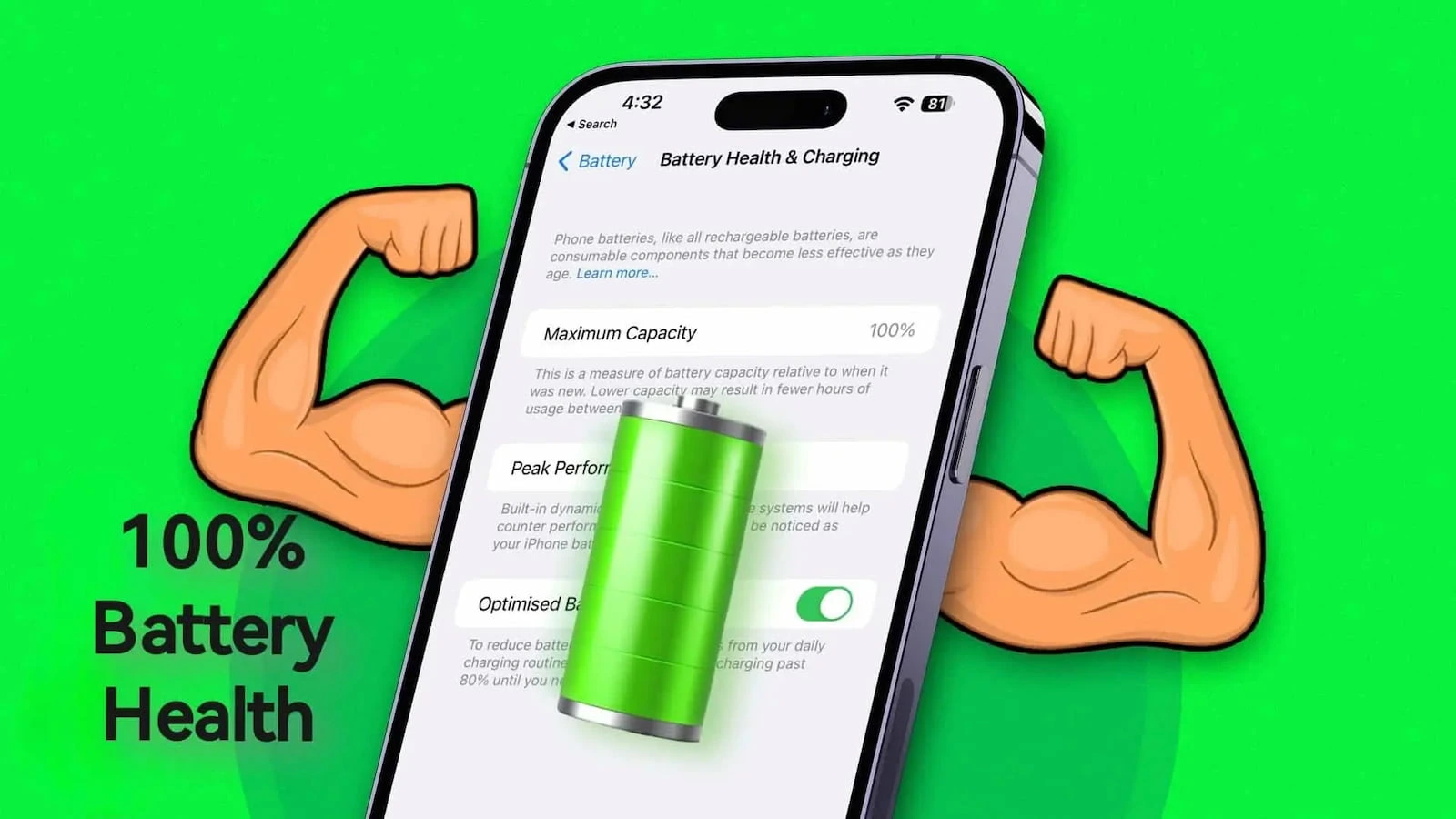
مقدار Maximum Capacity را بررسی کنید.
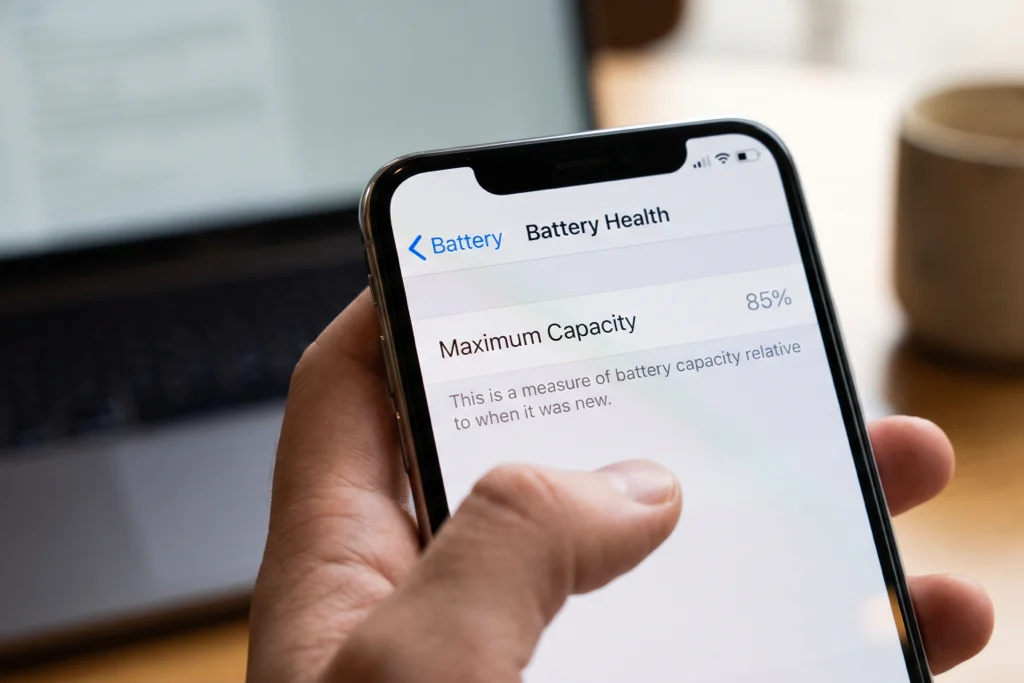
این عدد به صورت درصد نمایش داده میشود. برای مثال، اگر سلامت باتری ۸۵ درصد باشد، یعنی باتری در حال حاضر حدود ۸۵ درصد از ظرفیت اولیه خود را حفظ کرده است.
اما آیا سلامت باتری ۱۰۰ درصد به معنای تعویض شدن آن است؟
خیر. ممکن است گوشی جدید باشد یا باتری آن به دلیل استفاده محدود هنوز افت ظرفیت محسوسی نداشته باشد. از طرف دیگر، اگر باتری آیفون تعویض شده باشد، احتمال دارد ظرفیت آن دوباره به ۱۰۰ درصد برسد.
بنابراین، مقدار Maximum Capacity به تنهایی نمیتواند فابریک بودن باتری را مشخص کند. برای تشخیص دقیقتر باید این اطلاعات را در کنار تاریخچه قطعات بررسی کنید.
۳. بررسی تعداد چرخه شارژ و تاریخ اولین استفاده از باتری
تعداد چرخههای شارژ یا Cycle Count یکی دیگر از اطلاعات کاربردی برای بررسی وضعیت باتری آیفون است. هر چرخه زمانی کامل میشود که مجموع مصرف باتری به اندازه ۱۰۰ درصد ظرفیت آن برسد.
برای مثال، اگر امروز ۶۰ درصد از شارژ گوشی را مصرف کنید و روز بعد ۴۰ درصد دیگر از آن استفاده کنید، در مجموع یک چرخه شارژ کامل شده است؛ حتی اگر گوشی را یکباره از ۱۰۰ به صفر درصد نرسانده باشید.
در آیفون ۱۵ و مدلهای جدیدتر مجهز به iOS 17.4 یا نسخههای بالاتر، امکان مشاهده اطلاعاتی مانند تعداد چرخه شارژ، تاریخ تولید باتری و تاریخ اولین استفاده از آن وجود دارد.
برای بررسی این اطلاعات:
وارد Settings شوید.
گزینه Battery را انتخاب کنید.
به بخش Battery Health بروید.
اطلاعات Cycle Count و تاریخهای مربوط به باتری را مشاهده کنید.
این اطلاعات هنگام خرید آیفون دست دوم کاربرد زیادی دارند. برای مثال، اگر گوشی چند سال کار کرده باشد اما تعداد چرخههای شارژ آن بسیار پایین باشد، بهتر است سایر مشخصات باتری را نیز بررسی کنید.
البته پایین بودن تعداد چرخه شارژ لزوما به معنای تعویض باتری نیست؛ زیرا ممکن است مالک قبلی استفاده کمی از دستگاه داشته باشد.
۴. استفاده از نرمافزارهای جانبی برای تشخیص باتری تعویض شده
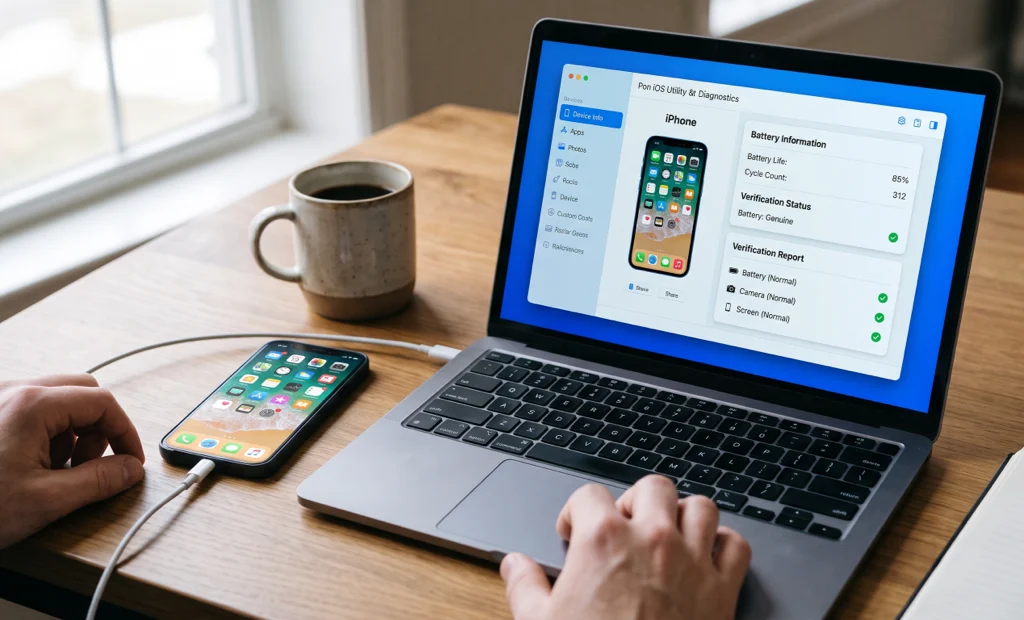
اگر اطلاعات موجود در تنظیمات آیفون برای شما کافی نیست، میتوانید از نرمافزارهای جانبی کمک بگیرید. برخی ابزارها با اتصال گوشی به کامپیوتر، اطلاعات بیشتری درباره مشخصات سختافزاری و وضعیت باتری نمایش میدهند.
دو نرمافزار کاربردی در این زمینه عبارتاند از:
نرمافزار 3uTools
برنامه 3uTools یکی از ابزارهای مدیریت دستگاههای اپل است که امکان مشاهده برخی اطلاعات فنی آیفون را فراهم میکند.
برای استفاده از آن، برنامه را روی کامپیوتر نصب کنید، گوشی را با کابل USB متصل کنید و در صورت نمایش پیام Trust This Computer، اتصال را تأیید کنید.
پس از شناسایی دستگاه، میتوانید اطلاعاتی مانند تعداد چرخههای شارژ، ظرفیت طراحیشده و ظرفیت فعلی باتری را بررسی کنید.
نرمافزار iMazing
iMazing یکی دیگر از ابزارهای مدیریت آیفون است که برای ویندوز و مک عرضه شده است. این برنامه علاوه بر انتقال فایل و مدیریت اطلاعات گوشی، امکان مشاهده برخی مشخصات فنی دستگاه و باتری را نیز فراهم میکند.
برای استفاده از آن کافی است آیفون را به کامپیوتر متصل کنید و پس از شناسایی دستگاه، به بخش اطلاعات باتری مراجعه کنید.
نکته: نرمافزارهای جانبی همیشه نمیتوانند تعویض شدن باتری را با قطعیت مشخص کنند. بهتر است اطلاعات آنها را در کنار سوابق تعمیرات و دادههای رسمی iOS بررسی کنید.
۵. بررسی نشانههای ظاهری و عملکردی باتری آیفون
گاهی اوقات امکان استفاده از نرمافزارهای جانبی یا بررسی تاریخچه قطعات وجود ندارد. در چنین شرایطی، توجه به ظاهر و عملکرد گوشی میتواند سرنخهایی درباره وضعیت باتری در اختیار شما قرار دهد.
مهمترین نشانههایی که باید بررسی کنید عبارتاند از:
آثار بازشدگی بدنه: وجود چسبکاری نامناسب، آثار باز شدن نمایشگر یا مونتاژ غیراصولی میتواند نشانه تعمیرات قبلی گوشی باشد.
تخلیه سریع شارژ: کاهش سریع درصد باتری ممکن است به دلیل فرسودگی یا استفاده از باتری بیکیفیت باشد؛ البته مشکلات نرمافزاری نیز میتوانند چنین وضعیتی ایجاد کنند.
خاموش شدن ناگهانی: اگر گوشی با وجود باقی ماندن شارژ خاموش میشود، ممکن است باتری در تأمین انرژی موردنیاز دستگاه مشکل داشته باشد.
داغ شدن غیرعادی: افزایش مداوم دمای گوشی میتواند به وجود مشکل در باتری یا سایر قطعات مربوط باشد.
بادکردگی باتری: فاصله گرفتن نمایشگر از بدنه یا تغییر شکل قاب ممکن است نشانه تورم باتری باشد. این وضعیت خطرناک است و باید فورا توسط تعمیرکار متخصص بررسی شود. از فشار دادن یا سوراخ کردن باتری خودداری کنید.
البته هیچکدام از این موارد به تنهایی ثابت نمیکنند که باتری تعویض شده است؛ اما میتوانند ضرورت بررسی تخصصی گوشی را مشخص کنند.
با ما بخوانید : آموزش تشخیص اپلیکیشن های در حال مصرف باتری آیفون
تفاوت باتری فابریک و باتری اصلی تعویض شده آیفون چیست؟
هنگام بررسی وضعیت باتری باید تفاوت میان دو اصطلاح فابریک و اصلی را بدانید.
باتری فابریک به قطعهای گفته میشود که از زمان تولید روی گوشی نصب بوده و تاکنون تعویض نشده است. در مقابل، باتری اصلی اپل قطعهای است که از نظر اصالت و فرایند شناسایی مورد تأیید این شرکت قرار دارد.
برای مثال، ممکن است باتری یک آیفون پس از چند سال استفاده خراب شود و مالک آن را با یک باتری اصلی جدید جایگزین کند. در این شرایط، باتری دیگر فابریک نیست؛ اما همچنان میتواند اصلی باشد.
از طرف دیگر، ممکن است تعمیرکار از باتریهای متفرقه استفاده کند که کیفیت و عملکرد آنها با قطعات تأییدشده اپل متفاوت است.
بنابراین هنگام بررسی آیفون باید به دو موضوع توجه کنید:
آیا باتری فعلی همان قطعه اولیه کارخانه است؟
آیا باتری نصبشده از نوع اصلی و تأییدشده اپل است؟
بخش Parts and Service History میتواند برای بررسی این موضوع اطلاعات مفیدی ارائه دهد.
هنگام خرید آیفون دست دوم چگونه وضعیت باتری را بررسی کنیم؟
اگر قصد خرید آیفون کارکرده دارید، بررسی باتری یکی از مهمترین اقداماتی است که باید پیش از پرداخت هزینه انجام دهید. برای ارزیابی بهتر دستگاه، موارد زیر را در نظر بگیرید:
بررسی تاریخچه تعمیرات: از مسیر Settings، General و About سابقه تعویض قطعات را مشاهده کنید.
کنترل سلامت باتری: مقدار Maximum Capacity را بررسی کنید تا از ظرفیت باقیمانده باتری مطلع شوید.
مشاهده چرخه شارژ: در مدلهای سازگار، تعداد Cycle Count را بررسی کنید.
توجه به هشدارها: پیامهایی مانند Unknown Part را نادیده نگیرید.
آزمایش عملکرد گوشی: میزان مصرف شارژ، دمای دستگاه و عملکرد کلی آن را بررسی کنید.
بررسی ظاهر بدنه: وجود آثار بازشدگی، چسبکاری نامناسب یا تغییر شکل قاب را جدی بگیرید.
مراجعه به تعمیرکار: در صورت وجود تناقض میان اطلاعات نرمافزاری و وضعیت ظاهری گوشی، پیش از خرید از متخصص کمک بگیرید.
فراموش نکنید که باتری تنها قطعه مهم آیفون نیست. نمایشگر، دوربین، اسپیکر، میکروفون، درگاه شارژ و دکمهها نیز باید پیش از خرید بررسی شوند.
جمعبندی
برای تشخیص تعویض باتری آیفون میتوانید از روشهای مختلفی مانند بررسی Parts and Service History، مشاهده سلامت باتری، بررسی تعداد چرخههای شارژ و استفاده از نرمافزارهای جانبی کمک بگیرید.
همچنین نشانههای ظاهری مانند آثار بازشدگی بدنه یا مشکلات عملکردی باتری میتوانند اطلاعات تکمیلی در اختیارتان قرار دهند.
بهترین راهکار این است که به یک نشانه یا عدد خاص اکتفا نکنید و اطلاعات مختلف را در کنار یکدیگر بسنجید. به خصوص هنگام خرید آیفون دست دوم، بررسی سوابق تعمیرات و دریافت نظر یک تعمیرکار متخصص میتواند از هزینههای اضافی در آینده جلوگیری کند.
سوالات متداول
۱. از کجا بفهمیم باتری آیفون تعویض شده است؟
با مراجعه به Settings، انتخاب General و سپس About می توانید بخش Parts and Service History را بررسی کنید. در صورت ثبت سابقه تعمیر، اطلاعات مربوط به تعویض باتری نمایش داده می شود.
۲. آیا سلامت باتری ۱۰۰ درصد نشانه تعویض آن است؟
خیر. سلامت ۱۰۰ درصد ممکن است به دلیل نو بودن گوشی یا استفاده محدود از آن باشد. البته باتری تعویض شده نیز می تواند ظرفیت ۱۰۰ درصد داشته باشد.
۳. آیا باتری تعویض شده آیفون اصلی است؟
لزوما خیر. باتری جایگزین ممکن است اصلی و تأییدشده اپل یا یک قطعه متفرقه باشد. برای بررسی این موضوع باید وضعیت شناسایی قطعه در تنظیمات آیفون را مشاهده کنید.
۴. آیا با 3uTools می توان تعویض باتری آیفون را تشخیص داد؟
این نرم افزار اطلاعاتی مانند ظرفیت باتری و تعداد چرخه های شارژ را نمایش می دهد؛ اما به تنهایی نمی تواند تعویض شدن باتری را در تمام شرایط با قطعیت مشخص کند.
۵. تعداد چرخه شارژ باتری آیفون چه چیزی را نشان می دهد؟
Cycle Count تعداد چرخه های کامل مصرف باتری را نشان می دهد. هر زمان مجموع مصرف انرژی به اندازه ۱۰۰ درصد ظرفیت باتری برسد، یک چرخه کامل محاسبه می شود.
۶. آیا باتری تعویض شده در تنظیمات آیفون مشخص می شود؟
در مدل های سازگار، بخش Parts and Service History سابقه تعویض قطعات را نمایش می دهد. البته اطلاعات قابل مشاهده به مدل آیفون و نسخه iOS بستگی دارد.
۷. آیا امکان تشخیص باتری فابریک از باتری اصلی وجود دارد؟
بله. باتری فابریک همان قطعه نصب شده در کارخانه است؛ اما باتری اصلی تعویض شده نیز می تواند محصول تأییدشده اپل باشد. بخش تاریخچه قطعات برای بررسی این تفاوت کاربرد دارد.
۸. آیا باتری غیراصل باعث آسیب به آیفون می شود؟
باتری های بی کیفیت یا غیراستاندارد ممکن است باعث کاهش شارژدهی، افزایش دما، اختلال در عملکرد و حتی بروز مشکلات ایمنی شوند. به همین دلیل استفاده از قطعات معتبر و تعمیرکار متخصص اهمیت زیادی دارد.
گردآوری: دیجیاتک