آموزش تشخیص اپلیکیشن های در حال مصرف باتری آیفون را که مرور باعث ضعف باتری میشود را در این مطلب از دیجیاتک قرار داده ایم. با ما همراه باشید.
با پیشرفت روزافزون فناوری و افزایش وابستگی ما به تلفنهای هوشمند، مدیریت بهینه مصرف باتری به یکی از دغدغههای اصلی کاربران، به ویژه کاربران آیفون، تبدیل شده است.
در دنیای امروز که تلفنهای همراه به ابزارهای چندکارهای برای ارتباطات، کار، سرگرمی و حتی پرداختهای مالی تبدیل شدهاند، عمر باتری دیگر یک ویژگی لوکس نیست، بلکه یک ضرورت حیاتی است.
کاربران آیفون، با وجود سختافزار بهینه و نرمافزار روان iOS، اغلب با این چالش مواجه هستند که شارژ دستگاهشان سریعتر از حد انتظار به پایان میرسد.
ریشه اصلی این مشکل، اغلب به اپلیکیشنهایی بازمیگردد که به صورت پنهان در پسزمینه فعالیت میکنند، اعلانهای مکرر ارسال میکنند، یا به دلیل طراحی نامناسب، منابع سیستمی زیادی را مصرف میکنند.
درک اینکه کدام اپلیکیشنها بیشترین سهم را در تخلیه باتری دارند، اولین و مهمترین گام برای مدیریت مؤثر انرژی است.
بدون این دانش، اقدامات ما برای صرفهجویی در باتری تنها به حدس و گمان محدود میشود.
این مقاله با هدف ارائه یک راهنمای جامع، به بررسی روشها، ابزارها و تکنیکهای موجود برای تشخیص دقیق اپلیکیشنهای پرمصرف باتری در آیفون میپردازد.
ما در این مقاله، از قابلیتهای داخلی iOS گرفته تا تحلیل الگوهای مصرفی و ارائه راهکارهای عملی، به شما کمک میکنیم تا کنترل کامل مصرف باتری دستگاه خود را به دست بگیرید و تجربه کاربری خود را بهبود بخشید.
آموزش تشخیص اپلیکیشن های در حال مصرف باتری آیفون
در عصر حاضر، تلفنهای هوشمند به ابزاری حیاتی در زندگی ما تبدیل شدهاند و آیفون به دلیل رابط کاربری روان و عملکرد قدرتمند خود، جایگاه ویژهای در میان کاربران دارد.
با این حال، یکی از دغدغههای همیشگی کاربران، مدیریت بهینه مصرف باتری است.
خالی شدن سریع باتری میتواند تجربه کاربری را مختل کرده و کاربران را نگران دسترسی مداوم به شارژر کند.
اغلب، این مشکل ناشی از فعالیت اپلیکیشنهای پرمصرف است که خواسته یا ناخواسته، سهم زیادی از انرژی باتری را به خود اختصاص میدهند.
خبر خوب این است که سیستم عامل iOS اپل، ابزارها و قابلیتهای داخلی قدرتمندی را برای تشخیص و مدیریت این اپلیکیشنها فراهم کرده است.
با کمی دانش و توجه، میتوانید به راحتی اپلیکیشنهای پرمصرف را شناسایی کرده و با بهکارگیری راهکارهای مناسب، عمر باتری آیفون خود را به طور چشمگیری افزایش دهید.

گام اول: شناسایی اپلیکیشنهای پرمصرف از طریق تنظیمات باتری
اولین و مهمترین قدم برای مدیریت مصرف باتری، شناسایی دقیق اپلیکیشنهایی است که بیشترین انرژی را مصرف میکنند. iOS این اطلاعات را به صورت کاملاً شفاف در اختیار شما قرار میدهد:


- ورود به بخش باتری: ابتدا به Settings (تنظیمات) آیفون خود بروید و سپس گزینه Battery (باتری) را انتخاب کنید.
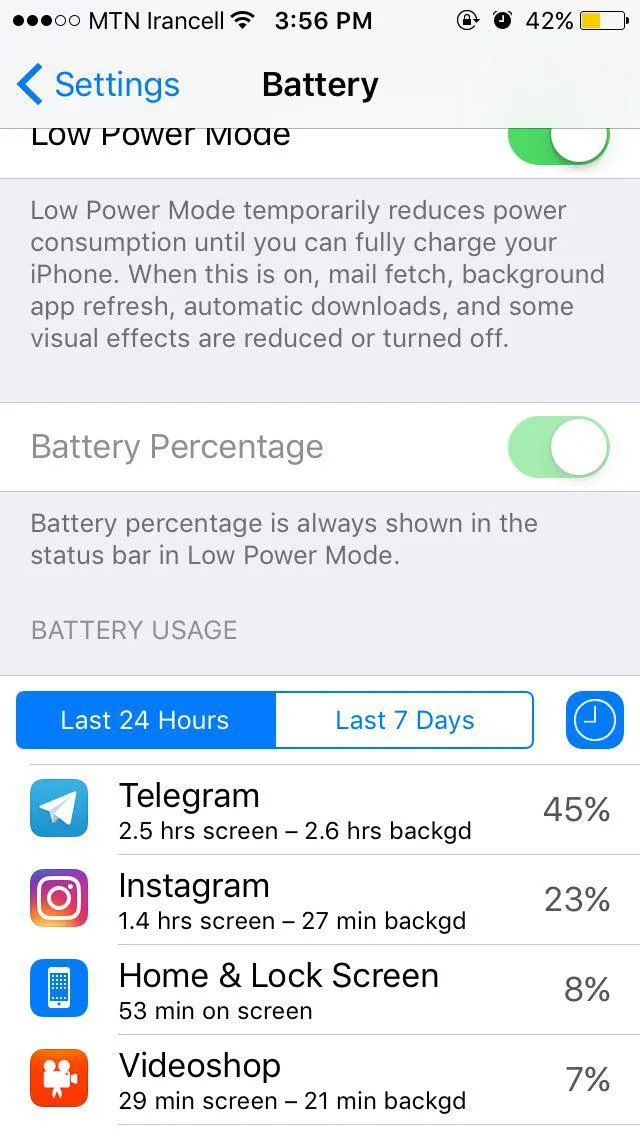
- بررسی نمودار مصرف باتری: در این بخش، یک نمودار بصری از سطح باتری (Battery Level) و فعالیت (Activity) دستگاه خود در بازههای زمانی مختلف (24 ساعت گذشته و 10 روز گذشته) مشاهده خواهید کرد. این نمودارها به شما کمک میکنند تا الگوهای مصرف باتری خود را درک کنید. به نقاطی که شیب نزولی باتری زیاد است یا فعالیت دستگاه بالاست، توجه کنید.
- لیست مصرف اپلیکیشنها: درست در زیر نمودارها، لیستی از اپلیکیشنهایی که بیشترین مصرف باتری را داشتهاند، همراه با درصد مصرف آنها نمایش داده میشود. این درصد، سهم هر اپلیکیشن از کل مصرف باتری در دوره زمانی انتخاب شده را نشان میدهد.
- نکته: با ضربه زدن روی هر اپلیکیشن در این لیست، میتوانید جزئیات بیشتری از مصرف آن را مشاهده کنید. این جزئیات شامل On-Screen (روشن بودن صفحه) و Background Activity (فعالیت در پسزمینه) است. این دو مورد کلید اصلی تشخیص نوع مصرف اپلیکیشن هستند:
- On-Screen: نشاندهنده مدت زمانی است که اپلیکیشن در حال استفاده فعال بوده و صفحه نمایش روشن بوده است.
- Background Activity: نشاندهنده مدت زمانی است که اپلیکیشن در پسزمینه (زمانی که از آن استفاده نمیکنید) فعال بوده است. اپلیکیشنهایی با “فعالیت در پسزمینه” بالا، کاندیدای اصلی برای بهینهسازی هستند.
- نکته: با ضربه زدن روی هر اپلیکیشن در این لیست، میتوانید جزئیات بیشتری از مصرف آن را مشاهده کنید. این جزئیات شامل On-Screen (روشن بودن صفحه) و Background Activity (فعالیت در پسزمینه) است. این دو مورد کلید اصلی تشخیص نوع مصرف اپلیکیشن هستند:
با ما بخوانید : افزایش عمر باتری گوشی های آیفون با 8 روش کاربردی
گام دوم: تحلیل و مدیریت اپلیکیشن های پرمصرف
پس از شناسایی اپلیکیشنهای پرمصرف، نوبت به تحلیل علت مصرف بالا و اعمال تغییرات میرسد:
- مدیریت فعالیت در پسزمینه (Background App Refresh):
- اگر متوجه شدید یک اپلیکیشن مصرف بالایی در Background Activity دارد و نیازی به بهروزرسانی مداوم آن در پسزمینه ندارید (مانند برخی بازیها یا اپلیکیشنهای خرید)، میتوانید این قابلیت را برای آن غیرفعال کنید.
- به Settings (تنظیمات) > General (عمومی) > Background App Refresh (تازهسازی محتوای پسزمینه) بروید.
- در اینجا میتوانید این ویژگی را برای همه اپلیکیشنها خاموش کنید یا به صورت انتخابی برای اپلیکیشنهای خاص آن را غیرفعال کنید.
- مدیریت نوتیفیکیشنها (Notifications):
- نوتیفیکیشنهای مکرر، به خصوص آنهایی که صفحه نمایش را روشن میکنند، میتوانند مصرف باتری را افزایش دهند.
- به Settings (تنظیمات) > Notifications (نوتیفیکیشنها) بروید.
- برای اپلیکیشنهایی که نوتیفیکیشنهای غیرضروری ارسال میکنند، میتوانید نوع هشدارها را تغییر دهید (مثلاً فقط نشان روی آیکون) یا کلاً نوتیفیکیشنها را خاموش کنید.
- مدیریت خدمات موقعیت مکانی (Location Services):
- اپلیکیشنهایی که به طور مداوم از موقعیت مکانی شما استفاده میکنند، میتوانند باتری زیادی مصرف کنند.
- به Settings (تنظیمات) > Privacy & Security (حریم خصوصی و امنیت) > Location Services (خدمات موقعیت مکانی) بروید.
- در این بخش، میتوانید دسترسی اپلیکیشنها به موقعیت مکانی خود را مدیریت کنید:
- Never (هرگز): هیچوقت اجازه دسترسی ندهید.
- Ask Next Time Or When I Share (پرسیدن در دفعه بعد یا هنگام اشتراکگذاری): هر بار از شما سوال میشود.
- While Using the App (هنگام استفاده از برنامه): فقط زمانی که اپلیکیشن باز و فعال است.
- Always (همیشه): حتی زمانی که اپلیکیشن در پسزمینه است.
- برای اکثر اپلیکیشنها، گزینه “While Using the App” کافی است.
- بررسی وضعیت بهروزرسانی اپلیکیشنها و iOS:
- مطمئن شوید که اپلیکیشنهای شما و همچنین سیستم عامل iOS به آخرین نسخه بهروزرسانی شدهاند. توسعهدهندگان و اپل به طور مداوم بهبودهایی را برای بهینهسازی مصرف باتری در بهروزرسانیها ارائه میدهند.
- حالت کممصرف (Low Power Mode):
- زمانی که شارژ باتری شما کم است و دسترسی به شارژر ندارید، Low Power Mode میتواند نجاتدهنده باشد. این حالت به طور موقت فعالیتهای پسزمینه، دانلود خودکار، و جلوههای بصری را کاهش میدهد تا در مصرف باتری صرفهجویی کند.
- برای فعالسازی: به Settings (تنظیمات) > Battery (باتری) بروید و Low Power Mode را فعال کنید.
- روشنایی صفحه نمایش (Display Brightness):
- صفحه نمایش یکی از بزرگترین مصرفکنندگان باتری است.
- روشنایی صفحه را در حد معقول تنظیم کنید و Auto-Brightness (روشنایی خودکار) را فعال نگه دارید تا آیفون به طور خودکار روشنایی را بر اساس نور محیط تنظیم کند.
- غیرفعال کردن قابلیتهای غیرضروری:
- Wi-Fi و Bluetooth: اگر از آنها استفاده نمیکنید، در Control Center (مرکز کنترل) آنها را خاموش کنید.
- AirDrop: زمانی که به آن نیاز ندارید، آن را غیرفعال کنید.
نتیجه گیری
همانطور که در این مقاله به تفصیل بررسی شد، مدیریت هوشمندانه مصرف باتری در آیفون نه تنها یک مهارت فنی، بلکه یک عادت روزمره است که میتواند به طور چشمگیری تجربه کاربری شما را بهبود بخشد.
با استفاده از قابلیتهای قدرتمند و شفاف iOS، مانند بخش «باتری» در تنظیمات، کاربران به ابزارهای دقیقی برای شناسایی اپلیکیشنهای پرمصرف و درک الگوی مصرف انرژی خود دسترسی دارند.
ما یاد گرفتیم که چگونه با بررسی نمودارهای مصرف باتری، اپلیکیشنهایی را که بیشترین سهم را در تخلیه باتری دارند، تشخیص دهیم و با استفاده از جزئیات فعالیت در پسزمینه، رفتارهای غیرعادی را کشف کنیم.
فراتر از صرفاً شناسایی، این مقاله به ارائه راهکارهای عملی برای بهینهسازی مصرف انرژی نیز پرداخت.
از غیرفعال کردن فعالیت اپلیکیشن در پس زمینه برای اپلیکیشن های غیرضروری گرفته تا مدیریت دقیق نوتیفیکیشنها و استفاده هوشمندانه از خدمات موقعیت مکانی، هر یک از این اقدامات میتوانند تأثیر قابل توجهی بر افزایش طول عمر باتری داشته باشند.
همچنین، بهرهگیری از ویژگیهایی مانند حالت کممصرف (Low Power Mode) در مواقع ضروری و بهروزرسانی منظم اپلیکیشنها و iOS، از جمله بهترین شیوهها برای حفظ سلامت و بهینگی باتری دستگاه هستند.
با دیجیاتک بخوانید: آموزش تشخیص اپلیکیشن های مصرف کننده باتری اندروید
در نهایت، با بهکارگیری مداوم این دانش و ابزارها، کاربران آیفون میتوانند از تمام پتانسیل دستگاه خود بهرهمند شوند، بدون اینکه نگرانی دائمی در مورد تمام شدن شارژ باتری داشته باشند.
آیفون شما ابزاری قدرتمند است؛ با مدیریت صحیح باتری، میتوانید اطمینان حاصل کنید که این قدرت همواره در دسترس شماست.
امیدواریم این مقاله به شما کمک کرده باشد تا کنترل بیشتری بر مصرف باتری آیفون خود داشته باشید و از یک تجربه کاربری روانتر و بیدغدغهتر لذت ببرید.
سوالات متداول در مورد مدیریت باتری آیفون
در ادامه، به برخی از سوالات متداولی که کاربران آیفون در مورد مصرف باتری و مدیریت آن دارند، پاسخ میدهیم:
1. چرا باتری آیفون من به سرعت خالی میشود؟
دلایل متعددی میتواند باعث تخلیه سریع باتری آیفون شما شود، از جمله:
- اپلیکیشنهای پرمصرف: برخی اپلیکیشنها، به خصوص آنهایی که از موقعیت مکانی، بهروزرسانی در پسزمینه یا نوتیفیکیشنهای زیاد استفاده میکنند، میتوانند مصرف باتری بالایی داشته باشند.
- تنظیمات نامناسب: روشنایی صفحه نمایش بالا، فعال بودن مداوم Wi-Fi یا بلوتوث، و فعال بودن Push Email میتوانند باتری را سریعتر مصرف کنند.
- فعالیت در پسزمینه: اپلیکیشنهایی که در پسزمینه فعال هستند و اطلاعات را بهروزرسانی میکنند، حتی اگر مستقیماً از آنها استفاده نکنید، باتری مصرف میکنند.
- عمر باتری: با گذشت زمان، ظرفیت باتری لیتیوم-یون کاهش مییابد و نمیتواند شارژ را به اندازه قبل نگه دارد.
- مشکلات نرمافزاری: گاهی اوقات یک باگ در iOS یا یک اپلیکیشن خاص میتواند باعث مصرف غیرعادی باتری شود.
- دمای بالا: قرار گرفتن آیفون در معرض گرمای زیاد میتواند به باتری آسیب رسانده و عمر آن را کاهش دهد.
2. چگونه میتوانم بفهمم کدام اپلیکیشنها بیشترین مصرف باتری را دارند؟
برای تشخیص اپلیکیشنهای پرمصرف، به Settings (تنظیمات) > Battery (باتری) بروید. در این بخش، میتوانید لیستی از اپلیکیشنها و درصد مصرف باتری آنها را در 24 ساعت گذشته و 10 روز گذشته مشاهده کنید. با ضربه زدن روی هر اپلیکیشن، جزئیات بیشتری مانند میزان فعالیت در صفحه نمایش و فعالیت در پسزمینه نمایش داده میشود.
3. “فعالیت در پسزمینه” به چه معناست و چگونه آن را مدیریت کنم؟
فعالیت در پسزمینه به این معنی است که یک اپلیکیشن حتی زمانی که از آن استفاده نمیکنید، در حال انجام کارهایی مانند بهروزرسانی محتوا، دانلود دادهها یا ارسال نوتیفیکیشن است. برای مدیریت آن:
- به Settings (تنظیمات) > General (عمومی) > Background App Refresh (تازهسازی محتوای پسزمینه) بروید.
- میتوانید این قابلیت را برای همه اپلیکیشنها غیرفعال کنید یا به صورت انتخابی برای اپلیکیشنهایی که فکر میکنید نیازی به تازهسازی در پسزمینه ندارند، آن را خاموش کنید.

4. حالت کممصرف (Low Power Mode) چه کاری انجام میدهد و چه زمانی باید از آن استفاده کنم؟
حالت کممصرف با کاهش موقت فعالیتهای پسزمینه مانند دانلود خودکار، بهروزرسانی ایمیل و تازهسازی اپلیکیشن در پسزمینه، مصرف باتری را بهینه میکند.
زمانی که شارژ باتری شما به 20% یا 10% میرسد، آیفون به شما پیشنهاد فعالسازی این حالت را میدهد.
همچنین میتوانید به صورت دستی از طریق Settings (تنظیمات) > Battery (باتری) آن را فعال کنید.
این حالت برای زمانی که نیاز به صرفهجویی در مصرف باتری دارید و دسترسی به شارژر ندارید، بسیار مفید است.
5. آیا شارژ کردن آیفون در طول شب به باتری آسیب میرساند؟
خیر، آیفونهای مدرن دارای سیستمهای مدیریت شارژ هوشمند هستند که از شارژ بیش از حد جلوگیری میکنند.
زمانی که باتری به 100% برسد، شارژ متوقف میشود.
با این حال، فعال کردن Optimized Battery Charging (شارژ بهینه باتری) در Settings (تنظیمات) > Battery (باتری) > Battery Health & Charging (سلامت و شارژ باتری) توصیه میشود.
این قابلیت به آیفون کمک میکند تا الگوی شارژ شما را یاد بگیرد و شارژ را تا 80% نگه دارد و کمی قبل از بیدار شدن شما، آن را به 100% برساند، که این کار به سلامت طولانی مدت باتری کمک میکند.
6. چگونه میتوانم سلامت باتری آیفون خود را بررسی کنم؟
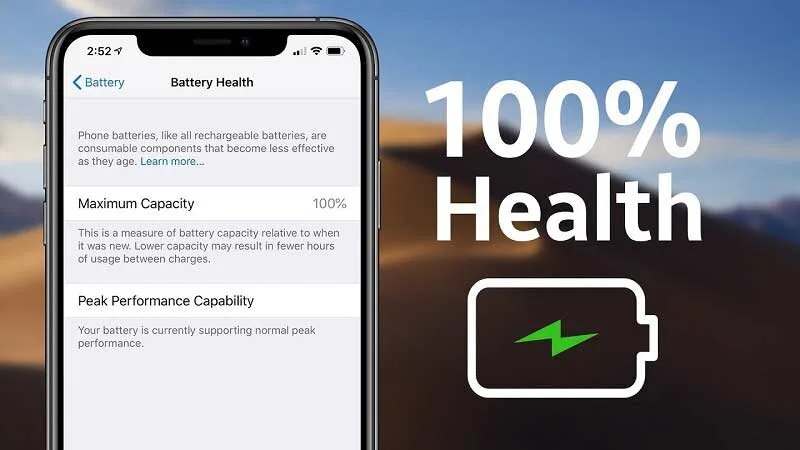
برای بررسی سلامت باتری، به Settings (تنظیمات) > Battery (باتری) > Battery Health & Charging (سلامت و شارژ باتری) بروید.
در اینجا، میتوانید Maximum Capacity (حداکثر ظرفیت) باتری خود را مشاهده کنید.
هرچه این عدد به 100% نزدیکتر باشد، باتری شما سالمتر است.
زمانی که این درصد به طور قابل توجهی کاهش یابد (مثلاً زیر 80%)، ممکن است زمان تعویض باتری فرا رسیده باشد.
7. آیا استفاده از شارژرهای غیر اورجینال به باتری آیفون آسیب میرساند؟
استفاده از شارژرهای غیراستاندارد و نامرغوب میتواند به باتری آیفون شما آسیب برساند و حتی خطرناک باشد.
همیشه سعی کنید از شارژرهای اورجینال اپل یا شارژرهای MFi-certified (Made for iPhone/iPad) که توسط اپل تأیید شدهاند، استفاده کنید. این شارژرها استانداردهای ایمنی و کیفیت لازم را رعایت میکنند.
8. آیا بستن اپلیکیشنها از App Switcher (چند وظیفهای) به صرفهجویی در باتری کمک میکند؟
به طور کلی، نه، بستن مداوم اپلیکیشنها از App Switcher به صرفهجویی قابل توجهی در باتری کمک نمیکند و حتی میتواند مصرف باتری را افزایش دهد.
زمانی که یک اپلیکیشن را از App Switcher میبندید، iOS باید دفعه بعد که آن را باز میکنید، آن را به طور کامل از ابتدا بارگذاری کند که این فرآیند انرژی بیشتری مصرف میکند.
iOS به طور هوشمندانه اپلیکیشنها را در حالت تعلیق نگه میدارد و آنها را زمانی که به انرژی نیاز نیست، متوقف میکند.
فقط در صورتی که یک اپلیکیشن به طور غیرعادی رفتار میکند و باعث تخلیه باتری میشود، آن را از App Switcher ببندید.
9. چه زمانی باید باتری آیفون خود را تعویض کنم؟
زمانی که Maximum Capacity (حداکثر ظرفیت) باتری شما به زیر 80% کاهش یابد، اپل معمولاً توصیه به تعویض باتری میکند.
در این مرحله، ممکن است متوجه کاهش قابل توجهی در عمر باتری و حتی کاهش عملکرد دستگاه شوید، زیرا iOS برای جلوگیری از خاموش شدن ناگهانی، پردازنده را کند میکند.
گردآوری: دیجیاتک