آموزش رایت سی دی SD در کامپیوتر و لپ تاپ به صورت گام به گام و تصویری را در این مطلب از دیجیاتک برای شما همراهان همیشگی این رسانه پر مخاطب قرار داده ایم. با ما همراه باشید.
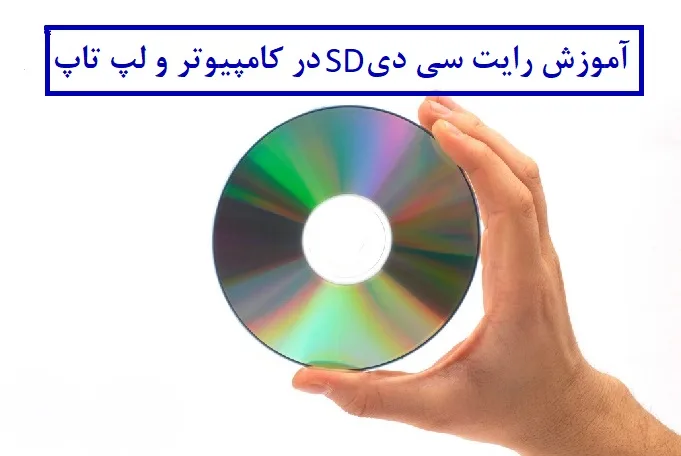
در دنیای دیجیتال امروز، ذخیرهسازی و انتقال اطلاعات به روشهای مختلفی انجام میشود.
با وجود پیشرفت فناوری و ظهور حافظههای فلش و فضای ابری، رایت CD/DVD همچنان به عنوان یک روش مطمئن و پرکاربرد برای پشتیبانگیری، آرشیو کردن اطلاعات و به اشتراک گذاری فایلها به ویژه در قالبهای قدیمیتر مورد استفاده قرار میگیرد.
این راهنما به شما کمک میکند تا به سادگی و به صورت گام به گام، نحوه رایت CD/DVD را در کامپیوتر و لپتاپ خود فرا بگیرید و از امکانات این روش ذخیرهسازی بهرهمند شوید.
نیازمندی ها برای رایت سی دی
اگر قصد دارید رایت سی دی در ویندوز 10 را انجام دهید، باید ابتدا نحوه رایت سی دی در ویندوز 10 را یاد بگیرید.
رایت کردن سی دی یکی از روشهای ساده برای ذخیره اطلاعات است قبل از اینکه بتوانید به رایت سیدی بپردازید، باید برخی تجهیزات و نرمافزارهای مورد نیاز را داشته باشید:
- دستگاه رایت سیدی (CD/DVD Burner): کامپیوتر یا لپتاپ شما باید دارای دستگاه رایت سیدی باشد. بیشتر لپتاپها و کامپیوترهای رومیزی جدید به این دستگاهها مجهز هستند، اما ممکن است برخی از مدلها این قابلیت را نداشته باشند.
- سیدی خام (Blank CD): برای رایت اطلاعات، به یک سیدی خام نیاز دارید. این سیدیها معمولاً در بازار موجود هستند و میتوانید انواع مختلفی از آنها را تهیه کنید.
- نرمافزار رایت سیدی: برای رایت سیدی، به یک نرمافزار مناسب نیاز دارید. برخی سیستمعاملها مثل ویندوز و macOS ابزارهای داخلی برای رایت دارند، اما میتوانید از نرمافزارهای جانبی مانند Nero، ImgBurn، یا CDBurnerXP نیز استفاده کنید.
برای شروع رایت سی دی، باید نحوه رایت سی دی را بهدرستی بدانید. ابتدا با آموزش گذاشتن سی دی در کامپیوتر یا آموزش گذاشتن سی دی در لپ تاپ شروع کنید.
اگر سی دیتان قبلاً پر شده و میخواهید آن را خالی کنید، تبدیل سی دی به سی دی خام باید انجام شود.
همچنین بهتر است قبل از رایت، یک عکس سی دی تهیه کنید تا محتوا را مرور کنید.

انتخاب فایلها برای رایت
قبل از شروع به رایت سیدی، باید تصمیم بگیرید که چه اطلاعاتی را میخواهید روی سیدی ذخیره کنید.
این اطلاعات میتوانند شامل موسیقی، فیلم، تصاویر یا فایلهای مختلف باشند.
توجه داشته باشید که یک سیدی معمولی (CD-R) معمولاً ظرفیت 700 مگابایت اطلاعات را دارد. بنابراین، شما باید فایلهایی را انتخاب کنید که حجم آنها از این مقدار بیشتر نباشد.
نرمافزارهای رایت سیدی
برای انجام درست کار، باید روش رایت سی دی را بلد باشید. با استفاده از آموزش رایت کردن سی دی و دانستن طریقه رایت سی دی، میتوانید فایلهای مورد نظر را اضافه کرده و آموزش ریختن سی دی روی کامپیوتر را هم انجام دهید. در این بخش، به برخی از نرمافزارهای محبوب رایت سیدی اشاره خواهیم کرد:
- نرمافزار Windows Media Player (ویندوز): در ویندوز، یکی از سادهترین ابزارها برای رایت سیدی، Windows Media Player است. این برنامه به طور پیشفرض روی ویندوز نصب شده و میتواند برای رایت سیدیهای صوتی استفاده شود. برای رایت دادهها یا فایلهای ویدیویی باید از نرمافزارهای دیگری استفاده کنید.
- Nero Burning ROM (ویندوز): یکی از قدرتمندترین و شناختهشدهترین نرمافزارهای رایت سیدی، Nero است. این برنامه امکانات زیادی برای رایت انواع دیسکها، از جمله سیدیها، دیویدیها و بلو-ریها دارد.
- CDBurnerXP (ویندوز): این نرمافزار رایگان و ساده است و برای رایت سیدیهای داده و صوتی مناسب است. CDBurnerXP دارای رابط کاربری ساده و ویژگیهای مناسبی برای رایت فایلها و ایجاد دیسکهای بوت است.
- Burn (macOS): کاربران مک میتوانند از نرمافزار Burn برای رایت سیدی استفاده کنند. این نرمافزار کاملاً رایگان است و به راحتی فایلها را روی سیدی یا دیویدی رایت میکند.
مراحل رایت سی دی در ویندوز
آموزش رایت سی دی در ویندوز 10 را مرحلهبهمرحله دنبال کنید و در نهایت با نحوه رایت سی دی در ویندوز 11 هم آشنا شوید.
اگر هنوز سوال دارید که نحوه رایت در ویندوز 10 چگونه است یا نمیدانید چگونه سی دی رایت کنیم، کافیست یک راهنمای ساده و تصویری را دنبال کنید.
- قرار دادن دیسک
یک دیسک DVD-R یا CD-R خالی را در درایو نوری خود وارد کنید. یک راهنمای رایت دیسک روی صفحه ظاهر میشود؛ عنوانی برای دیسک انتخاب کنید، سپس گزینه “Like a USB flash drive” را انتخاب کنید. این گزینه بهترین انتخاب است زیرا سازگاری بهتری با نسخههای قدیمیتر ویندوز دارد.

- آمادهسازی دیسک
بر روی “Next” کلیک کنید و منتظر بمانید تا دیسک برای استفاده آماده شود.

- انتخاب فایلها برای رایت
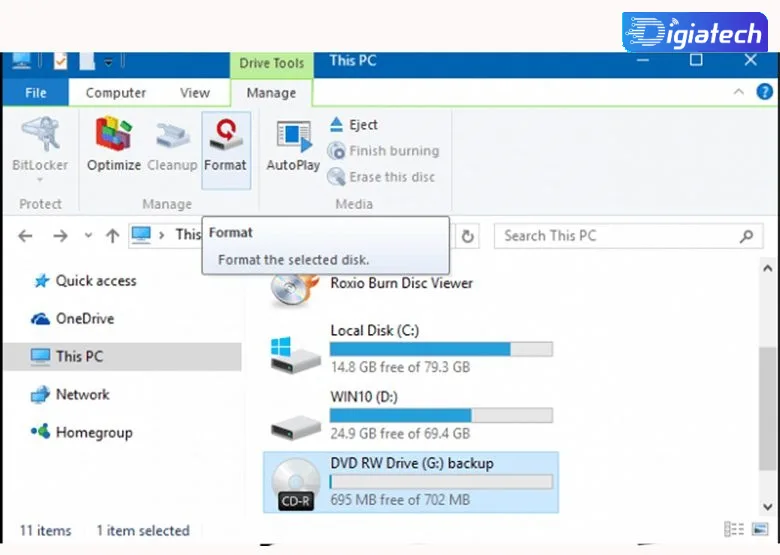
فایلهایی که میخواهید به دیسک اضافه کنید را پیدا کرده، سپس از منوی “Start” به “File Explorer” بروید، “This PC” را باز کنید و درایوی که دیسک DVD-R یا CD-R شما در آن قرار دارد را باز کنید. سپس فایلهایی که میخواهید بر روی دیسک رایت کنید را کشیده و رها کنید.
- اتمام فرآیند رایت
پس از اتمام، به تب “Manage” بروید و سپس بر روی “Eject” کلیک کنید. حالا میتوانید فایلهایتان را مانند یک درایو فلش USB استاندارد ویرایش و مدیریت کنید. اگرچه این روش هنگام رایت فایلها کمی کند است، اما به همان اندازه موثر است و در مواقع ضروری کارایی دارد.

با ما بخوانید : آموزش بررسی عمر درایو های SSD با 5 روش مختلف


مراحل رایت سی دی در macOS
رایت سیدی در macOS نیز فرآیندی ساده است که با استفاده از نرمافزار Burn انجام میشود. مراحل به شرح زیر هستند:
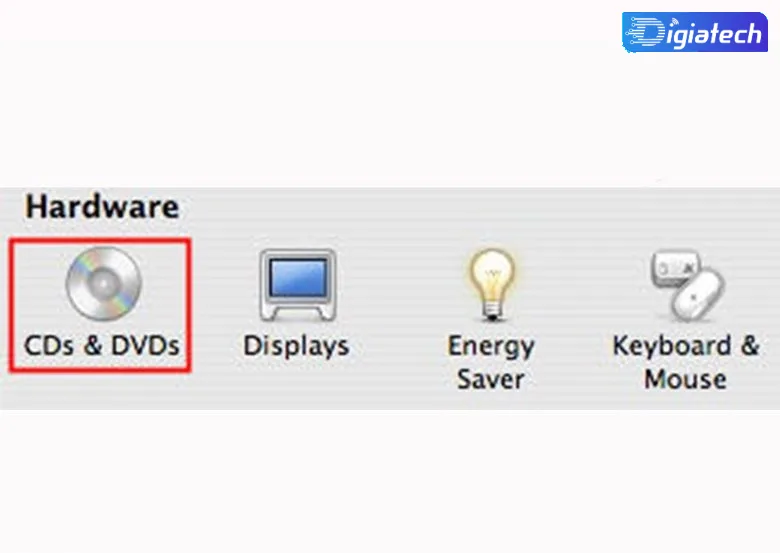
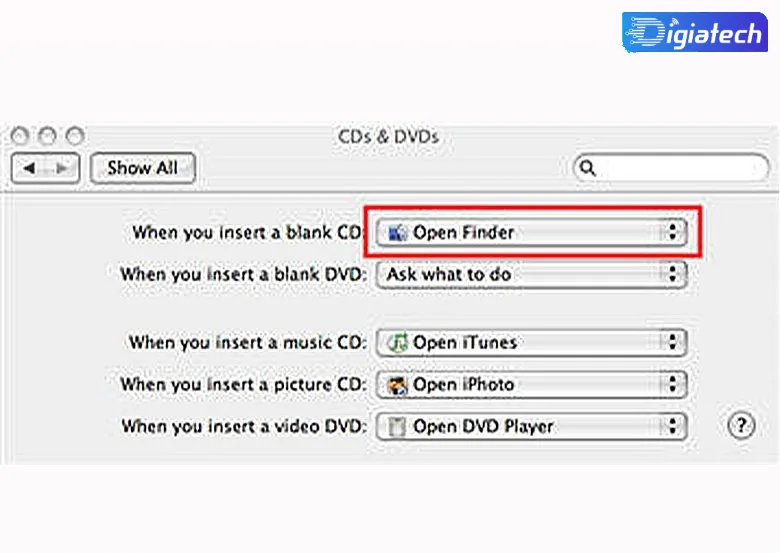
- یک سیدی خالی را در درایو نوری رایانه خود قرار دهید. اگر تنظیمات CD و DVD روی “Open Finder” تنظیم شده باشد (از منوی Apple، وارد System Preferences شوید و سپس CD و DVD را انتخاب کنید)، یک نماد با نام “CD Untitled” روی دسکتاپ شما نمایش داده خواهد شد.
- برای دادن یک نام به سیدی خود، یک بار روی آیکون سیدی در دسکتاپ کلیک کنید تا انتخاب شود، سپس یک بار دیگر روی “Untitled CD” کلیک کنید تا متن انتخاب شود (توجه داشته باشید که دوبار کلیک نکنید چون سیدی باز خواهد شد). پس از انتخاب متن، شروع به تایپ یک نام جدید برای سیدی کنید. بعد از اینکه نام جدید را وارد کردید، کلید Enter را فشار دهید تا سیدی نامگذاری شود.
- برای باز کردن سیدی، روی آن دوبار کلیک کنید و فایلها و پوشهها را به پنجره باز سیدی بکشید و فایلها را دقیقاً همانطور که میخواهید مرتب کنید. توجه داشته باشید که نام فایلها، پوشهها و خود سیدی پس از رایت شدن قابل تغییر نخواهند بود.

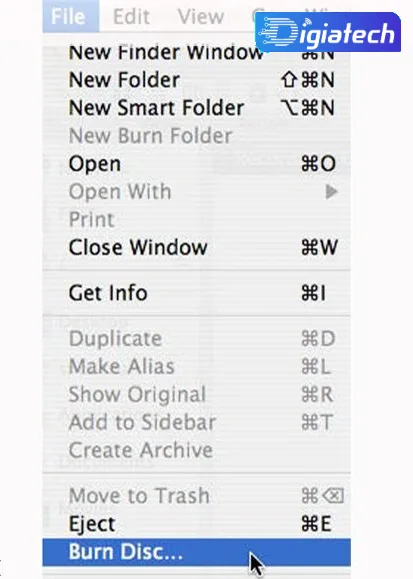
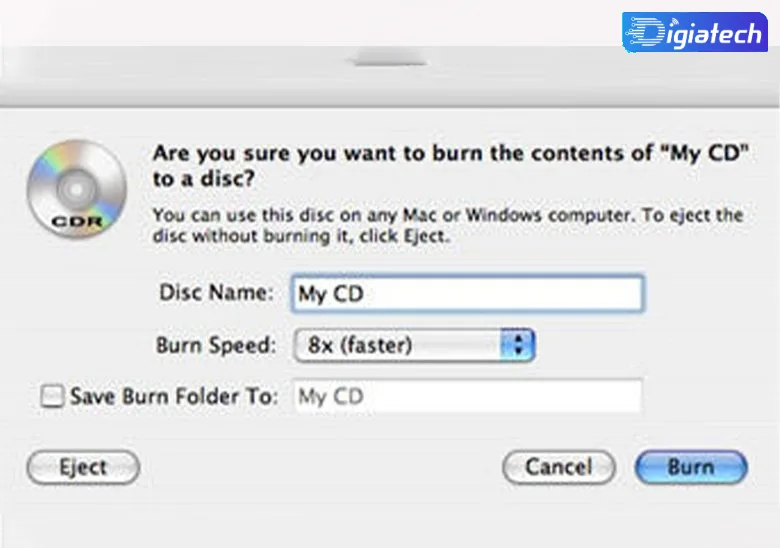
- برای رایت دیسک، از منوی فایل گزینهی ‘Burn Disc’ را انتخاب کنید یا روی دکمهی ‘Burn’ در بالای پنجرهی Finder کلیک کنید.
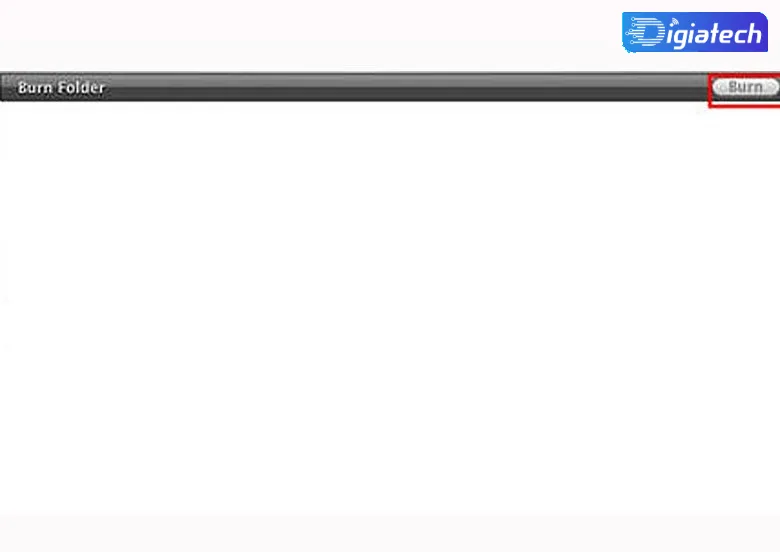
- سرعت رایت را انتخاب و روی BURN کلیک کنید
نکات و ترفندهای مفید
- اطمینان از حجم فایلها: همیشه مطمئن شوید که حجم فایلها از ظرفیت سیدی بیشتر نباشد. در غیر این صورت، نمیتوانید تمام دادهها را رایت کنید.
- کیفیت سیدی خام: استفاده از سیدیهای با کیفیت بالا برای رایت دادهها پیشنهاد میشود. سیدیهای ارزانقیمت ممکن است به سرعت خراب شوند یا به درستی دادهها را ذخیره نکنند.
- پشتیبانگیری از دادهها: از آنجا که رایت سیدی به عنوان یک نسخه پشتیبان عمل میکند، بهتر است که از فایلهای مهم نسخه پشتیبان گرفته و آنها را در مکانهای مختلف ذخیره کنید.
- استفاده از نرمافزارهای متنوع: اگر نیاز به رایت انواع فایلها یا ایجاد دیسکهای بوت دارید، نرمافزارهای تخصصی مثل Nero و CDBurnerXP میتوانند گزینههای خوبی باشند.
نتیجه گیری
با دنبال کردن مراحل سادهای که در این مقاله ارائه شد، شما قادر خواهید بود تا به راحتی و با اطمینان، اطلاعات خود را روی CD/DVD رایت کنید.
رایت دیسکها نه تنها به شما امکان میدهد از دادههای مهم خود پشتیبان تهیه کنید، بلکه راهی عالی برای به اشتراکگذاری عکسها، فیلمها و اسناد با دوستان و خانواده است.
با تسلط بر این مهارت کاربردی، میتوانید از قابلیتهای کامل کامپیوتر یا لپتاپ خود بهرهمند شوید و نیازهای ذخیرهسازی و انتقال اطلاعاتتان را به نحو احسن برطرف سازید.
گردآوری: دیجیاتک