آموزش تغییر مسیر صفحه پیش فرض فایل اکسپلورر ویندوز ، حذف کامل صفحه ی Home و در نهایت نحوه ی بازگرداندن آن را به صورت گام به گام در این مطلب از دیجیاتک قرار داده ایم. با ما همراه باشید.

فایل اکسپلورر (File Explorer) قلب مدیریت فایل ها در سیستم عامل ویندوز محسوب می شود و تقریباً تمام کاربران، از افراد مبتدی گرفته تا کاربران حرفهای، روزانه بارها با آن سروکار دارند.
در ویندوز ۱۱، مایکروسافت با ایجاد تغییرات ظاهری و ساختاری، صفحهای با عنوان Home را بهعنوان صفحهی پیشفرض فایل اکسپلورر معرفی کرده است.
این صفحه شامل فایلهای اخیر، پوشههای پرکاربرد و دسترسی سریع به بخشهای مختلف سیستم میشود و هدف آن سادهتر کردن کار با فایلهاست.
بااینحال، همهی کاربران با این رویکرد موافق نیستند. بسیاری از افراد ترجیح میدهند هنگام باز کردن فایل اکسپلورر، مستقیماً به صفحهی This PC منتقل شوند تا بدون واسطه به درایوها، حافظههای جانبی و پارتیشنها دسترسی داشته باشند.
این موضوع بهویژه برای کاربرانی که بهطور مداوم با فایلها، هارد اکسترنال، فلش مموری یا مسیر های شبکهای کار میکنند، اهمیت بیشتری دارد.
خوشبختانه ویندوز ۱۱ این امکان را فراهم کرده است که صفحهی پیش فرض فایل اکسپلورر را تنها با چند کلیک تغییر دهید.
علاوهبر این، کاربران حرفهای میتوانند با اعمال تغییراتی در رجیستری ویندوز، صفحهی Home را بهطور کامل حذف کنند تا حتی امکان بازگشت ناخواسته به آن نیز وجود نداشته باشد.
در این آموزش، بهصورت گامبهگام روش باز شدن مستقیم This PC، حذف کامل صفحهی Home و در نهایت نحوهی بازگرداندن آن را بررسی میکنیم تا بتوانید کنترل کاملی روی رفتار فایل اکسپلورر در ویندوز ۱۱ داشته باشید.
تغییر مسیر صفحه پیش فرض فایل اکسپلورر ویندوز
فایل اکسپلورر ویندوز ۱۱ بهصورت پیشفرض با صفحهی Home اجرا میشود؛ صفحهای که همیشه هم مورد پسند همهی کاربران نیست.
اگر ترجیح میدهید بهمحض باز کردن File Explorer مستقیماً به This PC و درایوهای سیستم دسترسی داشته باشید، این امکان بهسادگی فراهم است.


ویندوز ۱۱ راهکار رسمی برای تغییر صفحهی شروع فایل اکسپلورر ارائه میدهد و حتی میتوان صفحهی Home را بهطور کامل غیرفعال کرد.
در ادامه با روشهای ساده و پیشرفته انجام این کار آشنا میشوید.
آموزش باز کردن مستقیم This PC در فایل اکسپلورر ویندوز ۱۱
تغییر صفحهی پیشفرض فایل اکسپلورر ویندوز ۱۱ ساده است.
- برای این کار، ابتدا در File Explorer روی آیکون سهنقطه در نوار بالایی کلیک و از منوی ظاهرشده گزینهی Options را انتخاب کنید.
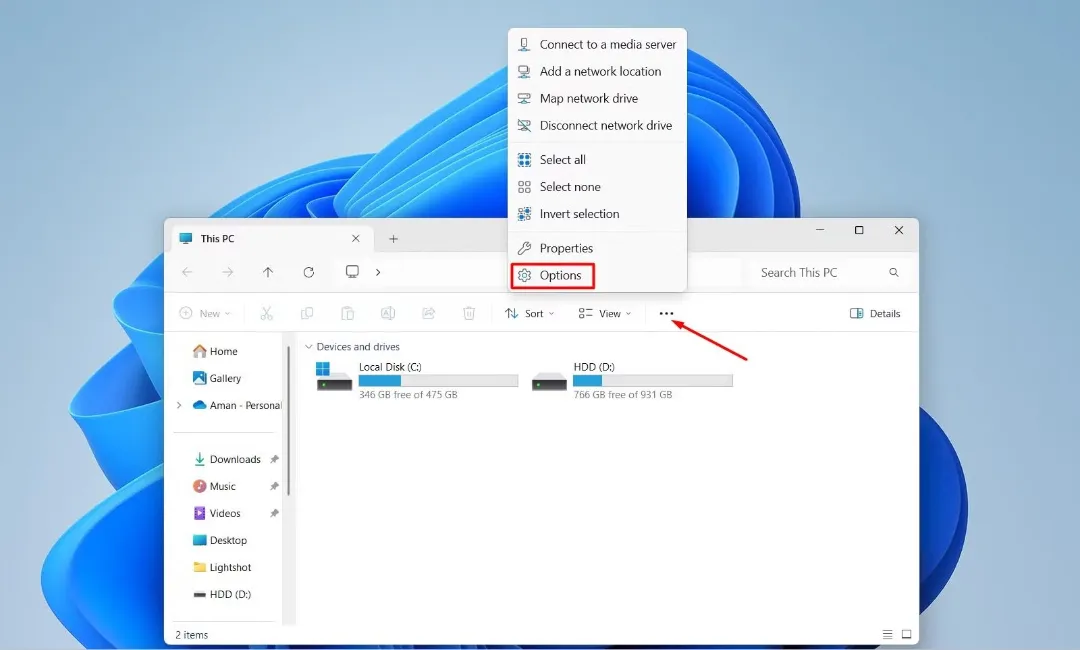
- در پنجرهی Folder Options، منوی کشویی کنار گزینهی Open File Explorer to را باز و This PC را انتخاب کنید.

- علاوهبر This PC، میتوانید صفحهی Personal یا حتی گوشی هوشمند متصلشده را هم بهعنوان صفحهی پیشفرض File Explorer تعیین کنید. پس از انتخاب گزینهی دلخواه، روی Apply و سپس OK کلیک کنید تا تغییرات ذخیره شوند.
حذف کامل صفحهی Home از فایل اکسپلورر ویندوز ۱۱
اگرچه میتوانید فایل اکسپلورر را ازطریق Folder Options طوری تنظیم کنید که مستقیماً با صفحهی This PC باز شود، اما امکان حذف کامل صفحهی Home هم وجود دارد.
با این کار، دیگر کسی نمیتواند از صفحهی This PC به Home بازگردد.
با ما بخوانید : آموزش ایجاد افکت شیشه ای برای ویندوز ۱۱ + تصویری
ویرایش رجیستری ویندوز میتواند خطرناک باشد. اشتباه کوچک ممکن است باعث ناپایداری سیستم شود. پیش از ادامه، حتماً از سیستم خود بکاپ بگیرید و Restore Point بسازید.
مرحلهی اول: ایجاد مقدار HubMode
- ابتدا Registry Editor را باز کنید و به مسیر زیر بروید:
- در پنل سمت چپ، روی کلید Explorer راستکلیک کنید، گزینهی New را بزنید و DWORD (32-bit) Value را انتخاب کنید.

- نام این مقدار را HubMode بگذارید. سپس روی آن دو بار کلیک کنید، عدد 1 را در بخش Value data وارد کنید و روی OK بزنید.

مرحلهی دوم: حذف کلید Home از NameSpace
حالا به مسیر زیر بروید:
- در فهرست سمت چپ، کلید {f874310e-b6b7-47dc-bc84-b9e6b38f5903} را بیابید، روی آن راستکلیک کنید و گزینهی Delete را بزنید. با انتخاب Yes حذف را تأیید کنید.

- اکنون سیستم را ریاستارت کنید. پس از راهاندازی مجدد، اگرچه گزینهی Home همچنان در پنجرهی Folder Options دیده میشود، اما انتخاب آن دیگر هیچ تأثیری نخواهد داشت.
بازگرداندن صفحهی Home به فایل اکسپلورر ویندوز ۱۱
برای برگرداندن صفحهی Home به فایل اکسپلورر ویندوز ۱۱ مراحل زیر را انجام دهید:
- به مقدار HubMode که ساختهاید، بروید، روی آن راستکلیک و گزینهی Delete را انتخاب کنید.
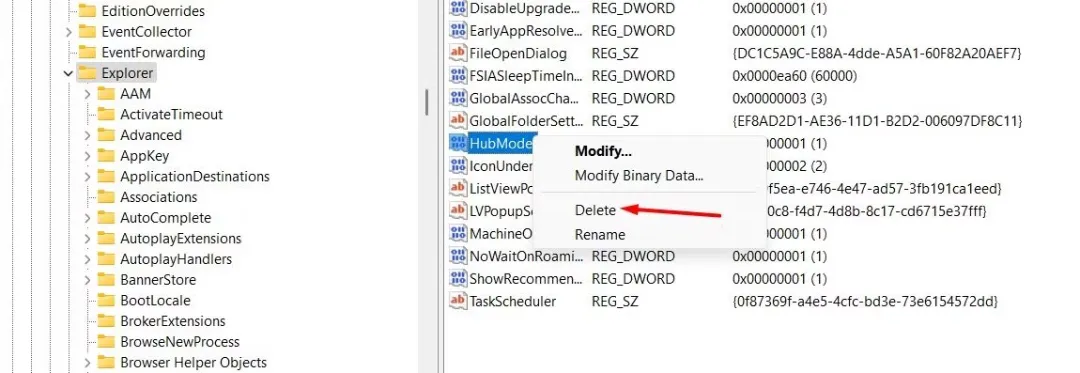
- سپس دوباره به مسیر زیر بروید:
- روی کلید NameSpace راستکلیک، New و سپس Key را انتخاب کنید. نام کلید جدید را {f874310e-b6b7-47dc-bc84-b9e6b38f5903} بگذارید.
- در پنل سمت راست روی مقدار Default دو بار کلیک کنید، عبارت CLSID_MSGraphHomeFolder را در بخش Value data وارد کنید و روی OK بزنید.

- پس از ریاستارت سیستم، دوباره میتوانید ازطریق پنجرهی Folder Options صفحهی Home را بهعنوان صفحهی شروع File Explorer انتخاب کنید.
نتیجهگیری
تغییر مسیر صفحه پیش فرض فایل اکسپلورر ر در ویندوز ۱۱ یکی از سادهترین اما کاربردیترین روشها برای شخصیسازی سیستمعامل محسوب میشود.
اگرچه صفحهی Home میتواند برای برخی کاربران مفید باشد، اما برای بسیاری دیگر باز شدن مستقیم This PC باعث افزایش سرعت کار، کاهش کلیکهای اضافی و دسترسی راحتتر به منابع ذخیرهسازی میشود.
در این آموزش دیدیم که با استفاده از تنظیمات Folder Options میتوان بدون هیچ خطری صفحهی شروع فایل اکسپلورر را تغییر داد.
همچنین برای کاربران حرفهایتر، امکان حذف کامل صفحهی Home از طریق رجیستری ویندوز نیز وجود دارد؛ روشی که البته نیازمند دقت بالا و رعایت نکات ایمنی مانند تهیهی نسخهی پشتیبان و ساخت Restore Point است.
در نهایت، انتخاب اینکه فایل اکسپلورر چگونه و با چه صفحهای باز شود، کاملاً به سبک استفادهی شما از ویندوز بستگی دارد.
با اعمال این تنظیمات، میتوانید محیط ویندوز ۱۱ را دقیقاً مطابق با نیازهای شخصی یا کاری خود بهینهسازی کنید و تجربهای سریعتر و منظمتر از مدیریت فایلها داشته باشید.
سوالات متداول
آیا تغییر صفحه پیش فرض فایل اکسپلورر در ویندوز ۱۱ برای همهی کاربران توصیه میشود؟
بله، تغییر صفحه پیش فرض فایل اکسپلورر از طریق تنظیمات Folder Options کاملاً اختیاری و بیخطر است و هر کاربری میتواند بر اساس نیاز خود آن را انجام دهد.
تفاوت صفحهی Home و This PC در فایل اکسپلورر چیست؟
صفحهی Home بیشتر روی نمایش فایلهای اخیر و پوشههای پرکاربرد تمرکز دارد، درحالیکه صفحهی This PC دسترسی مستقیم به درایوها، حافظههای جانبی و اطلاعات سیستم را فراهم میکند.
آیا حذف کامل صفحهی Home باعث ایجاد مشکل در ویندوز میشود؟
در صورت انجام صحیح مراحل رجیستری، مشکلی برای ویندوز ایجاد نخواهد شد؛ اما انجام اشتباه تغییرات ممکن است باعث ناپایداری فایل اکسپلورر شود.
آیا بعد از حذف Home همچنان گزینهی آن در تنظیمات دیده میشود؟
بله، حتی پس از حذف کامل Home، این گزینه در پنجرهی Folder Options نمایش داده میشود، اما انتخاب آن دیگر تأثیری نخواهد داشت.
چگونه میتوان صفحهی Home را دوباره به فایل اکسپلورر برگرداند؟
با حذف مقدار HubMode و ایجاد مجدد کلید مربوط به Home در بخش NameSpace رجیستری، میتوان این صفحه را به حالت اولیه بازگرداند.
آیا این آموزش برای نسخههای قدیمیتر ویندوز هم کاربرد دارد؟
بخش تغییر صفحه پیش فرض فایل اکسپلورر از طریق Folder Options در نسخههای قبلی ویندوز نیز وجود دارد، اما حذف کامل Home از طریق رجیستری مخصوص ویندوز ۱۱ است.
گردآوری: دیجیاتک