آموزش حذف کانال یوتیوب با گوشی از صفر تا 100
آموزش حذف کانال یوتیوب با گوشی از صفر تا 100 که بسیاری از کاربران تصور می کنند که حذف کانال تنها از طریق نسخه دسکتاپ امکان پذیر است را در این مطلب از دیجیاتک قرار داده ایم. با ما همراه باشید.
حذف کانال یوتیوب، مخصوصاً زمانی که از گوشی موبایل استفاده میکنید، شاید در نگاه اول کمی پیچیده بهنظر برسد.
بسیاری از کاربران تصور میکنند که حذف کانال تنها از طریق نسخه دسکتاپ امکانپذیر است، اما در واقع شما میتوانید تمام مراحل حذف یا پنهانسازی کانال یوتیوب را تنها با استفاده از گوشی اندروید یا آیفون خود انجام دهید.
پیش از شروع فرآیند حذف کانال، مهمترین نکته این است که مطمئن شوید وارد حساب کاربری درستی شدهاید.
اگر شما تنها یک کانال دارید، کار سادهتر است؛ اما اگر تولیدکننده محتوا هستید و چندین کانال فعال دارید، باید دقت کنید که کدام کانال را میخواهید حذف کنید تا اشتباه جبرانناپذیری رخ ندهد.
در این آموزش از صفر تا صد حذف کانال با گوشی را مرور میکنیم؛
از بررسی حساب کاربری گرفته تا ورود به یوتیوب استودیو و دسترسی به تنظیمات حذف محتوای کانال.
همچنین توضیح میدهیم که حذف کانال چه پیامدهایی دارد و پس از حذف، چه چیزهایی برای همیشه از بین میروند.
نکته بسیار مهم در حذف کانال این است که راه برگشتی وجود ندارد؛ مگر اینکه بهجای حذف دائمی، از گزینه Hide Channel استفاده کنید.
این آموزش دقیقاً مناسب کسانی است که:
قصد دارند برای همیشه کانال یوتیوب خود را پاک کنند.
میخواهند کانال خود را مدیریت کنند اما با منوی نسخه موبایل آشنا نیستند.
در فکر ساختن یک کانال جدید هستند و میخواهند قبلی را حذف کنند.
یا حتی تولیدکنندگان محتوا که به دلیل دلایل شخصی، تغییر شغل یا تغییر مسیر فعالیت، میخواهند کانال خود را ببندند.
اگر از کاربران فعال یوتیوب هستید، شاید مقالات دیگری مثل «برنامه دانلود از یوتیوب» یا «زیرنویس فارسی یوتیوب» نیز برای شما مفید باشند.
اما در این مقاله، تمرکز کامل ما روی نحوه حذف کانال یوتیوب با گوشی است؛ با بیانی ساده، مرحلهبهمرحله و قابلفهم برای همه کاربران.


آموزش حذف کانال یوتیوب با گوشی
قبل از حذف کانال در یوتیوب حواستان باید به این موضوع باشد که در حال حذف چه کانالی هستید و آیا وارد حساب کاربری درستی شدهاید یا خیر.
اگر شما صرفا یک حساب کاربری یوتیوب و یک کانال دارید میتوانید این مرحله را نادیده بگیرید.
اگر محتواساز یوتیوب هستید یا از این پلتفرم به طور روتین استفاده میکنید احتمالا مطالب «برنامه دانلود از یوتیوب» و «زیرنویس فارسی یوتیوب» نیز برای شما مفید خواهند بود.
چگونه کانال یوتیوب را با گوشی حذف کنیم؟
ابتدا باید وارد مرورگر وب خود شده و پس از ورود به وبسایت رسمی یوتیوب، روی تصویر پروفایلتان که در بالا و سمت راست تصویر وجود دارد، تنظیمات Switch account را انتخاب کرده تا کانالها و حسابهای کاربری خود را در یوتیوب مشاهده کنید.

کانالی که قصد دارید آن را حذف کنید انتخاب کنید. هر حساب کاربری یوتیوب میتواند چند کانال مختلف داشته باشد.
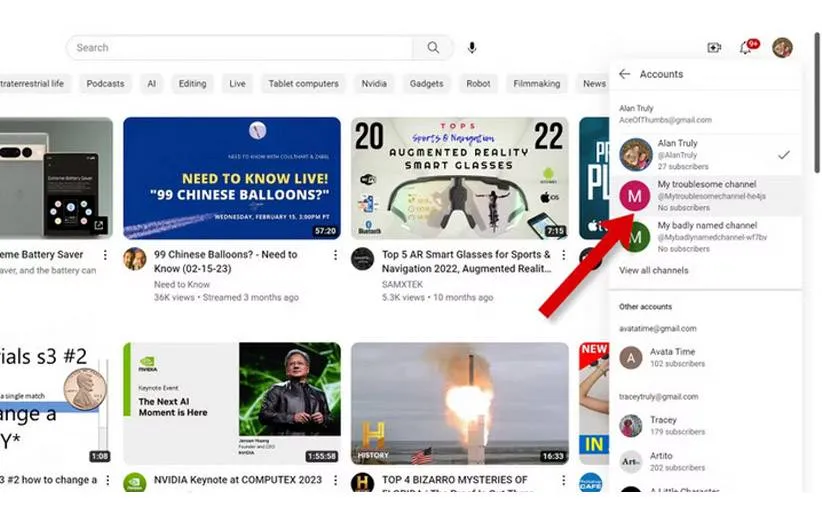
حالا باید وارد برنامه یوتیوب شوید. اپلیکیشن یوتیوب در داخل اندروید و iOS تنظیمات یکسان و مشابهی دارد.
بنابراین مهم نیست در حال حاضر صاحب چه گوشی هستید.
روی آیکون تصویر پروفایل خود که در گوشه بالا و سمت راست تصویر است ضربه زده و سپس کانال خود را برای حذف انتخاب کنید.

نحوه حذف کانال یوتیوب در اندروید و iOS
اگر شما برای حذف کانال در یوتیوب با گوشی مطمئن هستید، ادامه مطلب را از دست ندهید.
حواستان به این نکته باشد که پس از حذف کانال، امکان بازیابی مجدد کانال یوتیوب وجود ندارد.
همچنین تمامی محتواهای ویدیویی، پلیلیستها و حتی جزئیات کانالتان برای همیشه حذف میشود.
حتی کامنتها و پاسخهای دریافتی در کانال شما نیز یک بار برای همیشه حذف خواهند شد.
با ما بخوانید : آموزش حذف سابقه یوتیوب Youtube و تاریخچه جستجو + تصویری
برای حذف کانال در یوتیوب با گوشی اقدامات زیر را انجام دهید:
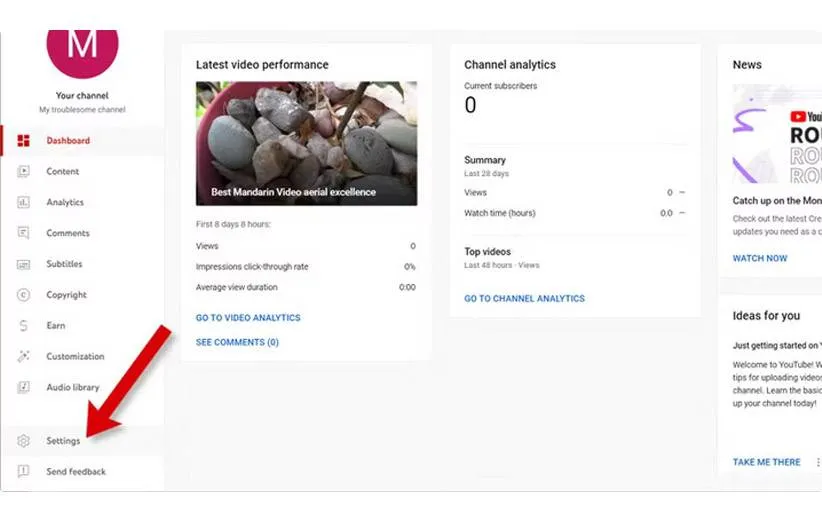
۱. وارد برنامه Youtube Studio شوید.
۲. روی تصویر پروفایل خود کلیک کرده و سپس تنظیمات Youtube Studio را انتخاب کنید.

در برنامه یوتیوب استودیو باید Settings را باز کنید که در گوشه پایین و سمت چپ تصویر وجود دارد.
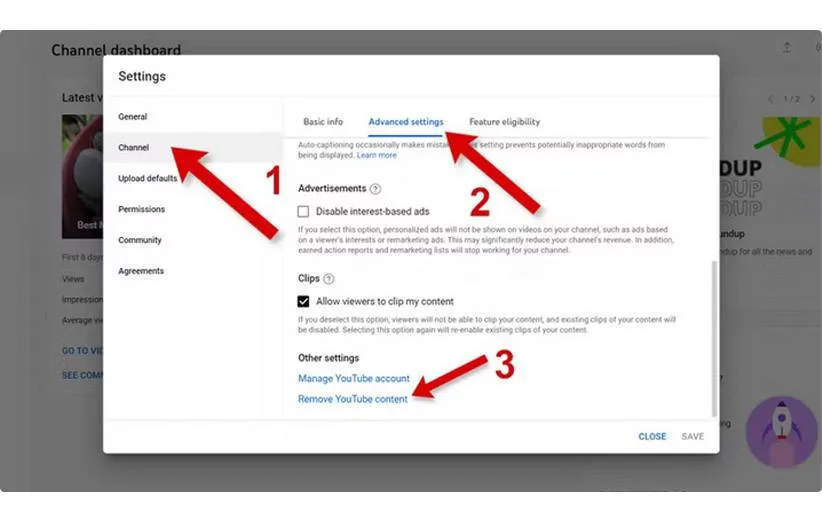
در بخش تنظیمات، روی بخش Channel که در منوی سمت چپ وجود دارد ضربه بزنید.
سپس سربرگ Advanced Settings را انتخاب کرده و سپس به سمت پایین اسکرول کنید تا گزینه Remove Youtube content را پیدا کنید.
با ما همراه باشید : آموزش افزایش بازدید ویدیو های یوتیوب YouTube
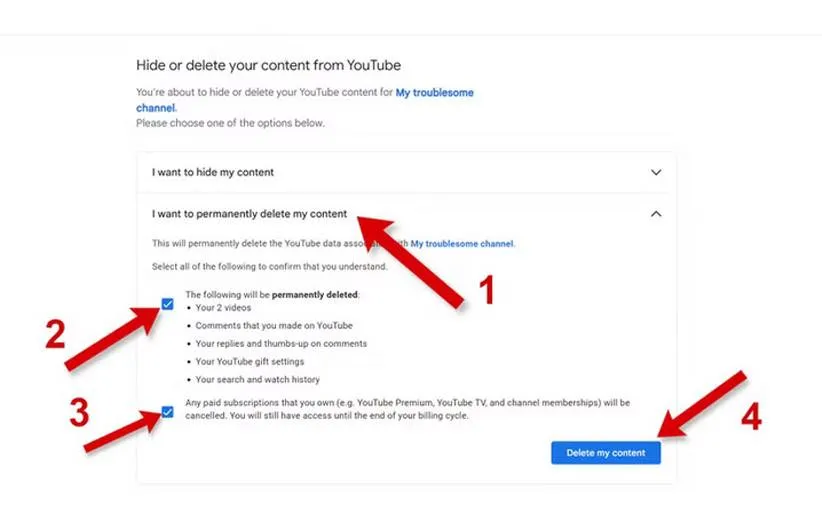
یک صفحه جدید ظاهر میشود که گزینههایی برای حذف محتوای کانال یا پنهانسازی کانال در آن دیده میشود.
شما برای حذف کانال باید I want to permanently delete my content را انتخاب کنید.
حالا شما باید دو تیک مورد نظر را بزنید. مورد اول توضیح میدهد که ویدیوها، کامنتها، ریپلایها و سایر موارد برای همیشه حذف میشوند.
مورد دوم هم توضیح میدهد که هر محتوای پولی نیز کنسل خواهد شد. در نهایت با کلیک روی دکمه آبی رنگ Delete my content میتوانید چنل خود را حذف کنید.
حذف کانال در پلتفرم یوتیوب تاثیری روی سایر سرویسهای گوگل یا تنظیمات حساب کاربری گوگل شما ندارد.
از همین رو، پس از حذف موفقیتآمیز کانال یوتیوب، شما همچنان میتوانید از حساب کاربری گوگل که روی آن یوتیوب داشتهاید استفاده کنید یا حتی برای ساخت اکانت یوتیوب برای درامد با گوشی اقدام کنید.
اگر قصد دارید بعدها مجدد کانال یوتیوب خود را بازیابی کنید، بهتر است از گزینه Hide channel در پروسه حذف کانال استفاده کنید؛
در غیر این صورت، باید برای همیشه با کانال یوتیوبی که پاک کردهاید خداحافظی کنید.
نتیجهگیری
حذف کانال یوتیوب با گوشی یکی از فرایندهایی است که شاید بسیاری از کاربران برای انجام آن به سراغ لپتاپ یا نسخه دسکتاپ میروند، در حالی که تمام مراحل حذف از طریق اپلیکیشن یوتیوب استودیو و مرورگر موبایل نیز امکانپذیر است.
در این مقاله، قدمبهقدم مسیر حذف کانال را بررسی کردیم؛
از ورود به حساب کاربری صحیح گرفته تا انتخاب گزینه حذف دائمی محتوای کانال.
در طول آموزش تأکید شد که قبل از حذف کانال باید مطمئن شوید تمامی پیامدها را پذیرفتهاید؛
زیرا پس از حذف، هیچ راهی برای بازیابی ویدیوها، پلیلیستها، کامنتها یا اطلاعات کانال وجود ندارد.
اگر احتمال میدهید در آینده به کانال خود نیاز پیدا کنید، بهتر است از گزینه «پنهانسازی» به جای «حذف دائمی» استفاده کنید.
نکته مهم دیگر این است که حذف کانال یوتیوب تأثیری روی سایر سرویسهای گوگل ندارد؛
یعنی شما همچنان میتوانید با همان حساب جیمیل خود از Gmail، Drive، Photos و دیگر سرویسها استفاده کنید.
حتی امکان ساخت یک کانال جدید یوتیوب نیز برای شما وجود خواهد داشت.
بهطور کلی، اگر قصد دارید شروعی تازه داشته باشید یا فعالیت گذشته خود را از روی یوتیوب پاک کنید، حذف کانال بهترین گزینه است.
تنها کافی است مراحل گفتهشده را با دقت دنبال کنید تا بدون هیچ مشکلی کانال خود را حذف کنید.
سوالات متداول
1. آیا حذف کانال یوتیوب دائمی است؟
بله. اگر گزینه Delete my content را انتخاب کنید، حذف کانال دائمی است و امکان بازیابی وجود ندارد.
2. آیا بعد از حذف کانال، حساب جیمیل من هم حذف میشود؟
خیر. حذف کانال یوتیوب هیچ تأثیری روی حساب گوگل شما ندارد و تمامی سرویسهای دیگر فعال میمانند.
3. آیا میتوانم پس از حذف کانال، دوباره یک کانال جدید بسازم؟
بله. با همان حساب کاربری گوگل میتوانید هر زمان که خواستید کانال جدید بسازید.
4. آیا امکان حذف کانال از داخل خود اپلیکیشن یوتیوب وجود دارد؟
بهطور مستقیم خیر. باید از YouTube Studio استفاده کنید، اما تمام مراحل از طریق گوشی انجام میشود.
5. اگر فقط بخواهم کانال دیده نشود و نه اینکه حذف شود، چه کنم؟
میتوانید از گزینه Hide Channel استفاده کنید که تمام اطلاعات کانال را پنهان میکند و بعداً ممکن است دوباره قابل بازیابی باشد.
6. بعد از حذف کانال، ویدیوها و کامنتها چه میشوند؟
همه محتوا شامل ویدیوها، کامنتها، پاسخها، پلیلیستها و اطلاعات کانال برای همیشه پاک میشود.
7. آیا حذف کانال روی درآمد یوتیوب تأثیر میگذارد؟
بله. اگر کانال شما به درآمدزایی وصل بوده باشد، پس از حذف کانال، تمامی دادهها و اتصالها لغو میشود.
8. برای حذف کانال حتماً باید YouTube Studio را نصب کنم؟
بله. حذف کانال از طریق نسخه موبایل تنها از مسیر تنظیمات YouTube Studio قابل انجام است.
9. آیا مراحل حذف کانال در گوشیهای اندروید و iOS متفاوت است؟
خیر. مراحل در هر دو سیستمعامل مشابه است و تفاوتی در روند حذف وجود ندارد.
10. اگر چند کانال داشته باشم، چگونه مطمئن شوم کانال درست را حذف میکنم؟
در بخش Switch account یا تعویض حساب پروفایل، کانالها را بررسی کنید و کانال صحیح را انتخاب کنید.
گردآوری : دیجیاتک