آموزش پاک کردن اطلاعات هارد و SSD برای همیشه از صفر تا 100 را در این مطلب از دیجیاتک برای شما همراهان همیشگی قرار داده ایم. با ما همراه باشید.
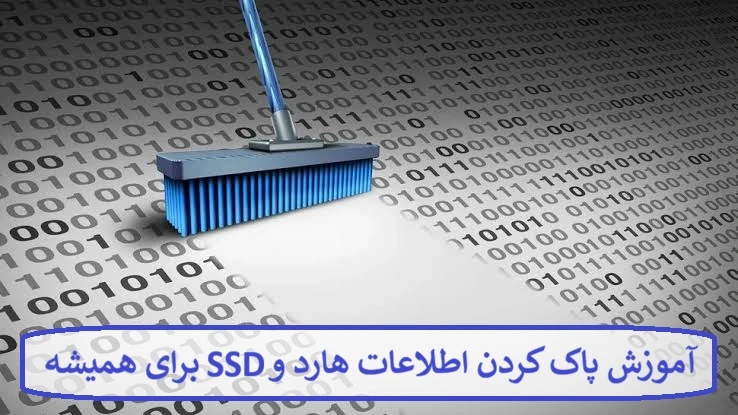
آموزش پاک کردن اطلاعات هارد و SSD برای همیشه؛راهنمای جامع استفاده از ShredOS
بسیاری از کاربران تصور میکنند با انتقال یک فایل به سطل آشغال (Recycle Bin) و خالی کردن آن، یا حتی با فرمت کردن درایو، اطلاعاتشان برای همیشه ناپدید شده است.
اما واقعیت فنی ماجرا بسیار متفاوت است. اگر قصد دارید هارد دیسک یا SSD قدیمی خود را بفروشید، به کسی ببخشید یا دور بیندازید، حذف ساده فایلها به هیچ عنوان کافی نیست.
در این مقاله به بررسی دلیل این موضوع و معرفی قدرتمندترین ابزار رایگان برای پاکسازی قطعی دادهها، یعنی ShredOS میپردازیم.
چرا فرمت کردن برای حذف اطلاعات کافی نیست؟
در اکثر سیستمعاملهای امروزی، عملیات «حذف فایل» بهصورت واقعی داده را از روی دیسک پاک نمیکند. سیستمعامل تنها «اشارهگر» آن فایل را از فهرست «فایلسیستم» حذف میکند.
این کار دقیقاً مانند پاک کردن نام یک کتاب از فهرست یک کتابخانه است؛ کتاب همچنان در قفسه موجود است، اما دیگر آدرسی برای دسترسی به آن در فهرست وجود ندارد.
تا زمانی که فضای آن بخش از دیسک با اطلاعات جدید «بازنویسی» (Overwrite) نشود، دادههای قبلی همچنان روی دیسک باقی میمانند.
به همین دلیل نرمافزارهای بازیابی اطلاعات (Recovery) میتوانند به راحتی این «کتابهای گمشده» را پیدا کرده و بازگردانند.
اگر اطلاعات حساس، مدارک شخصی یا دادههای شرکتی روی هارد شما باشد، حذف ساده به معنای در دسترس بودن این اطلاعات برای هر کسی است که نرمافزار ریکاوری داشته باشد.
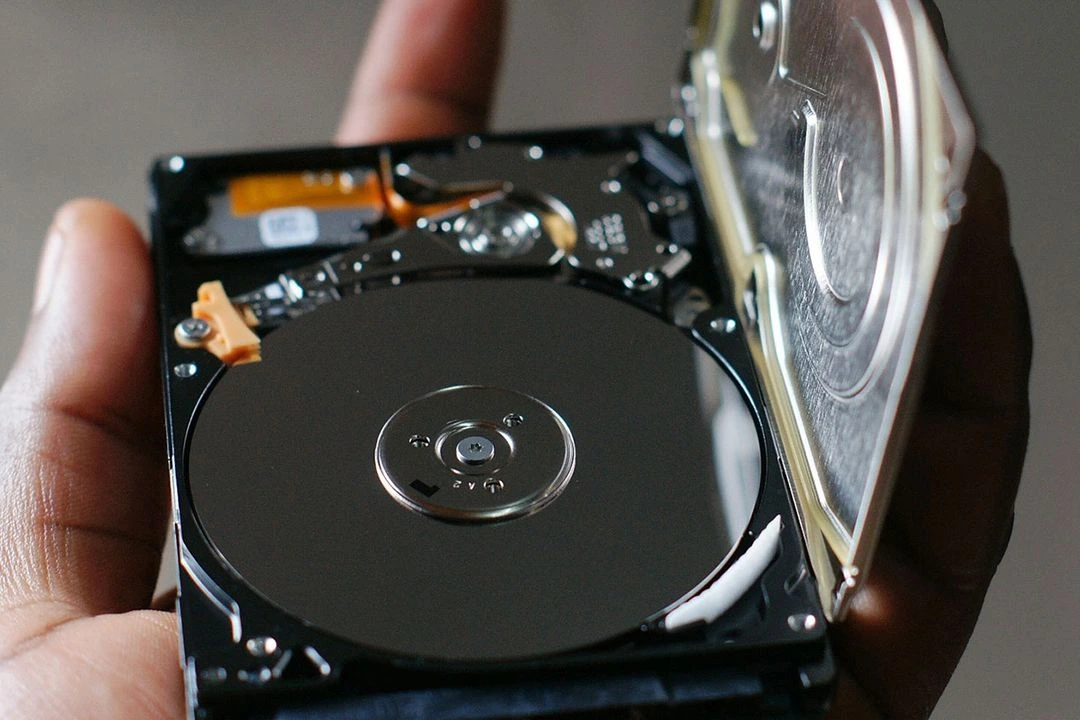
ShredOS چیست؟ راهکارِ نهایی برای پاک کردن اطلاعات هارد و SSD
ShredOS یک توزیع لینوکسی بسیار سبک و تخصصی است که دقیقاً برای یک هدف ساخته شده:
پاک کردن کامل و غیرقابل بازگشت دادهها. این ابزار برخلاف نرمافزارهای تحت ویندوز، کاملاً مستقل از سیستمعامل فعلی شما عمل میکند.


چرا ShredOS بهترین گزینه است؟
- استقلال کامل: نیازی به نصب ویندوز یا لینوکس روی سیستم ندارد.
- اجرای مستقل: مستقیماً از روی حافظه فلش اجرا میشود (Live Boot).
- ابزار قدرتمند: به صورت خودکار ابزار تخصصی nwipe را اجرا میکند.
- رابط کاربری متنی: بدون پیچیدگیهای گرافیکی، مستقیماً به هسته دیسک نفوذ میکند.
آموزش گامبهگام ساخت فلش بوتیبل و اجرای ShredOS
برای استفاده از این ابزار به تخصص بالایی نیاز ندارید؛ کافی است مراحل زیر را دنبال کنید:
- دانلود فایل: ابتدا فایل ایمیج (ISO) رسمی پروژه ShredOS را از وبسایت آن دریافت کنید.
- ایجاد فلش بوتیبل: با استفاده از نرمافزارهای رایج مثل Rufus یا Balena Etcher، فایل ISO را روی یک فلش مموری رایت کنید. (راهنمای استفاده از Rufus در اکثر سایتهای آموزشی موجود است).
- بوت کردن سیستم: فلش را به کامپیوتر مقصد متصل کنید. سیستم را ریاستارت کرده و با فشار دادن کلید ورود به منوی بوت (معمولاً F12، F11، Esc یا کلیدهای مربوط به مادربرد)، گزینه USB را انتخاب کنید.
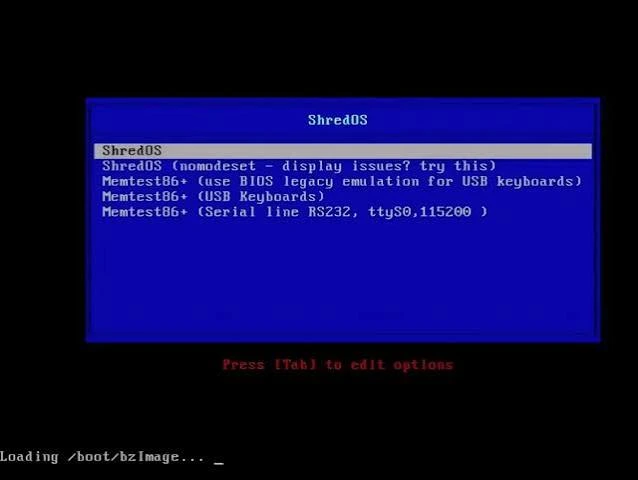
- اجرا: در صفحه ابتدایی، گزینه ShredOS را انتخاب کنید. سیستم بهصورت خودکار محیط لینوکسی را بارگذاری کرده و ابزار nwipe را نمایش میدهد.
کار با ابزار nwipe؛ انتخاب، تنظیم و پاکسازی
صفحه اصلی nwipe مانند یک کنسول مدیریتی است که تمام دیسکهای متصل به سیستم را لیست میکند.
هشدار: پیش از هر اقدامی، مدل، ظرفیت و شماره سریال درایو را به دقت چک کنید تا اشتباهاً درایوهای حاوی اطلاعات مهم دیگر را انتخاب نکنید، زیرا این عملیات کاملاً غیرقابل بازگشت است.
کلیدهای کنترلی برای مدیریت عملیات:
- Space: انتخاب یا لغو انتخاب درایو (در صورت انتخاب، برچسب [wipe] در کنار آن ظاهر میشود).
- M: تغییر متد یا روش پاکسازی (Wiping Method).
- V: تغییر حالت اعتبارسنجی (Verification) برای اطمینان از پاک شدن کامل.
- R: تنظیم تعداد دفعات بازنویسی (Rounds).
- S: شروع عملیات پاکسازی.
روشهای پاکسازی (Wiping Methods) کدامند؟
- Zero: پر کردن کل دیسک با صفر (سریع و استاندارد).
- Random: پر کردن دیسک با دادههای تصادفی.
- DoD 5220.22-M: استانداردهای نظامی که بازنویسیهای چندمرحلهای انجام میدهند.
- Gutmann: روشی بسیار قدیمی و طولانی با ۳۵ مرحله بازنویسی (امروزه برای هاردهای مدرن توصیه نمیشود و اتلاف وقت است).
پیشنهاد ما: برای هاردهای مکانیکی معمولی، بازنویسی کامل با یک بار گذر (Zero) همراه با فعال بودن Verification، کاملاً کافی و منطقی است.
اجرای عملیات و اهمیت گزارشگیری
پس از فشردن کلید S، عملیات آغاز میشود. بخش Statistics زمان سپریشده، زمان باقیمانده و سرعت انتقال را نمایش میدهد.
این فرایند بسته به ظرفیت و سرعت دیسک، ممکن است از چند دقیقه تا چند ساعت طول بکشد.
پس از پایان، سیستم یک گزارش نهایی ارائه میدهد.
این گزارش برای شرکتها و سازمانها که نیاز به مستندسازی روند امحای دادهها (Compliance) دارند، بسیار حیاتی است تا بتوانند اثبات کنند تجهیزات قدیمی طبق پروتکلهای امنیتی پاکسازی شدهاند.
نکته حیاتی: تفاوت رفتار با هارد HDD و SSD
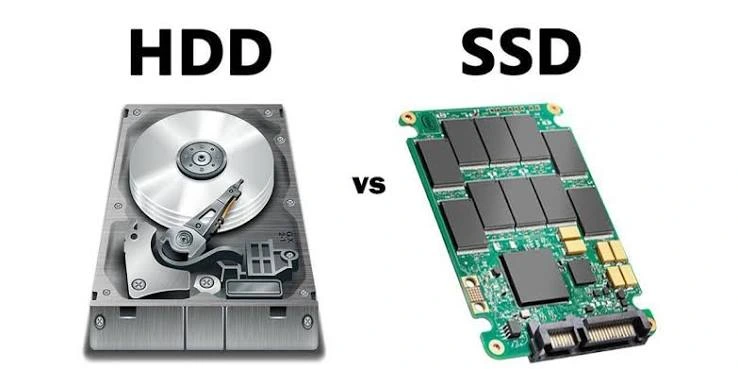
بسیار مهم است که بدانید روش پاکسازی چندمرحلهای برای SSDها توصیه نمیشود.
SSDها از تکنولوژی Wear Leveling برای مدیریت توزیع دادهها استفاده میکنند.
بازنویسی چندباره (مانند متدهای نظامی) روی SSD نه تنها زمانبر است، بلکه باعث استهلاک سلولهای حافظه فلش و کاهش عمر مفید SSD میشود.
بهترین روش برای SSD:
برای SSDها، بهتر است از دستورات سختافزاری داخلی مانند ATA Secure Erase یا NVMe Format/Sanitize استفاده کنید.
این دستورات به کنترلر SSD دستور میدهند تمام سلولهای حافظه را یکباره تخلیه کند. این کار هم بسیار سریعتر است و هم برای سلامت درایو بهتر است.
این قابلیتها را نیز میتوانید از طریق ابزارهای مکمل یا دستورات موجود در محیط ShredOS/nvme-cli اجرا کنید.
نتیجهگیری
پاکسازی دائمی دادهها تنها یک اقدام فنی برای آزاد کردن فضای هارد نیست؛ بلکه یک پروتکل ضروری برای حفظ امنیت و حریم خصوصی در عصر دیجیتال است.
همانطور که بررسی کردیم، ShredOS با بهرهگیری از ابزار nwipe، پیچیدگیهای کار با توزیعهای سنگین لینوکسی را حذف کرده و یک محیط امن، ساده و مستقل را برای امحای دادهها فراهم میکند.
فراموش نکنید که در استفاده از این ابزار، تشخیص درست نوع حافظه (HDD در مقابل SSD) کلیدی است.
استفاده از روشهای بازنویسی چندمرحلهای برای SSDها نه تنها ضروری نیست، بلکه میتواند به سلامت سختافزاری آنها آسیب بزند؛ بنابراین همواره استفاده از دستورات داخلی مانند Secure Erase را برای حافظههای فلش در اولویت قرار دهید.
با رعایت این نکات و استفاده از ابزارهای معرفیشده، میتوانید با اطمینان کامل، امنیت اطلاعات حساس خود را حتی پس از کنار گذاشتن سختافزارتان، حفظ کنید.
سؤالات متداول (FAQ)
۱. آیا استفاده از ShredOS برای پاک کردن اطلاعات هارد و SSDرایگان است؟
بله، ShredOS یک پروژه کاملاً رایگان و متنباز (Open Source) است که برای استفاده شخصی و سازمانی در دسترس است.
۲. آیا بعد از استفاده از ShredOS، امکان بازیابی اطلاعات وجود دارد؟
خیر. ShredOS با بازنویسی دادههای تصادفی یا صفر بر روی کل فضای درایو، هرگونه امکان بازیابی با نرمافزارهای ریکاوری یا حتی روشهای پیشرفته آزمایشگاهی را از بین میبرد.
۳. آیا ShredOS فقط روی هاردهای ویندوزی کار میکند؟
بله. از آنجا که ShredOS یک سیستمعامل مستقل است که از روی فلش بوت میشود، کاملاً از سیستمعامل اصلی شما (ویندوز، مک یا لینوکس) جداست و میتواند هر نوع درایوی (SATA, NVMe, IDE) را پاکسازی کند.
۴. برای پاک کردن SSD، حتماً باید از روشهای چندمرحلهای استفاده کنم؟
خیر. برخلاف هارد دیسکهای مکانیکی (HDD)، استفاده از روشهای بازنویسی چندمرحلهای برای SSDها توصیه نمیشود.
برای SSDها بهتر است از دستورات داخلی مثل ATA Secure Erase یا NVMe Format استفاده کنید که در اکثر ابزارهای تخصصی یا محیطهای مدرن پاکسازی در دسترس هستند.
۵. چه مدت طول میکشد تا یک هارد ۱ ترابایتی پاک شود؟
زمان عملیات به سرعت هارد و روش انتخابشده بستگی دارد. پاک کردن یک هارد مکانیکی ۱ ترابایتی با روش «Zero» ممکن است چندین ساعت طول بکشد، اما دستورات پاکسازی سریع برای SSDها معمولاً در عرض چند دقیقه به پایان میرسند.
۶. آیا هنگام بوت کردن ShredOS اطلاعات سیستمعامل ویندوز من آسیب میبیند؟
خیر. مادامی که شما درایو اصلی ویندوز را انتخاب نکنید، سیستمعامل شما دستنخورده باقی میماند.
اما به یاد داشته باشید که اگر درایو مربوط به سیستمعامل را برای پاکسازی انتخاب کنید، تمام ویندوز و برنامههای شما برای همیشه پاک خواهد شد.
گردآوری: دیجیاتک