آموزش تغییر اندازه ساعت صفحه قفل آیفون از صفر تا 100 به صورت گام به گام و تصویری در این مطلب از دیجیاتک قرار داده ایم. با ما همراه باشید.
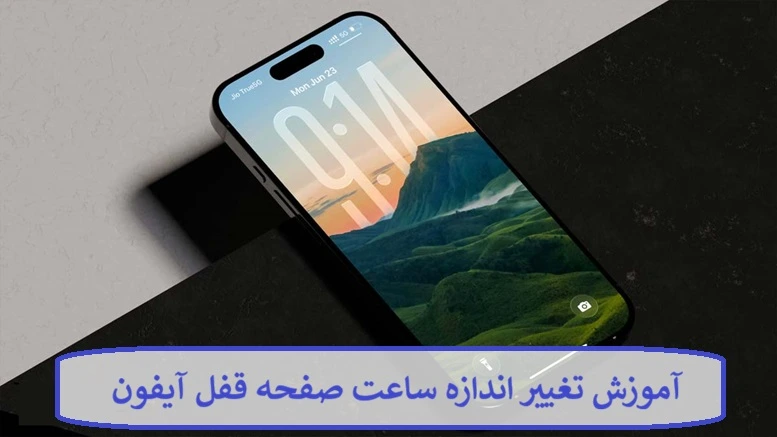
آیا تا به حال شده بخواهید صفحه قفل آیفون خود را دقیقاً مطابق با سلیقه و روحیه خود تغییر دهید، اما احساس کنید محدودیتهای سیستمعامل اجازه نمیدهد؟ با ورود به عصر جدید شخصیسازی در iOS 26، این محدودیتها به پایان رسیده است.
یکی از هیجانانگیزترین قابلیتهای این نسخه، امکان کنترل کامل بر ابعاد ساعت در صفحه قفل است.
در این مقاله، ما قرار است از صفر تا صد این قابلیت جدید را بررسی کنیم؛ از روشهای تغییر اندازه ساعت گرفته تا ترفندهایی برای حل مشکلاتی که ممکن است هنگام شخصیسازی با آنها مواجه شوید.
اگر میخواهید آیفون شما ظاهری متفاوت و کاملاً منحصربهفرد داشته باشد، این راهنما را از دست ندهید.
راهنمای کامل شخصیسازی و تغییر اندازه ساعت صفحه قفل آیفون
یکی از جذابترین و هیجانانگیزترین ویژگیهای معرفی شده در iOS 26، آزادی عمل بینظیر در شخصیسازی صفحه قفل (Lock Screen) است. اپل در این نسخه، محدودیتهای اندازهی ثابت عناصر را کنار گذاشته و به کاربران اجازه میدهد کنترل کامل روی ابعاد ساعت را داشته باشند.
در این مقاله، یاد میگیرید که چگونه با استفاده از قابلیت جدید تغییر اندازه ساعت، ظاهر آیفون خود را کاملاً متمایز و هنری کنید و اگر با مشکل عدم نمایش گزینه تغییر اندازه مواجه شدید، چگونه آن را حل کنید.
چرا تغییر اندازه ساعت در iOS 26 یک تحول است؟
تا پیش از این، ساعت در صفحه قفل آیفون، ابعاد مشخص و ثابتی داشت. اما در iOS 26، ساعت دیگر فقط یک ابزار نمایش زمان نیست؛ بلکه میتواند به یک عنصر طراحی بصری تبدیل شود.
با دیجیاتک بخوانید : آموزش آپدیت کردن نسخه iOS آیفون + تصویری
مزایای بزرگ کردن ساعت صفحه قفل
- خوانایی بهتر در فواصل دور: اگر میخواهید با یک نگاه گذرا و از فاصله دورتر، زمان را تشخیص دهید، بزرگ کردن ساعت بهترین گزینه است.
- هنر در طراحی (Minimalism): با استفاده از تصاویر پسزمینه ساده، میتوانید ساعت را به کانون توجه صفحه تبدیل کنید تا ظاهری مینیمال و مدرن پیدا کند.
- هماهنگی با هنر پسزمینه: شما میتوانید ساعت را طوری تنظیم کنید که با فضای خالی تصویر (Negative Space) هماهنگ شود و یک ترکیببندی حرفهای ایجاد کند.
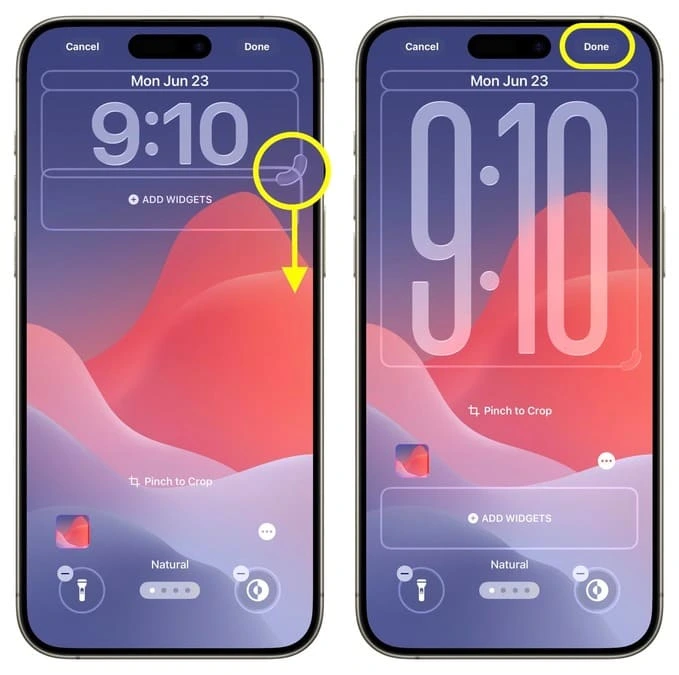
آموزش گامبهگام: چگونه ساعت لاکاسکرین آیفون را بزرگ کنیم؟
تغییر سایز ساعت در نسخه جدید بسیار بصری و ساده شده است. کافی است مراحل زیر را دنبال کنید:
- ورود به حالت ویرایش: صفحه قفل (Lock Screen) خود را باز کنید و برای چند لحظه روی صفحه انگشت خود را نگه دارید تا حالت لرزش و منوی شخصیسازی ظاهر شود.
- انتخاب بخش شخصیسازی: روی گزینه Customize کلیک کنید.
- انتخاب صفحه مورد نظر: از بین صفحههای مختلف، صفحهای که میخواهید تغییر دهید را انتخاب کنید.
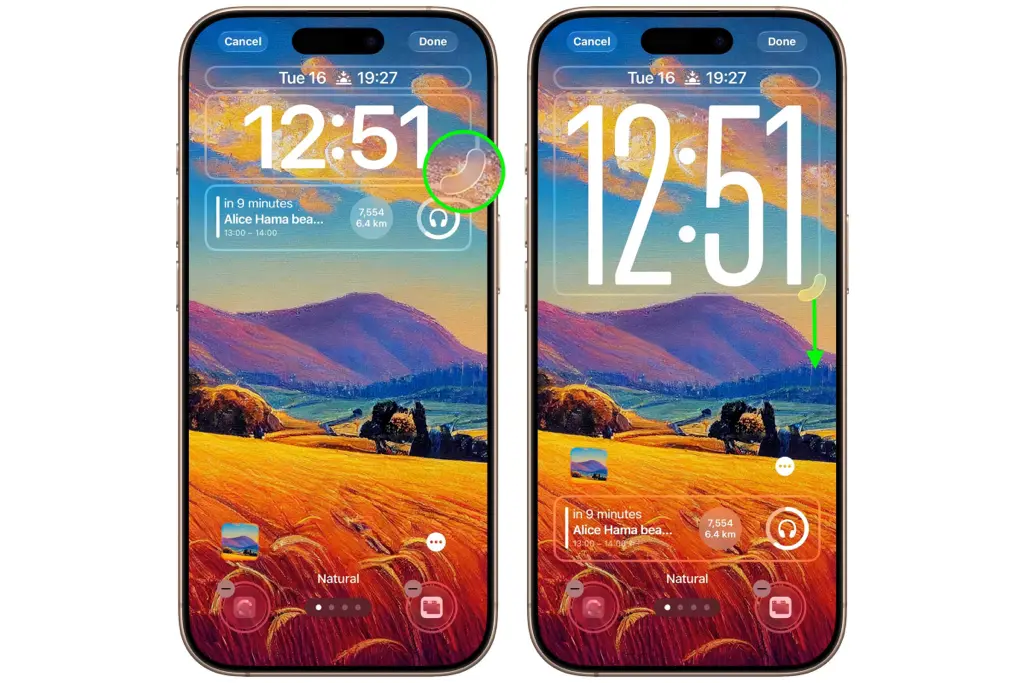
- تعامل با ساعت: روی کادر ساعت ضربه بزنید. در این لحظه، یک کادر دور ساعت ظاهر میشود.
- استفاده از دستگیره تغییر اندازه: در گوشه پایین سمت راست کادر ساعت، یک دستگیره (Handle) مشاهده میکنید.
- تنظیم ابعاد: با کشیدن این دستگیره به سمت پایین، ساعت بزرگتر میشود و با کشیدن آن به سمت بالا، اندازه ساعت کوچکتر میگردد.
- ذخیره نهایی: پس از رسیدن به اندازه دلخواه، سایر تنظیمات (مثل ویجتها) را چک کرده و در نهایت روی Done بزنید.
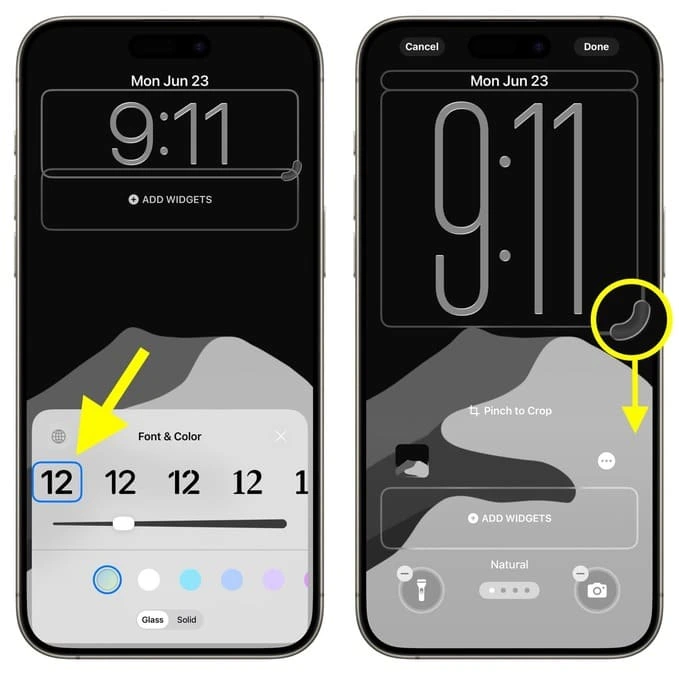
رفع مشکل: چرا گزینه تغییر اندازه ساعت نمایش داده نمیشود؟
بسیاری از کاربران ممکن است هنگام اجرای مراحل بالا، متوجه شوند که اصلاً دستگیره تغییر اندازه را نمیبینند. این یک نقص فنی نیست، بلکه یک محدودیت هوشمندانه در iOS 26 است.
با ما بخوانید : آموزش تنظیم صدا و تغییر آلارم ( زنگ ساعت ) در گوشی آیفون
علت اصلی: محدودیت فضای پسزمینه
در iOS 26، سیستمعامل هوشمند است؛ اگر تصویر پسزمینه شما طوری باشد که سوژه اصلی (مثلاً چهره یک شخص یا یک ساختمان) بخش بالایی صفحه را کاملاً پوشانده باشد، ویندوز/iOS فضای کافی برای بزرگ کردن ساعت را پیدا نمیکند.
در این حالت، برای جلوگیری از تداخل ساعت با سوژه، سیستم اجازه تغییر اندازه را نمیدهد.
راهکار حرفهای
اگر میخواهید ساعت را بسیار بزرگ کنید، عکسی را انتخاب کنید که در قسمت بالایی آن فضای خالی (Blank Space) یا آسمان وجود داشته باشد. این کار باعث میشود ساعت بدون تداخل با سوژه، فضای کافی برای رشد داشته باشد.
تأثیر تغییر اندازه ساعت بر ویجتها و قابلیت Depth Effect
۱. جابهجایی خودکار ویجتها
باید بدانید که صفحه قفل آیفون یک ساختار هماهنگ دارد. وقتی ساعت را بزرگ میکنید، فضای کمتری برای سایر عناصر باقی میماند. در نتیجه:
- ویجتهای موجود در صفحه قفل بهطور خودکار به سمت پایینتر منتقل میشوند.
- چیدمان کلی صفحه ممکن است کمی متفاوت از حالت قبل به نظر برسد. این یک رفتار طبیعی برای حفظ تعادل بصری است.
۲. تعامل با قابلیت Depth Effect (افکت عمق)
اگر از قابلیت Depth Effect استفاده میکنید (جایی که بخشی از سوژه روی ساعت قرار میگیرد)، تغییر اندازه ساعت حساستر میشود. با بزرگ کردن ساعت، باید دقت کنید که لبههای اعداد با سوژه اصلی تصویر تداخل پیدا نکنند تا آن حس سهبعدی و حرفهای حفظ شود.
جمعبندی و نکات نهایی
قابلیت تغییر اندازه ساعت در iOS 26، گام بزرگی در جهت شخصیسازی عمیق است. برای داشتن بهترین نتیجه، به این دو نکته کلیدی توجه کنید:
- انتخاب هوشمندانه تصویر: همیشه به دنبال تصاویری باشید که در قسمت بالا فضای خالی بیشتری دارند.
- تست و خطا: از آنجایی که تغییر اندازه ساعت بر روی جایگاه ویجتها تأثیر میگذارد، چندین تصویر مختلف را امتحان کنید تا بهترین ترکیببندی را پیدا کنید.
با این روشها، صفحه قفل آیفون شما از یک صفحه نمایش ساده، به یک اثر هنری شخصیسازی شده تبدیل خواهد شد.
سوالات متداول کاربران (FAQ)
۱. چرا من نمیتوانم اندازه ساعت را در صفحه قفل تغییر دهم؟
دلیل اصلی این است که تصویر پسزمینه انتخابی شما فضای کافی در قسمت بالای صفحه ندارد.
اگر سوژه اصلی عکس (مانند چهره یا یک شیء) فضای بالایی را اشغال کرده باشد، iOS برای جلوگیری از تداخل، اجازه بزرگ کردن ساعت را نمیدهد. سعی کنید از عکسی با فضای خالی در بالا استفاده کنید.
۲. آیا بزرگ کردن ساعت باعث جابهجایی ویجتها میشود؟
بله، این یک رفتار استاندارد است.


برای حفظ تعادل بصری و جلوگیری از شلوغی صفحه، با بزرگ شدن ساعت، ویجتهای صفحه قفل بهطور خودکار به قسمتهای پایینتر منتقل میشوند تا فضای کافی برای نمایش اعداد ساعت فراهم شود.
۳. آیا این قابلیت در همه مدلهای آیفون موجود است؟
این قابلیت وابسته به نسخه سیستمعامل شماست. اگر آیفون شما به iOS 26 آپدیت شده باشد، میتوانید از این ویژگی استفاده کنید.
عملکرد آن در تمام مدلهای جدید آیفون که از این نسخه پشتیبانی میکنند، مشابه است.
۴. آیا میتوان ساعت را کوچکتر از حالت پیشفرض کرد؟
بله، با استفاده از دستگیره تغییر اندازه در حالت Customize، شما هم میتوانید ساعت را تا حد امکان بزرگ کنید و هم آن را کوچکتر از اندازه استاندارد قرار دهید تا ظاهری ظریفتر داشته باشد.