آموزش حذف اکانت یوتیوب YouTube به صورت تصویری
آموزش حذف اکانت یوتیوب YouTube که یکی از محبوب ترین پلتفرم های ویدیویی جهان است را به صورت تصویری را در این مطلب از دیجیاتک قرار داده ایم. با ما همراه باشید.
یوتیوب، به عنوان بزرگترین پلتفرم اشتراکگذاری ویدئو در جهان، به ما این امکان را میدهد که محتوای خود را با میلیونها نفر به اشتراک بگذاریم و یا از محتوای دیگران لذت ببریم.
اما گاهی اوقات، ممکن است بنا به دلایل مختلفی مانند حفظ حریم خصوصی، کاهش زمان استفاده از شبکههای اجتماعی، یا شروعی دوباره، تصمیم به حذف اکانت یوتیوب خود بگیریم.
حذف اکانت یوتیوب در واقع به معنای حذف کانال یوتیوب شما است که شامل تمام ویدئوهای آپلود شده، لیستهای پخش، ساب اسکرایب ها و تاریخچه تماشای شما میشود.
این فرآیند میتواند کمی پیچیده به نظر برسد، زیرا اکانت یوتیوب شما به حساب گوگل شما متصل است.
در این مقاله تصویری، به صورت گام به گام به شما آموزش میدهیم که چگونه اکانت یوتیوب خود را به طور کامل حذف کنید.
این راهنما به شما کمک میکند تا با اطمینان خاطر و بدون از دست دادن اطلاعات مهم، کانال یوتیوب خود را برای همیشه حذف کنید.
پیش از حذف اکانت یوتیوب YouTube به این نکات توجه کنید
قبل از آنکه حذف یوتیوب YouTube از کامپیوتر و گوشی سامسونگ را توضیح بدهیم، باید به این چند نکته اشاره کنیم.
- حذف اکانت یوتیوب به معنای حذف کلی حساب گوگل شما نیست، مگر آنکه بخواهید کل اکانت گوگل خود را حذف کنید.
- اگر کانالی در یوتیوب دارید، با حذف حساب، تمام ویدیوها، نظرات، لیستها و تاریخچهٔ مشاهده شما حذف میشود.
- پس از حذف اکانت، امکان بازیابی اطلاعات وجود ندارد؛ بنابراین اگر ویدیو یا اطلاعات مهمی دارید، بهتر است قبل از حذف آنها را ذخیره کنید.

در ادامه بخوانید : آموزش غیر فعال کردن تبلیغات در یوتیوب + حذف
حذف اکانت یوتیوب YouTube
اگر میخواهید اکانت یوتیوب YouTube خود را پاک کنید، میتوانید آن را از حساب گوگل حذف کنید.
توجه کنید که اکانت یوتیوب به حساب گوگل متصل است؛ بنابراین حذف کامل آن باعث ازبین رفتن بخشی از اطلاعات گوگل شما میشود.
برای حذف اکانت یوتیوب از گوگل:
- وارد YouTube استودیو شوید و از منوی سمت چپ، تنظیمات (Setting) را انتخاب کنید.
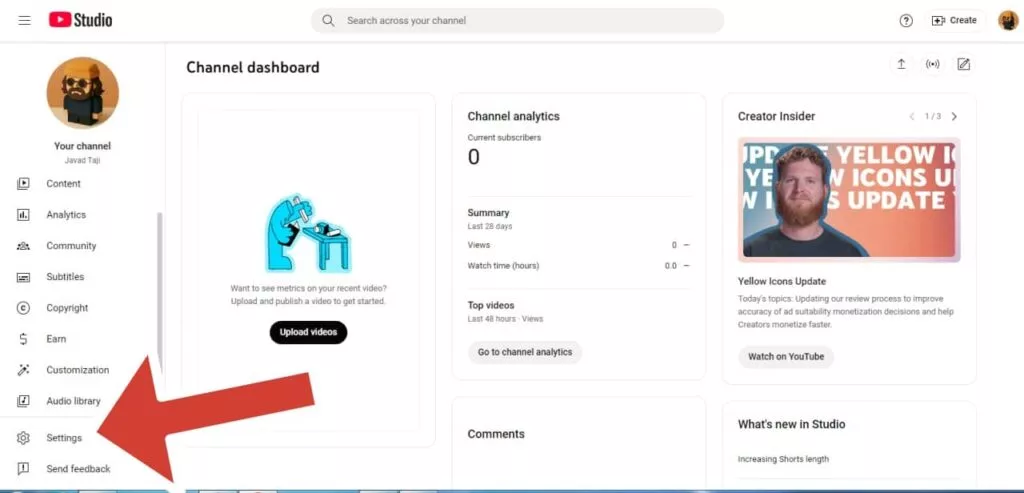
- در پنجره جدید از کنار صفحه گزینه Channel را انتخاب کنید سپس به بخش Advanced settings بروید.
- سپس صفحه جدید را اسکرول کنید و آخرین گزینه، Remove YouTube content، را انتخاب کنید.

- زمانی که این گزینه را انتخاب کنید، به صفحه جدیدی منتقل خواهید شد که در آن باید یک بار رمز عبور خود را وارد کنید. در آخرین مرحله، با انتخاب گزینه I want to permanently delete my content تأیید میکنید تمام اطلاعات حساب یوتوب شما دائم حذف شود.
با دیجیاتک بخوانید : آموزش حذف سابقه یوتیوب Youtube و تاریخچه جستجو + تصویری
حذف اکانت یوتیوب YouTube با اپلیکیشن موبایل
برای کاربرانی که دنبال راهی برای حذف اکانت یوتیوب در گوشی خود هستند:
- وارد برنامه YouTube شوید.
- روی آیکن پروفایل خود در گوشه سمت راست ضربه بزنید.
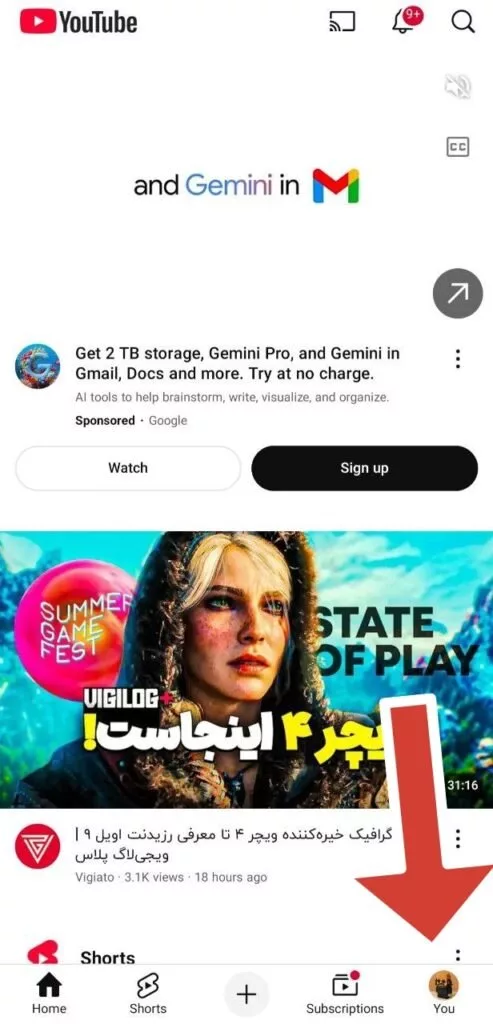
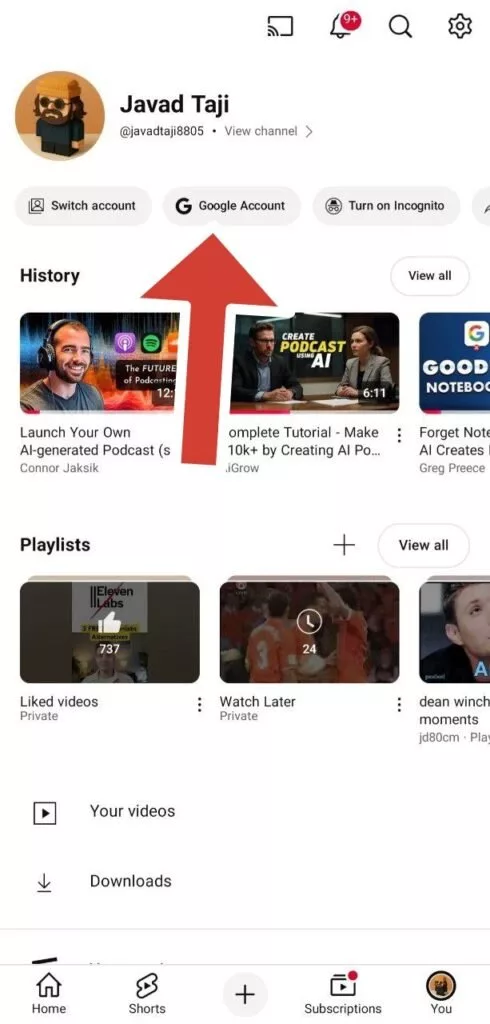
- از بالای صفحه گزینه «Google accounts» را انتخاب کنید.
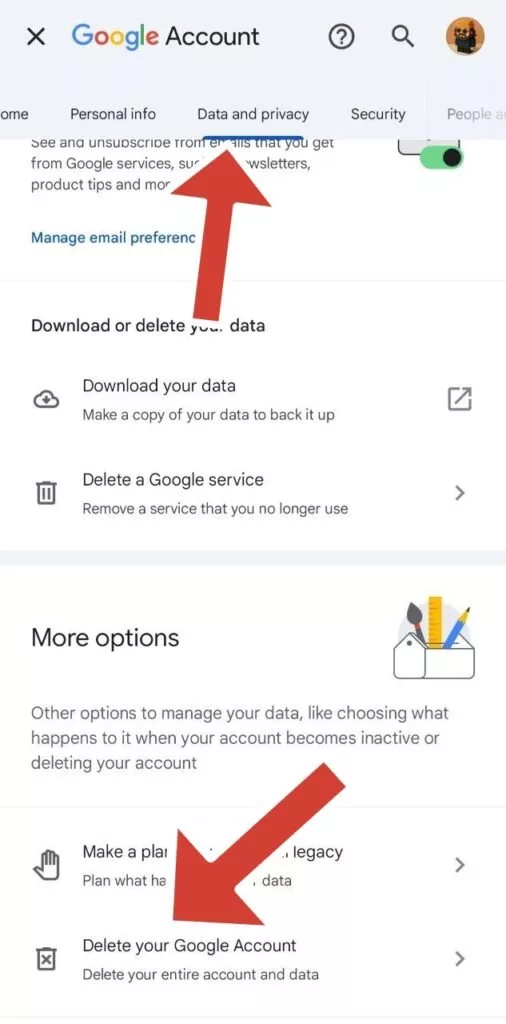
- از بالای صفحه تب Data and privacy را انتخاب کنید و با اسکرولکردن به انتهای صفحه بروید. گزینه Delete your google account را انتخاب کنید.
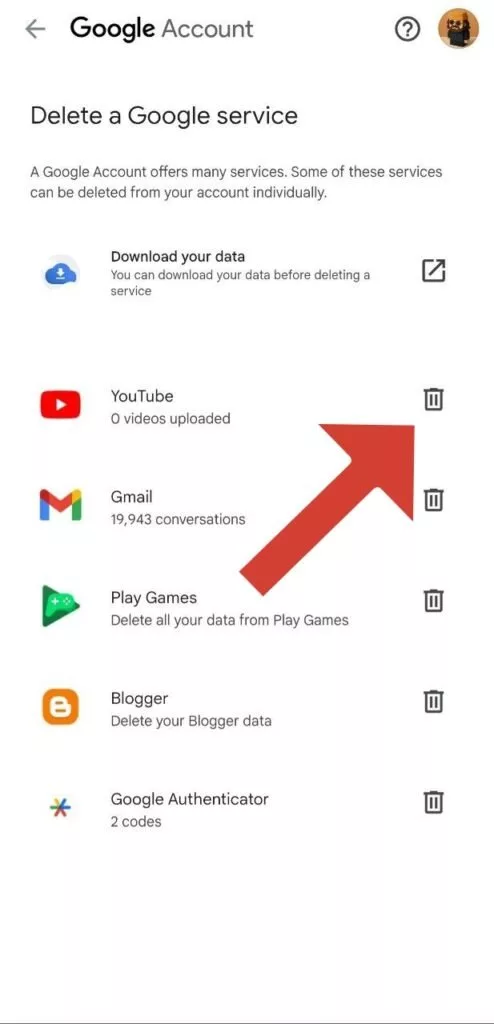
- درنهایت با یک بار واردکردن رمزعبور دستگاه خود، صفحهای نمایش داده میشود که از طریق آن میتوانید دادههایتان در یوتیوب یا سرویسهای دیگر گوگل را حذف کنید. همچنین میتوانید در این صفحه دادههای خود را پیش از حذف، دانلود کنید.
نتیجهگیری
حذف اکانت یوتیوب، تصمیمی مهم است که میتواند به دلایل مختلفی گرفته شود.
همانطور که در این مقاله تصویری مشاهده کردید، این فرآیند شامل چند مرحله کلیدی است که با دقت و توجه به جزئیات قابل انجام است.


با دنبال کردن این راهنما، شما توانستید کانال یوتیوب خود را به طور کامل حذف کنید.
مهم است که به یاد داشته باشید حذف کانال یوتیوب به معنای حذف تمام محتوای آپلود شده توسط شما است و این فرآیند برگشتناپذیر است.
با این حال، همیشه این امکان وجود دارد که یک کانال جدید ایجاد کنید و فعالیت خود را دوباره آغاز نمایید.
امیدواریم این آموزش تصویری برای شما مفید بوده باشد و به شما در مدیریت بهتر حضور آنلاینتان کمک کرده باشد.
بیشتر بخوانید : آموزش ساخت کانال یوتیوب برای کسب و کار و تولید محتوا + تصویری
سوالات متداول
۱. حذف اکانت یوتیوب چه تاثیری بر حساب گوگل من دارد؟
حذف اکانت یوتیوب شما فقط کانال یوتیوب شما را حذف میکند و تاثیری بر حساب اصلی گوگل شما (جیمیل، گوگل درایو و غیره) ندارد.
شما همچنان میتوانید از سایر خدمات گوگل با همان حساب استفاده کنید.
۲. آیا میتوانم کانال یوتیوب خود را به جای حذف کامل، موقتاً پنهان کنم؟
بله، یوتیوب این امکان را به شما میدهد که کانال خود را به صورت موقتی پنهان کنید.
در این حالت، ویدئوها و لیستهای پخش شما خصوصی میشوند و نام کانال، ساباسکرایبها و لایکهای شما قابل مشاهده نخواهند بود.
شما میتوانید هر زمان که بخواهید کانال خود را دوباره فعال کنید.
۳. آیا حذف اکانت یوتیوب باعث حذف نظرات و لایکهای من در ویدئوهای دیگران میشود؟
خیر، حذف اکانت یوتیوب شما فقط محتوای مربوط به کانال شما را حذف میکند.
نظرات، لایکها و فعالیت هایی که در ویدئو های دیگران انجام دادهاید، همچنان باقی میمانند، اما ممکن است به جای نام کانال شما، با عنوان “کاربر حذف شده” یا مشابه آن نمایش داده شوند.
۴. آیا پس از حذف اکانت یوتیوب، میتوانم آن را بازیابی کنم؟
خیر، پس از حذف کامل کانال یوتیوب، امکان بازیابی آن وجود ندارد. تمام ویدئوها، کامنتها و لیستهای پخش شما برای همیشه از بین خواهند رفت.
به همین دلیل، توصیه میشود قبل از حذف، از محتوای مهم خود پشتیبان تهیه کنید.
۵. برای حذف اکانت یوتیوب چه اطلاعاتی نیاز دارم؟
برای حذف اکانت یوتیوب، شما به اطلاعات ورود به حساب گوگل خود (ایمیل و رمز عبور) نیاز دارید.
این اطلاعات برای تأیید هویت شما و اطمینان از اینکه شما مالک واقعی کانال هستید، استفاده میشوند.
گردآوری: دیجیاتک