آموزش تغییر فرمت متن در واتساپ : بولد، کج و خط دار کردن پیام ها
آموزش تغییر فرمت متن در واتساپ : بولد، کج و خط دار کردن پیام ها به صورت گام به گام در این مطلب از دیجیاتک برای شما همراهان همیشگی این رسانه آنلاین قرار داده ایم. با ما همراه باشید.
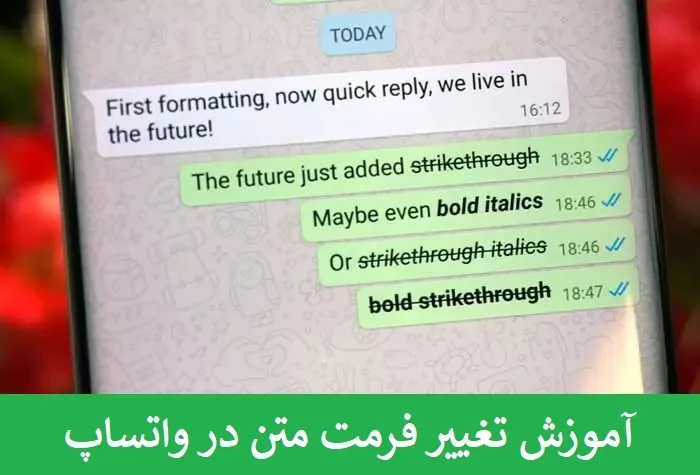
واتساپ، با بیش از دو میلیارد کاربر در سراسر جهان، بدون شک یکی از قدرتمندترین ابزارهای ارتباطی در عصر حاضر است.
از پیامهای روزمره با دوستان و خانواده گرفته تا مکالمات کاری و گروهی، این پلتفرم بخش جداییناپذیری از زندگی دیجیتال ما شده است.
اما آیا تا به حال به این فکر کردهاید که چگونه میتوانید پیامهای خود را از حالت متن ساده و یکنواخت خارج کرده و آنها را خواناتر، جذابتر و مؤثرتر کنید؟
بسیاری از کاربران واتساپ از قابلیتهای پنهان (و گاهی اوقات ناآشنای) قالببندی متن غافل هستند که میتواند تحولی بزرگ در شیوه ارسال پیامهایشان ایجاد کند.
این مقاله به شما گام به گام آموزش میدهد که چگونه با استفاده از سه ابزار ساده اما قدرتمند – بولد کردن (Bold)، کج کردن (Italic) و خط زدن روی متن (Strikethrough) – ساختار نوشته های خود را در واتساپ تغییر دهید.
این تکنیکها نه تنها به شما کمک میکنند تا پیامهایتان از نظر بصری برجستهتر شوند، بلکه میتوانند به انتقال بهتر معنا و منظور شما نیز کمک کنند.
تصور کنید که میتوانید نکات کلیدی را در یک متن طولانی مشخص کنید، به شوخیهایتان لحنی خاص ببخشید، یا حتی اطلاعاتی را که دیگر معتبر نیستند، به شکلی واضح نشان دهید.
با یادگیری این ترفندهای کاربردی، ارتباطات شما در واتساپ حرفهایتر، سازمانیافتهتر و بسیار تأثیرگذارتر خواهد شد.
پس با ما همراه باشید تا وارد دنیای جذاب قالببندی متن در واتساپ شویم و پیامهای خود را به سطحی جدید ارتقا دهیم.
قالب بندی متن واتس اپ چیست؟
قالببندی متن در واتساپ به معنای تغییر ظاهر و استایل پیامهای متنی شماست، به جای اینکه همه پیامها به صورت ساده و یکنواخت نمایش داده شوند.
این قابلیت به شما امکان میدهد تا با اعمال تغییراتی مانند پررنگ کردن (Bold)، کج کردن (Italic)، خط زدن روی متن (Strikethrough) و حتی گزینه های جدیدتر مثل متن با فاصله ثابت (Monospace)، لیستهای نقطهدار و شمارهدار، نقل قول و بلوک کد، پیامهای خود را خواناتر، جذاب تر و مؤثرتر کنید.
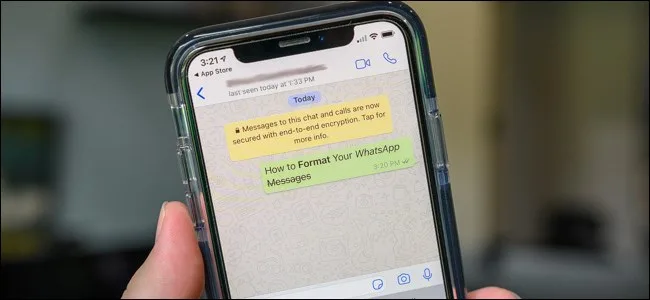
هدف اصلی قالب بندی متن در واتساپ چیست؟
- برجسته کردن نکات مهم: با بولد کردن، میتوانید توجه گیرنده را به اطلاعات حیاتی یا کلیدی جلب کنید.
- تأکید بر کلمات یا عبارات: ایتالیک کردن میتواند لحن خاصی به کلمات بدهد یا بر آنها تأکید کند.
- نشان دادن تغییر یا خطا: با خط زدن روی متن، میتوانید نشان دهید که یک کلمه یا عبارت دیگر معتبر نیست یا تصحیح شده است، بدون اینکه آن را حذف کنید.
- افزایش خوانایی: با استفاده از لیستها و نقل قولها، میتوانید متنهای طولانی را سازماندهی کرده و درک آنها را آسانتر کنید.
- انتقال اطلاعات تخصصی: قابلیتهایی مانند Monospace و بلوک کد برای برنامهنویسان یا افرادی که نیاز به نمایش دقیق کد یا اطلاعات فنی دارند، بسیار مفید است.
با دیجیاتک بخوانید : آموزش مشاهده آخرین بازدید در واتساپ WhatsApp + تصویری
آموزش تغییر فرمت متن در واتساپ : بولد، کج و خط دار کردن پیام ها
واتساپ، به عنوان پرکاربردترین پیامرسان جهان، به شما این امکان را میدهد که پیامهای خود را از حالت ساده خارج کرده و با قالببندیهای مختلف، آنها را خواناتر و جذابتر کنید.
این قابلیتها به شما کمک میکنند تا بر نکات کلیدی تأکید کنید، لحن خاصی به پیام خود بدهید یا حتی اطلاعات اشتباه را مشخص کنید.
در ادامه، به آموزش کامل نحوه استفاده از این فرمتها در واتساپ میپردازیم.



۱. ارسال پیامهای پررنگ (بولد) در واتساپ
استفاده از متن بولد بهترین راه برای برجسته کردن کلمات یا عبارات مهم و جلب توجه مخاطب است.
نحوه انجام:
- با استفاده از نمادها (روش سریع)
- چت مورد نظر را در واتساپ باز کنید.
- پیام خود را تایپ کنید.
- برای بولد کردن یک کلمه یا عبارت، یک ستاره (*) قبل و یک ستاره بعد از آن قرار دهید.
- مثال: *متن مهم* که به صورت متن مهم نمایش داده میشود.
- پس از اتمام، دکمه “Send” را بزنید.
- با استفاده از منوی قالببندی (برای متن موجود)
- متنی را که میخواهید بولد کنید، انتخاب (هایلایت) کنید.
- یک منوی پاپآپ ظاهر میشود؛ در این منو، گزینه “Bold” را انتخاب کنید. (ممکن است لازم باشد روی علامت سهنقطه (…) یا “BIU” بزنید تا گزینه Bold را ببینید).
- توجه: این روش در واتساپ وب نیز مشابه گوشی عمل میکند.
۲. ارسال پیام های کج (ایتالیک) در واتساپ
متن مورب یا ایتالیک برای تأکید ظریف بر کلمات، نمایش نقل قولها یا لحنی خاص در پیامهای شما کاربرد دارد.
نحوه انجام:
- با استفاده از نمادها (روش سریع)
- چت مورد نظر را در واتساپ باز کنید.
- پیام خود را تایپ کنید.
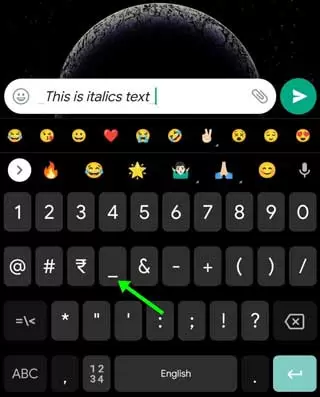
- برای کج کردن یک کلمه یا عبارت، یک زیرخط (_) قبل و یک زیرخط بعد از آن قرار دهید.
- مثال: _مطلب جدید_ که به صورت مطلب جدید نمایش داده میشود.
- پس از اتمام، دکمه “Send” را بزنید.
- با استفاده از منوی قالببندی (برای متن موجود)
- کلمه یا کلمات مورد نظر را انتخاب (هایلایت) کنید.
- در منوی ظاهر شده، گزینه “Italic” را انتخاب کنید (ممکن است زیر منوی سهنقطه (…) باشد).
- توجه: در واتساپ وب، معمولاً پنجره پاپآپ برای قالببندی ظاهر نمیشود و باید از روش نمادها استفاده کنید.
۳. ارسال پیامهای خطخورده (Strikethrough) در واتساپ
این ویژگی برای نشان دادن اطلاعات یا عبارات اشتباه یا منسوخ شده استفاده میشود، بدون اینکه نیاز به حذف کامل آنها باشد.
نحوه انجام:
- با استفاده از نمادها (روش سریع)
- چت مورد نظر را در واتساپ باز کنید.
- متن خود را تایپ کنید.
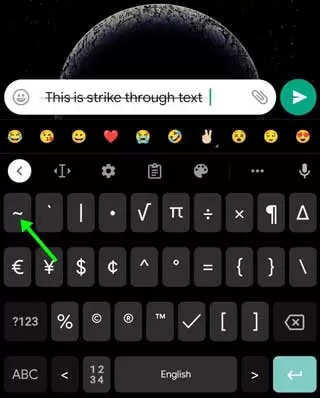
- برای خط زدن روی یک کلمه یا عبارت، یک علامت مد (~) قبل و یک علامت مد بعد از آن اضافه کنید.
- مثال: ~قیمت قدیمی~ که به صورت ~~قیمت قدیمی~~ نمایش داده میشود.
- پس از اتمام، دکمه “Send” را بزنید.
- با استفاده از منوی قالببندی (برای متن موجود)
- کلماتی را که میخواهید خط بخورند، انتخاب (هایلایت) کنید.
- در پنجره پاپآپ، گزینه “Strikethrough” را انتخاب کنید.
۴. ارسال پیام های تکفاصله (Monospace) در واتساپ
فونت Monospace تنها گزینه تغییر فونت در واتساپ است.
در این فونت، عرض تمام کاراکترها یکسان است و اغلب در برنامهنویسی یا برای نمایش کدها و اطلاعات فنی به کار میرود.
نحوه انجام:
- با استفاده از نمادها (روش سریع)
- یک چت واتساپ را باز کنید.
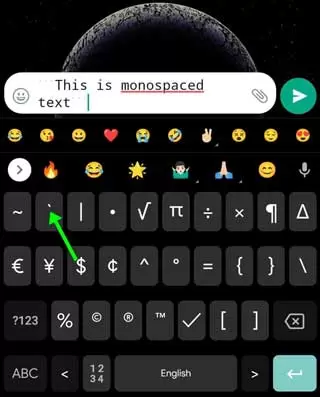
- برای تبدیل پیام به فونت تکفاصله، سه علامت بکتیک (“`) قبل و سه علامت بکتیک بعد از کلمات اضافه کنید.
- مثال: ““کد پایتون“` که به صورت کد پایتون نمایش داده میشود.
- پس از اتمام، پیام را ارسال کنید.
- با استفاده از منوی قالببندی (برای متن موجود)
- کلمات مورد نظر را انتخاب (هایلایت) کنید.
- در پنجره پاپآپ، گزینه “Monospace” (ممکن است زیر منوی سهنقطه (…) باشد) را انتخاب کنید.
- توجه: این روش هم در گوشی و هم در واتساپ وب قابل استفاده است.
نکات کلی برای قالببندی متن در واتساپ
- ترکیب قالببندیها: شما میتوانید چندین نوع قالببندی را روی یک متن اعمال کنید. به عنوان مثال، برای یک متن بولد و کج میتوانید از *_متن_* استفاده کنید. ترتیب قرار دادن نمادها مهم نیست.
- پیشنمایش: در گوشیهای هوشمند، معمولاً هنگام تایپ و وارد کردن نمادها، پیشنمایشی از متن قالببندی شده را در کادر گفتگو مشاهده میکنید. در واتساپ وب، ممکن است این پیشنمایش قبل از ارسال نشان داده نشود.
بیشتر بخوانید : آموزش ارسال لوکیشن در واتساپ WhatsApp + تصویری
نتیجه گیری
با پیگیری آموزشهای این مقاله، اکنون شما به طور کامل با نحوه استفاده از ابزارهای قدرتمند بولد کردن، کج کردن و خط زدن روی متن در واتساپ آشنا شدهاید.
این قابلیتهای به ظاهر ساده، در واقع ابزارهای حیاتی برای تقویت پیامرسانی و بهبود تجربه کاربری هستند.
دیگر نیازی نیست پیامهای شما در میان انبوهی از متنهای یکنواخت گم شوند؛
حالا میتوانید با برجسته کردن اطلاعات مهم، تأکید بر نکات کلیدی، یا حتی تصحیح و مشخص کردن اطلاعات منسوخشده، پیامهای خود را به شکلی مؤثرتر و دلپذیرتر ارائه دهید.
قالببندی متن فراتر از صرفاً زیباییشناسی است؛ این یک عنصر حیاتی در وضوح و کارایی ارتباطات شماست.
با بولد کردن، میتوانید توجه گیرنده را به مهمترین بخش پیام جلب کنید، با کج کردن، لحن یا تأکید خاصی را منتقل کنید، و با خط زدن، نشان دهید که چیزی تغییر کرده یا دیگر صحیح نیست، بدون اینکه نیاز به حذف کامل آن داشته باشید.
این تکنیکها به شما این امکان را میدهند که پیامهایی خواناتر، جذابتر و هدفمندتر ارسال کنید.
در دنیای پرسرعت امروز که توجه کاربران به سرعت از بین میرود، استفاده هوشمندانه از این قابلیتها میتواند تفاوت چشمگیری در نحوه دریافت و درک پیامهای شما ایجاد کند.
امیدواریم این راهنما به شما کمک کرده باشد تا مهارتهای ارتباطی خود را در واتساپ ارتقا دهید و از این پس پیامهایی بنویسید که نه تنها خوانده میشوند، بلکه به خوبی نیز درک میشوند.

سوالات متداول: آنچه باید درباره قالب بندی متن در واتساپ بدانید
۱. چگونه میتوانم یک کلمه یا عبارت را در واتساپ به صورت پررنگ (بولد) نمایش دهم؟
برای بولد کردن یک کلمه یا عبارت، باید قبل و بعد از آن از علامت ستاره (*) استفاده کنید.
به عنوان مثال، اگر میخواهید کلمه “مهم” را بولد کنید، آن را به شکل *مهم* تایپ کنید.
این کار باعث میشود کلمه شما در چت برجسته و پررنگتر دیده شود.
۲. چطور میتوانم متنی را در واتساپ به صورت کج (ایتالیک) بنویسم؟
برای کج کردن (ایتالیک) متن، کافی است قبل و بعد از عبارت مورد نظر از علامت زیرخط (_) استفاده کنید.
به عنوان مثال، برای اینکه عبارت “خیلی خوب” کج نمایش داده شود، آن را به صورت _خیلی خوب_ تایپ کنید.
این قالببندی برای تأکید یا نمایش لحنی خاص مفید است.
۳. چگونه میتوانم روی یک کلمه یا جمله در واتساپ خط بکشم (Strikethrough)؟
برای خط زدن روی متن (Strikethrough)، باید قبل و بعد از کلمه یا عبارت مورد نظر، از علامت مد (~) استفاده کنید.
به عنوان مثال، اگر میخواهید روی “اشتباه” خط بکشید، آن را به شکل ~اشتباه~ تایپ کنید.
این قابلیت معمولاً برای نشان دادن اطلاعاتی که دیگر معتبر نیستند یا برای تصحیح اشتباهات بدون حذف کامل متن به کار میرود.
۴. آیا امکان ترکیب چندین قالببندی (مثلاً بولد و کج) روی یک متن وجود دارد؟
بله، شما میتوانید با ترکیب علامتها، چندین قالببندی را روی یک متن اعمال کنید.
ترتیب قرار دادن علامتها مهم نیست، فقط مطمئن شوید که هر علامت در ابتدا و انتهای متن قرار داده شده است.
برای مثال، برای یک متن بولد و کج، میتوانید از *_متن_* یا _*متن*_ استفاده کنید.
برای بولد، کج و خط خورده میتوانید از ~* _ متن _ *~ یا هر ترکیب دیگری استفاده کنید.
۵. آیا این قابلیتهای قالببندی متن در همه نسخههای واتساپ (اندروید، iOS، وب) و در همه نوع چتها (شخصی، گروهی) کار میکنند؟
بله، این قابلیتهای استاندارد قالببندی متن در تمام نسخههای اصلی واتساپ (اندروید، iOS، واتساپ وب و دسکتاپ) و در هر دو نوع چت (شخصی و گروهی) به طور کامل پشتیبانی میشوند.
بنابراین، میتوانید با اطمینان خاطر از آنها در هر مکالمهای استفاده کنید.
۶. آیا راهی برای مشاهده پیشنمایش متن قالب بندی شده قبل از ارسال وجود دارد؟
خیر، واتساپ در حال حاضر پیشنمایش زنده از متن قالببندی شده را هنگام تایپ ارائه نمیدهد.
متن شما پس از ارسال در چت به فرمت مورد نظر نمایش داده خواهد شد. بنابراین، قبل از ارسال، مطمئن شوید که علامتهای صحیح را در مکانهای مناسب قرار دادهاید.
۷. در صورتی که علامت های قالببندی (مانند * یا _) را اشتباه تایپ کنم، چه اتفاقی میافتد؟
اگر علامتهای قالببندی را به درستی استفاده نکنید (مثلاً یک علامت را جا بیندازید یا آن را در جای نامناسبی قرار دهید)، متن شما به سادگی بدون قالببندی و به همراه همان علامتها نمایش داده میشود.
به عنوان مثال، اگر *سلام را ارسال کنید، در چت به همان صورت *سلام ظاهر میشود و بولد نخواهد شد.
۸. آیا این ترفندها فقط برای پیامهای متنی ساده کاربرد دارند یا میتوانند در کپشن تصاویر یا استتوسها نیز استفاده شوند؟
این ترفندهای قالب بندی متن در پیامهای متنی، کپشن تصاویر و ویدیوها، و همچنین در بخش استتوس (Status) واتساپ قابل استفاده هستند.
این انعطاف پذیری به شما اجازه میدهد که در تمام جنبههای ارتباطی خود در واتساپ، از این قابلیتها بهره ببرید.
گردآوری: دیجیاتک