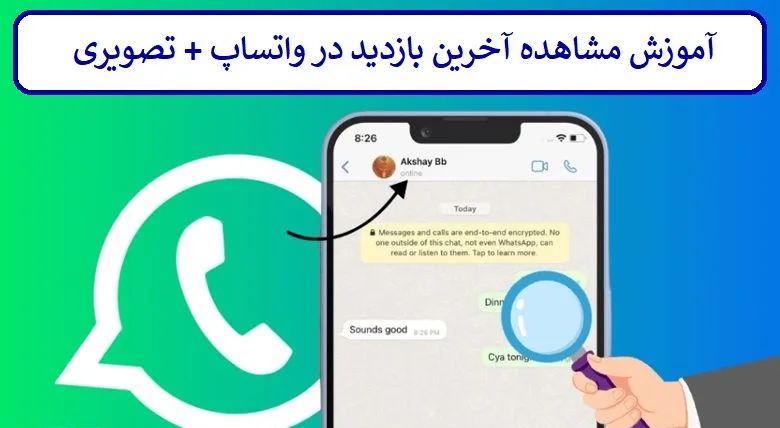
آموزش مشاهده آخرین بازدید در واتساپ WhatsApp + تصویری
آموزش مشاهده آخرین بازدید در واتساپ WhatsApp به صورت تصویری و گام به گام را در این مطلب از دیجیاتک قرار داده ایم. با ما همراه باشید.
واتساپ به عنوان یکی از محبوب ترین پیام رسان های جهان، امکانات متعددی را برای برقراری ارتباط فراهم کرده است.
یکی از این ویژگی ها، قابلیت “آخرین بازدید” (Last Seen) است که به کاربران نشان میدهد آخرین باری که یک مخاطب به واتساپ مراجعه کرده، چه زمانی بوده است.
این ویژگی، اگرچه کاربردی به نظر میرسد، اما گاهی اوقات میتواند منجر به سوءتفاهمها یا نگرانیهایی در مورد حریم خصوصی شود.
درک نحوه عملکرد “آخرین بازدید” و گزینههایی که واتساپ برای مدیریت آن ارائه میدهد، برای هر کاربری ضروری است.
در این آموزش، به شما نشان خواهیم داد که چگونه میتوانید آخرین بازدید مخاطبین خود را مشاهده کنید و همچنین چگونه تنظیمات مربوط به نمایش “آخرین بازدید” خود را مدیریت نمایید.
با ما همراه باشید تا به طور کامل با این قابلیت واتساپ آشنا شوید و بتوانید حریم خصوصی خود را به بهترین شکل ممکن تنظیم کنید.

بیشتر بخوانید : آموزش ارسال لوکیشن در واتساپ WhatsApp + تصویری
آموزش مشاهده آخرین بازدید در واتساپ
بخش ۱: چگونه بفهمیم کسی آخرین بار چه زمانی در واتساپ فعال بوده است؟
اگر کاربر وضعیت آنلاین خود را فعال کرده باشد، به راحتی میتوانید آخرین بازدید او را ببینید.
این اطلاعات به صورت مستقیم در صفحه چت نمایش داده میشود و بررسی آن تنها چند ثانیه زمان میبرد.
برای دیدن آخرین بازدید یک نفر در واتساپ، این مراحل را انجام دهید:


- واتساپ را روی دستگاه خود باز کنید.
- به صفحه چتها بروید و مکالمه با کاربر مورد نظر را انتخاب کنید.
- در بالای صفحه، نام کاربر را خواهید دید و در زیر نام او، وضعیت آنلاین یا آخرین بازدید او نمایش داده میشود. اگر کاربر آنلاین باشد، آنلاین را مشاهده میکنید و اگر آفلاین باشد، زمان دقیق آخرین ورود او نمایش داده خواهد شد.
این روش در دستگاه های اندروید و iOS قابل انجام است.

بخش ۲: چرا نمیتوانم زمان آخرین فعالیت کسی را در واتساپ ببینم؟
در صورتی که کاربر وضعیت آنلاین خود را مخفی کرده باشد، دیدن آخرین فعالیت او دشوار تر است. در این حالت نمیتوانید مستقیماً از طریق واتساپ این اطلاعات را دریافت کنید.
دلایل مختلفی وجود دارد که ممکن است نتوانید وضعیت آنلاین کسی را مشاهده کنید:
کاربر وضعیت آنلاین خود را از طریق تنظیمات حریم خصوصی واتساپ مخفی کرده است. اگر این تنظیمات را اعمال کرده باشد، هیچ اطلاعاتی در مورد آخرین بازدید او نمایش داده نخواهد شد.
شما خودتان وضعیت آنلاین خود را مخفی کردهاید. بسیاری از کاربران نمیدانند که با غیر فعال کردن وضعیت آنلاین خود، دیگر نمیتوانند وضعیت آنلاین دیگران را هم ببینند.
ممکن است کاربر شما را مسدود کرده باشد. وقتی مسدود شوید، نمیتوانید بروزرسانیهای مختلفی مانند وضعیت آنلاین یا تغییرات عکس پروفایل آن شخص را مشاهده کنید.
شما و آن کاربر یکدیگر را بهعنوان مخاطب ذخیره نکردهاید. وضعیت آنلاین فقط برای کاربرانی که شما را بهعنوان مخاطب ذخیره کردهاند نمایش داده میشود.
تا به حال به آن شخص پیام ندادهاید. گاهی اوقات ارسال یک پیام میتواند باعث شود وضعیت آنلاین فرد نمایش داده شود.
بیشتر بخوانید : آموزش فعال کردن لست سین تلگرام + تصویری
نتیجه گیری
قابلیت “آخرین بازدید” در واتساپ، ابزاری مفید برای اطلاع از وضعیت آنلاین بودن مخاطبین شماست، اما همانطور که دیدیم، تنظیمات حریم خصوصی آن نقش حیاتی در مدیریت آنچه دیگران درباره فعالیت شما میبینند، ایفا میکند.
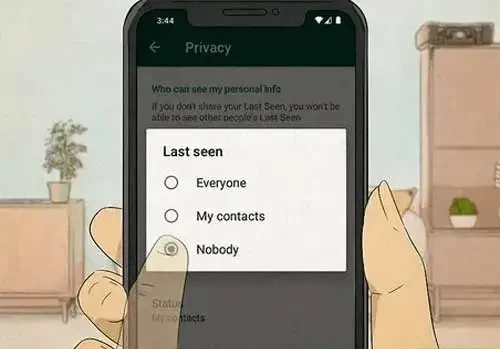
با درک دقیق این تنظیمات و انتخاب گزینه مناسب (همه، مخاطبین من، یا هیچکس)، میتوانید تعادلی بین شفافیت و حفظ حریم خصوصی خود ایجاد کنید.
به یاد داشته باشید که اگر شما آخرین بازدید خود را پنهان کنید، قادر به مشاهده آخرین بازدید دیگران نیز نخواهید بود؛
این یک قانون متقابل در واتساپ است که به حفظ عدالت کمک میکند.
با استفاده آگاهانه از این قابلیت، میتوانید تجربه کاربری خود را در واتساپ بهبود بخشید و ارتباطات خود را به شکلی مدیریت کنید که هم برای شما و هم برای مخاطبینتان راحت باشد.

سوالات متداول (FAQ)
۱. چرا نمیتوانم آخرین بازدید یک نفر را ببینم؟
- تنظیمات حریم خصوصی آن شخص: محتملترین دلیل این است که آن شخص، نمایش آخرین بازدید خود را برای شما (یا برای همه) غیرفعال کرده است.
- تنظیمات حریم خصوصی خودتان: اگر شما نمایش آخرین بازدید خود را غیرفعال کرده باشید، طبق قانون متقابل واتساپ، نمیتوانید آخرین بازدید دیگران را نیز مشاهده کنید.
- فرد شما را مسدود کرده است: اگر فردی شما را مسدود کرده باشد، نمیتوانید آخرین بازدید او را ببینید.
- مشکل اتصال به اینترنت: مطمئن شوید که اتصال اینترنت شما پایدار است.
- مشکل فنی موقت: گاهی اوقات ممکن است به دلیل یک مشکل فنی موقت در واتساپ باشد.
۲. چگونه میتوانم آخرین بازدید خود را پنهان کنم؟
شما میتوانید آخرین بازدید خود را از طریق تنظیمات حریم خصوصی واتساپ پنهان کنید:
- وارد واتساپ شوید.
- به “تنظیمات” (Settings) بروید.
- “حساب” (Account) را انتخاب کنید.
- “حریم خصوصی” (Privacy) را لمس کنید.
- روی “آخرین بازدید و آنلاین بودن” (Last Seen & Online) ضربه بزنید.
- در این قسمت، میتوانید انتخاب کنید که چه کسانی آخرین بازدید شما را ببینند (همه، مخاطبین من، مخاطبین من به جز…، یا هیچکس).
۳. اگر آخرین بازدید خود را پنهان کنم، آیا میتوانم آخرین بازدید دیگران را ببینم؟
خیر. واتساپ یک قانون متقابل دارد: اگر شما آخرین بازدید خود را از دیگران پنهان کنید، نمیتوانید آخرین بازدید آنها را نیز مشاهده کنید.
۴. تفاوت بین آخرین بازدید و آنلاین چیست؟
- آخرین بازدید (Last Seen): نشان میدهد آخرین باری که کاربر واتساپ را باز کرده و از آن استفاده کرده است، چه زمانی بوده است. این زمان میتواند مربوط به ساعاتی یا حتی روزها پیش باشد.
- آنلاین (Online): نشان میدهد که کاربر در همان لحظه در واتساپ فعال است و برنامه واتساپ او باز است.
۵. آیا واتساپ گزینهای برای پنهان کردن آنلاین بودن نیز دارد؟
بله، واتساپ گزینهای برای پنهان کردن “آنلاین بودن” نیز اضافه کرده است.
در همان بخش “آخرین بازدید و آنلاین بودن”، میتوانید تنظیم کنید که چه کسی وضعیت “آنلاین” شما را ببیند. گزینهها معمولاً شامل “همانند آخرین بازدید” یا “هیچکس” است.
۶. آیا مسدود کردن یک نفر بر روی نمایش آخرین بازدید تأثیر میگذارد؟
بله، اگر شما توسط کسی مسدود شده باشید، یا شما کسی را مسدود کرده باشید، نمیتوانید آخرین بازدید (و سایر اطلاعات مانند عکس پروفایل یا به روزرسانی وضعیت) او را مشاهده کنید.
گردآوری: دیجیاتک