آموزش افزایش سرعت SSD کامپیوتر با تنظیمات پیش فرض ویندوز را از صفر تا 100 در این مقاله از دیجیاتک برای شما همراهان همیشگی قرار داده ایم . با ما همراه باشید.
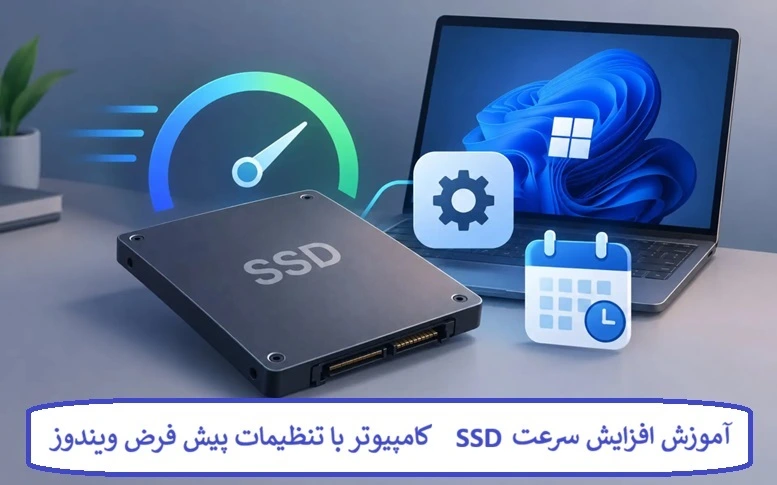
آیا حس میکنید سرعت سیستم شما (لپتاپ یا کامپیوتر) مانند روزهای اول خرید نیست؟ اگر از حافظههای پرسرعت SSD استفاده میکنید، احتمالاً با افت سرعت در خواندن و نوشتن دادهها مواجه شدهاید.
بسیاری از کاربران تصور میکنند تنها راه حل، تعویض درایو یا نصب مجدد ویندوز است؛ اما حقیقت این است که در بسیاری از موارد، مشکل از «تنظیمات نرمافزاری» و مدیریتِ ناقصِ حافظه توسط ویندوز است.
در این مقاله، به بررسی یکی از کلیدیترین قابلیتهای سیستمعامل ویندوز برای مدیریت حافظههای SSD، یعنی TRIM میپردازیم.
با تغییر هوشمندانه زمانبندی این ابزار، میتوانید نه تنها سرعت SSD خود را به حالت بهینه بازگردانید، بلکه عمر مفید حافظه خود را نیز بهطرز چشمگیری افزایش دهید.
قابلیت TRIM چیست و چگونه به SSD شما جان میبخشد؟
برای درک اهمیت TRIM، ابتدا باید بدانیم یک SSD چگونه دادهها را ذخیره میکند. بر خلاف هاردهای مکانیکی قدیمی (HDD) که دادهها را روی دیسکهای چرخان مینوشتند، SSDها از سلولهای حافظه فلش (NAND Flash) استفاده میکنند.
نکته فنی مهم اینجاست: SSDها نمیتوانند دادههای جدید را مستقیماً روی سلولهای قدیمی که حاوی اطلاعات هستند بنویسند. آنها ابتدا باید سلولها را کاملاً «پاک» (Erase) کنند و سپس داده جدید را روی آنها بنویسند.
وقتی شما فایلی را در ویندوز حذف میکنید، سیستمعامل فقط در جدول فایلها اعلام میکند که این فضا «آزاد» است، اما در واقعیت، دادهها هنوز داخل سلولهای حافظه باقی ماندهاند.
اینجا است که قابلیت TRIM وارد عمل میشود. TRIM پیام و دستوری است که ویندوز به کنترلر SSD ارسال میکند تا به آن اطلاع دهد کدام بلوکهای حافظه دیگر حاوی اطلاعات مفید نیستند.
فرایند عملکرد TRIM در یک نگاه
- حذف فایل: شما فایلی را پاک میکنید.
- ارسال دستور: ویندوز فرمان TRIM را به کنترلر SSD ارسال میکند.
- علامتگذاری: کنترلر بلوکهای مربوطه را بهعنوان «آماده برای پاکسازی» علامتگذاری میکند.
- Garbage Collection (جمعآوری زباله): هنگامی که سیستم شما در حالت بیکار (Idle) قرار دارد، فرایندی به نام «جمعآوری زباله» اجرا میشود که عملاً آن بلوکهای علامتگذاری شده را پاک کرده و فضای واقعی را برای نوشتنِ دادههای جدید باز میکند.
بدون TRIM، سیستم شما مجبور است هر بار که میخواهد دادهای را بنویسد، ابتدا عمل پاکسازی را انجام دهد که این امر منجر به تأخیر و افت سرعت شدید (Write Amplification) میشود.
آموزش افزایش سرعت SSD کامپیوتر با تنظیمات پیش فرض ویندوز
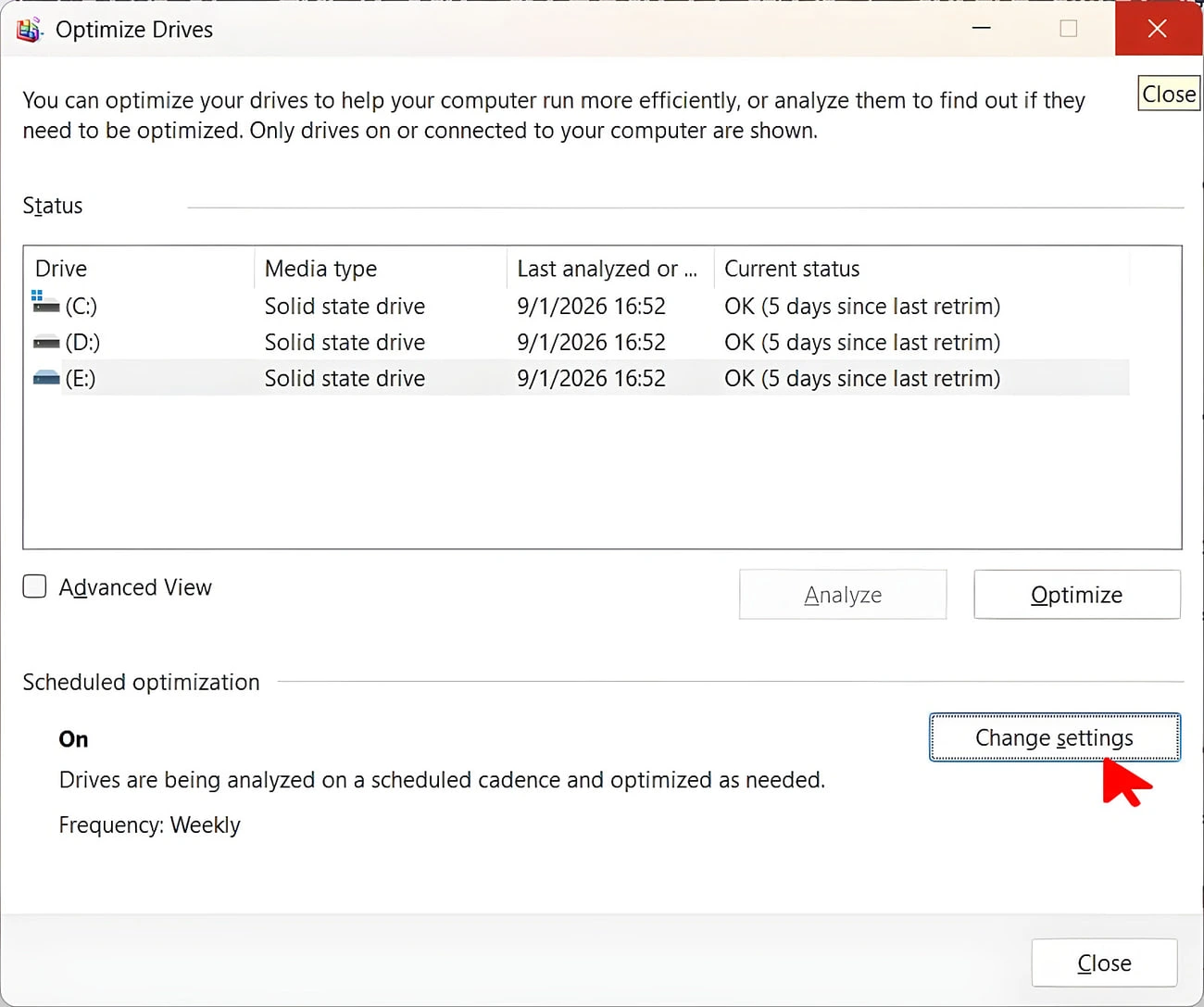
ویندوز بهصورت پیشفرض قابلیت بهینهسازی درایو را روی وضعیت «هفتگی» قرار داده است. اگر کاربر حرفهای هستید یا حجم دادههای شما بالاست، این بازه زمانی ممکن است کافی نباشد. برای تغییر آن، مراحل زیر را دنبال کنید:


- جستوجو: روی آیکون جستوجوی ویندوز (در نوار وظیفه) کلیک کنید و عبارت Optimize یا Defragment and Optimize Drives را تایپ کنید.
- اجرا: از نتایج ظاهر شده، گزینه Defragment and Optimize Drives را انتخاب و باز کنید.
- مشاهده درایوها: در پنجرهی کوچک باز شده، لیستی از تمامی درایوهای متصل به سیستم (HDD و SSD) نمایش داده میشود. SSD خود را از لیست پیدا کنید.
- تنظیمات زمانبندی: در قسمت پایین پنجره، بخشی با عنوان Scheduled optimization وجود دارد. روی دکمهی Change settings کلیک کنید.
آموزش افزایش سرعت SSD کامپیوتر با تنظیمات پیش فرض ویندوز - تغییر فرکانس: در پنجره جدید، فیلد مربوط به فرکانس (Frequency) را پیدا کنید. بهصورت پیشفرض روی Weekly (هفتگی) تنظیم شده است. آن را به Daily (روزانه) تغییر دهید.
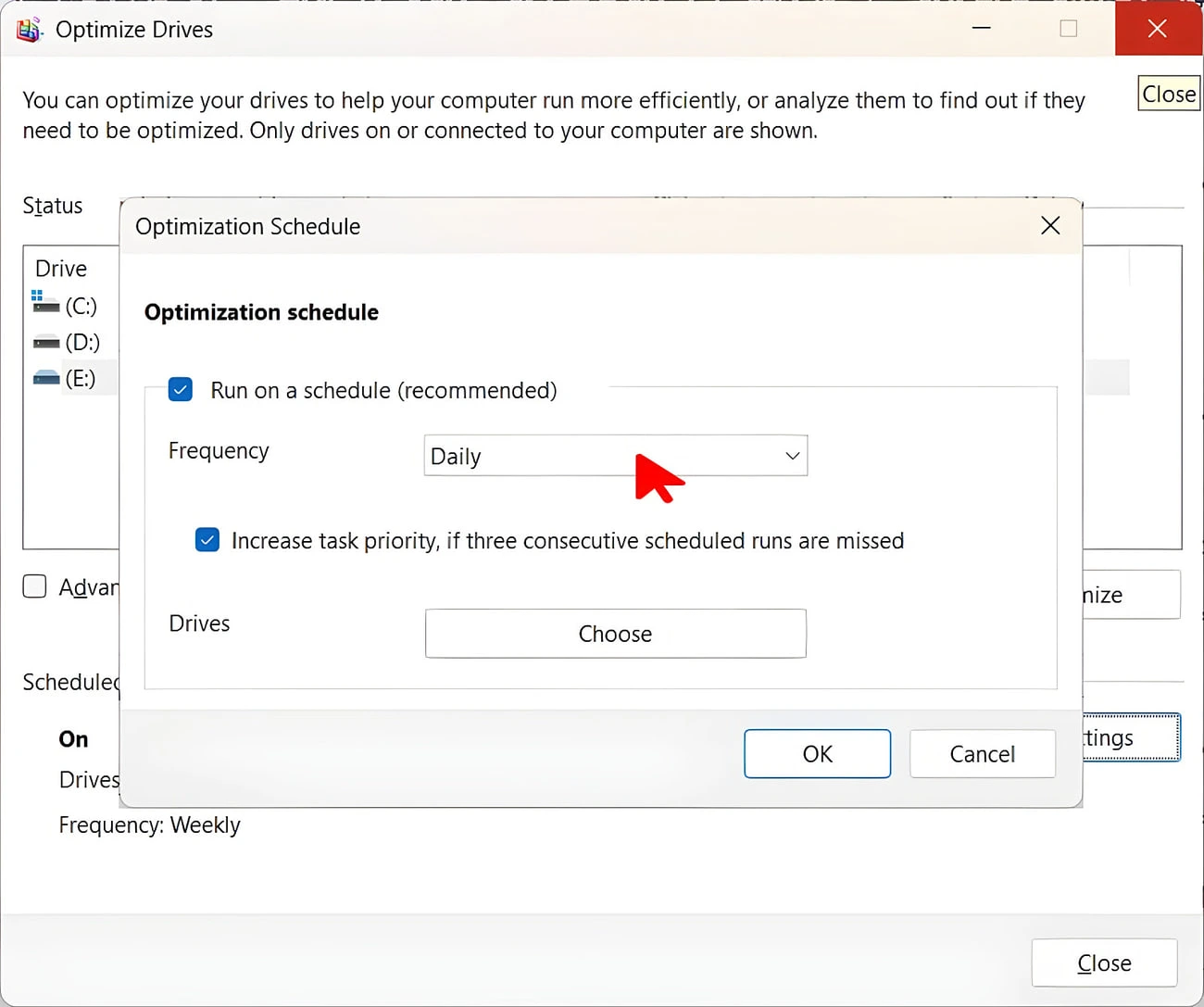
آموزش افزایش سرعت SSD کامپیوتر با تنظیمات پیش فرض ویندوز - ذخیرهسازی: در نهایت با کلیک روی OK، تغییرات اعمال شده را ذخیره کنید.
از این پس، ویندوز روزانه وضعیت سلامت و بهینهسازی درایو شما را بررسی کرده و دستورات TRIM را ارسال میکند.
چرا زمانبندی TRIM روی سرعت SSD تأثیر دارد؟
هر سلول حافظه در یک SSD، طول عمر محدودی از نظر «تعداد دفعات نوشتن» دارد. وقتی مدیریت فضای خالی به خوبی انجام نشود، SSD ناچار است برای نوشتنِ یک فایل کوچک، فعالیتهای جانبی سنگینی انجام دهد.
تغییر زمانبندی از هفتگی به روزانه، باعث میشود فضای خالیِ SSD همیشه «تمیز» و آمادهبهکار باشد.
در حالت هفتگی، اگر شما حجم زیادی از فایلهای حجیم را در روز دوشنبه پاک کنید، سیستم تا هفته آینده منتظر میماند تا TRIM را اجرا کند.
در این فاصله، اگر فضای درایو شما محدود باشد، با پر شدن نسبی آن، سرعت خواندن و نوشتن بهطور ملموسی کاهش مییابد.
چه زمانی تغییر به حالت «روزانه» ضروری است؟
اگرچه تنظیمات پیشفرض برای کاربران معمولی (وبگردی، آفیس، تماشای فیلم) کاملاً مناسب است، اما در سناریوهای زیر، تنظیم روی حالت «روزانه» به شدت توصیه میشود:
- کمبود فضای ذخیرهسازی: اگر درایو SSD شما همیشه پر است و فضای خالی کمی دارید (زیر ۱۰-۱۵ درصد فضای خالی).
- جابهجایی مداوم فایلهای حجیم: اگر بهصورت روزانه فایلهای حجیم (مثل ویدیوها، پروژههای گرافیکی یا دیتابیسها) را پاک میکنید و فایلهای جدیدی جایگزین آنها میکنید.
- کارهای تخصصی: استفاده از نرمافزارهای تدوین ویدیو (مثل Premiere)، طراحی سهبعدی یا مدیریت دیتابیسهای سنگین که دائماً در حال خواندن و نوشتن داده روی حافظه هستند.
تفاوت حیاتی: Defragment در برابر Optimize
بسیاری از کاربران قدیمی ویندوز عادت دارند درایوهای خود را Defragment کنند.
هشدار: هرگز هارد SSD خود را «Defragment» نکنید.
- Defrag کردن (برای هارد HDD): برای مرتبسازی فیزیکی فایلها روی دیسک چرخان عالی است.
- Optimize کردن (برای SSD): این فرایند در ویندوزهای جدید (۱۰ و ۱۱) برای SSDها در واقع همان اجرای دستور TRIM است. ابزار Defragment and Optimize Drives در ویندوز هوشمند است؛ وقتی تشخیص میدهد درایو شما SSD است، بهجای Defrag، عملیات TRIM را انجام میدهد.
نتیجهگیری
«در نهایت، مدیریتِ صحیحِ فضای حافظه، کلید اصلیِ حفظِ عملکردِ بهینه در درایوهای SSD است. همانطور که بررسی کردیم، قابلیت TRIM نقشِ زیربنایی در جلوگیری از افت سرعت دارد.
تغییر زمانبندی TRIM از حالت هفتگی به روزانه، یک ترفند فوقالعاده کاربردی است، بهویژه برای کاربرانی که مدام در حال کپی، حذف و تغییر فایلهای حجیم هستند.
به یاد داشته باشید که این تغییر نه تنها به سیستمعامل کمک میکند تا فضای خالی را سریعتر شناسایی کند، بلکه با کاهش فشار روی کنترلر حافظه، عمر مفید SSD شما را نیز افزایش میدهد.
اگر سیستم شما در حال حاضر کند است یا با کمبود فضای ذخیرهسازی مواجه هستید، همین حالا این تغییر کوچک را اعمال کنید؛ نتیجه آن در سرعت لود برنامهها و پاسخگویی ویندوز، شگفتانگیز خواهد بود.»
سوالات متداول (FAQ)
آیا تغییر زمانبندی TRIM به حالت روزانه، باعث استهلاک SSD میشود؟
خیر؛ کاملاً برعکس. اجرای مرتب TRIM از نوشتنهای غیرضروری و تکراری جلوگیری میکند و با مدیریت بهتر سلولهای حافظه (NAND)، استهلاک را کاهش و طول عمر SSD را افزایش میدهد.
آیا این تنظیم برای تمام SSDها (SATA و NVMe) کاربرد دارد؟
بله، تمامی درایوهای SSD مدرن از دستور TRIM پشتیبانی میکنند و این تنظیم در ویندوز ۱۰ و ۱۱ برای هر دو نوع حافظه SATA و NVMe به یک صورت عمل میکند.
اگر تنظیمات TRIM را به حالت «روزانه» تغییر ندهم چه میشود؟
در استفادههای عادی و روزمره، احتمالاً متوجه تفاوت چندانی نخواهید شد. اما در استفادههای سنگین (مثل تدوین ویدیو یا گیمینگ)، اگر TRIM دیر اجرا شود، ممکن است سرعت نوشتن روی SSD در لحظاتی کاهش یابد.
آیا بعد از فعالسازی TRIM، سیستم نیاز به ریاستارت دارد؟
خیر، تغییر تنظیمات در ابزار «Optimize Drives» بلافاصله اعمال میشود و نیازی به ریاستارت کردن ویندوز نیست.
چگونه مطمئن شوم که دستور TRIM روی درایو من فعال است؟
کافی است Command Prompt را در حالت Administrator باز کرده و دستور fsutil behavior query DisableDeleteNotify را وارد کنید.
اگر مقدار نمایش داده شده 0 باشد، قابلیت TRIM در سیستم شما به درستی فعال است.
گردآوری: دیجیاتک