آموزش رفع مشکل بهم ریختگی متن در ورد Word که نه تنها ظاهر فایل را خراب میکند، بلکه می تواند باعث سوء برداشت، کاهش خوانایی و حتی رد شدن یک فایل رسمی یا دانشگاهی شود را در این مطلب از دیجیاتک قرار داده ایم. با ما همراه باشید.

نرمافزار Microsoft Word یکی از پرکاربردترین ابزارهای ویرایش متن در جهان است؛ اما برای کاربران فارسیزبان، گاهی مشکلاتی مثل
مربع شدن فونت در ورد، بهمریختگی متن، جدا شدن حروف فارسی یا نمایش نادرست فایل ورد در گوشی تجربهای آزاردهنده ایجاد میکند.
این مشکلات معمولاً زمانی ظاهر میشوند که فایل ورد بین سیستمهای مختلف جابهجا میشود یا در نسخههای متفاوت ورد (ویندوز، مک، اندروید یا iOS) باز میشود.
بهمریختگی متن در ورد نهتنها ظاهر فایل را خراب میکند، بلکه میتواند باعث سوءبرداشت، کاهش خوانایی و حتی رد شدن یک فایل رسمی یا دانشگاهی شود.
به همین دلیل، آشنایی با دلایل اصلی مشکل فونت فارسی در ورد و یادگیری راهحلهای عملی آن، برای هر کاربر فارسیزبان ضروری است.
در این آموزش جامع، بهصورت مرحلهبهمرحله به بررسی:
مشکل مربع شدن فونت در ورد
بهم ریختگی متن در ورد گوشی
جدا شدن حروف فارسی
و روشهای اصولی رفع این مشکلات
میپردازیم تا بتوانید فایلهای Word خود را بدون دردسر و با نمایش صحیح در همه دستگاهها استفاده کنید.
حل مشکل مربع شدن فونت در ورد
یکی از شایعترین مشکلات کاربران فارسی، نمایش حروف به صورت مربع است.
این اتفاق اغلب زمانی رخ میدهد که فونتی که برای نوشتن متن از آن استفاده شده، در سیستم مقصد نصب نشده باشد.
دلایل اصلی مربع شدن فونت
استفاده از فونتهایی که فقط روی سیستم مبدا نصب هستند.
ارسال فایل Word بدون ارسال فایل فونت.


ناسازگاری نسخههای مختلف Word یا سیستمعامل.
راه های حل مشکل مربع شدن فونت در ورد
۱. نصب فونتهای مورد نیاز: اگر فایل وردی دریافت کردهاید که حروف آن به صورت مربع نمایش داده میشود، ابتدا فونتهایی مانند B Nazanin، B Mitra، B Lotus یا IRANSans را دانلود و نصب کنید.
اگر مشکل در اینجا رفع نشد احتمال دارد فونتی که در فایل دریافتی به کار رفته است، فونتی نامتعارف بوده که در میان اسامی بالا موجود نیست. برای رفع این مشکل، راه حل بعدی را بخوانید.
۲. جایگزینی فونتهای ناآشنا: فایل را باز کرده و از منوی Home در بخش Font یک فونت فارسی رایج و استاندارد را انتخاب کنید. در بیشتر موارد مشکل شما در این مرحله رفع خواهد شد، اما اگر نشد به راه حل بعدی مراجعه کنید.
۳. استفاده از ذخیرهسازی فونت در فایل:
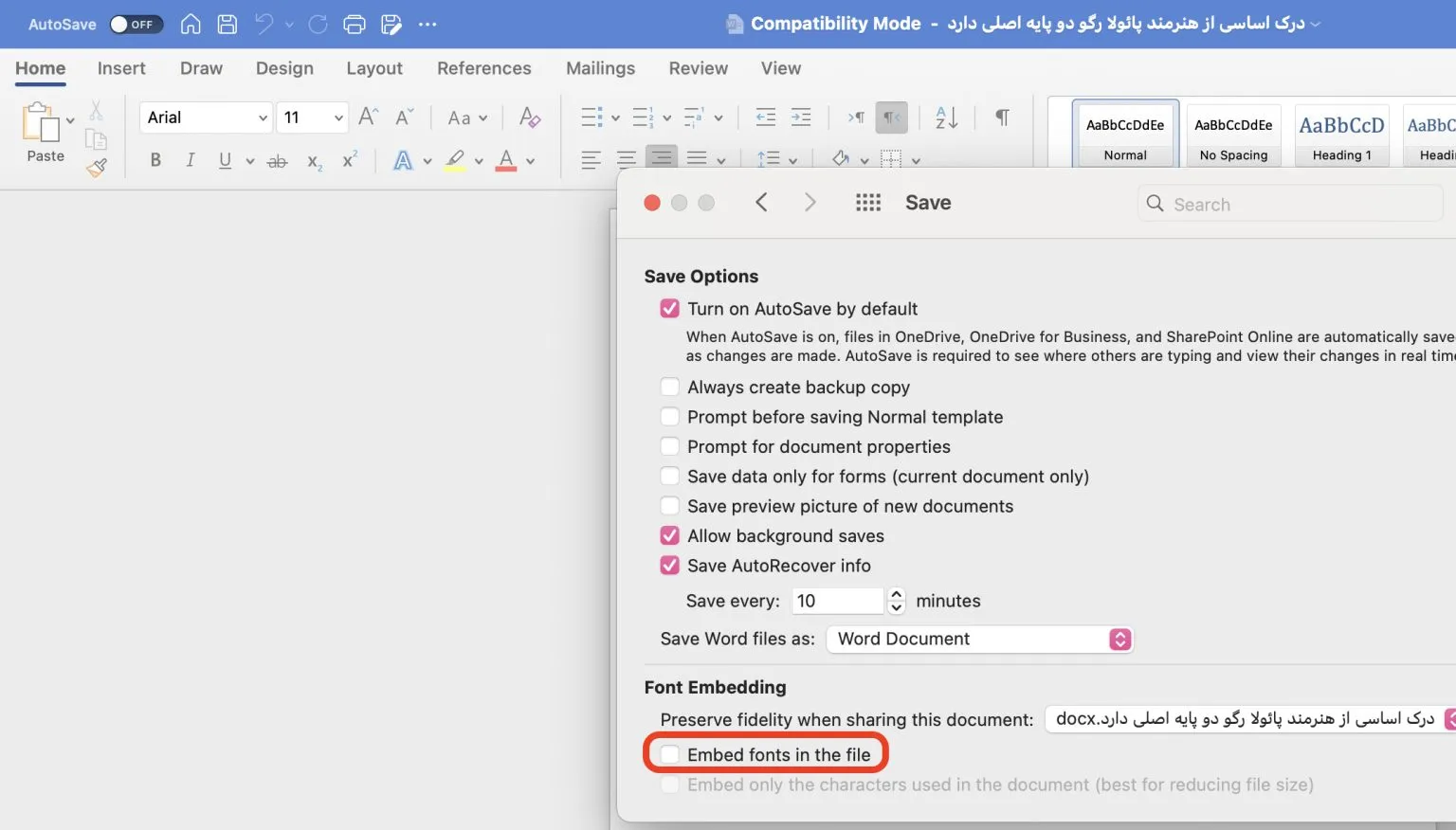
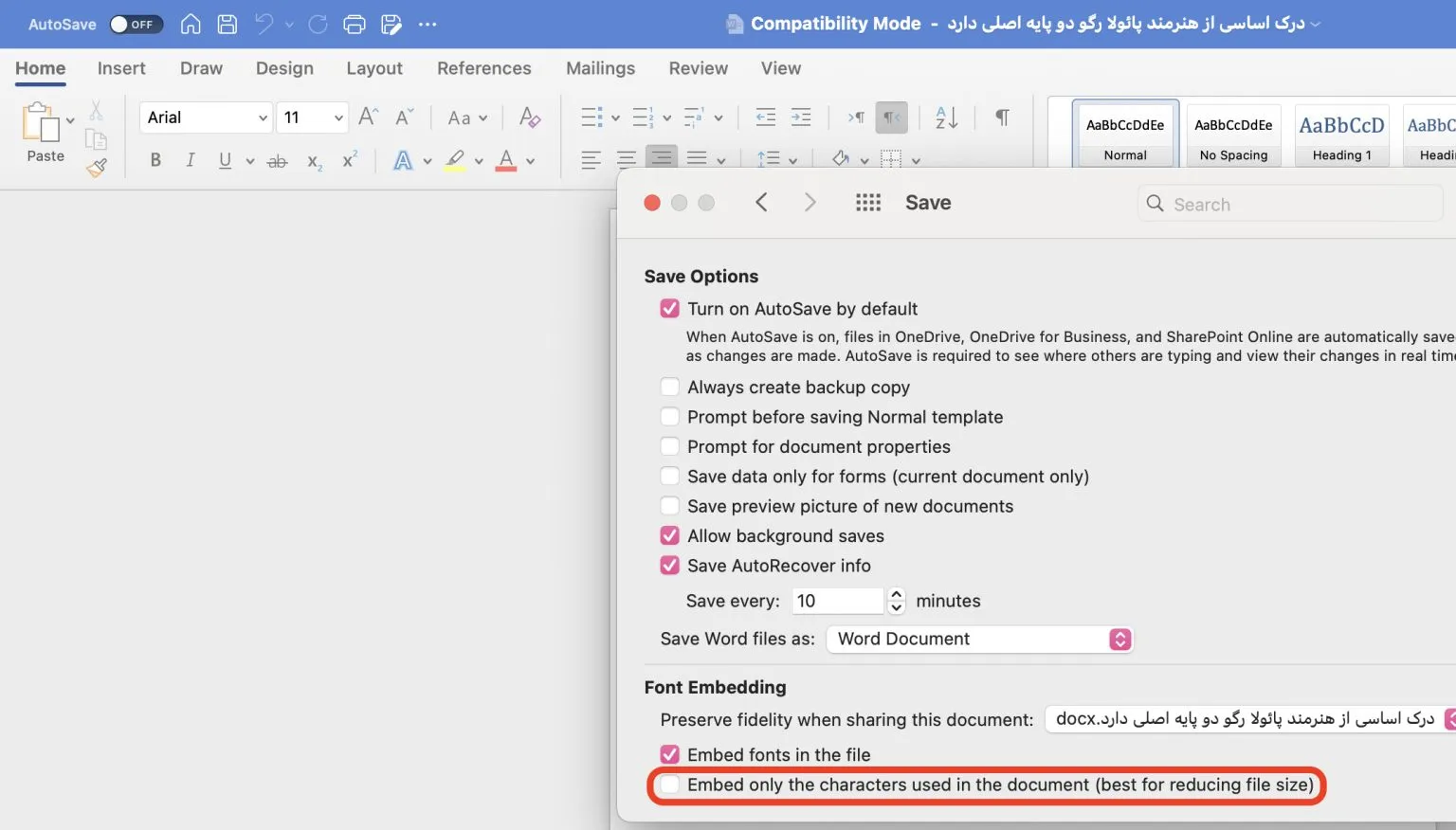
هنگام ذخیره فایل، از مسیر File > Options > Save گزینه Embed fonts in the file را فعال کنید تا فونتها داخل فایل ذخیره شوند و در سیستم دیگر هم قابل نمایش باشند. انجام این مسیر در ویندوز بسیار ساده است، در ادامه انجام مراحل آن برای کاربران مک نمایش داده شده است.

بهم ریختگی متن در ورد گوشی
نسخه موبایل مایکروسافت (Microsoft Word) ، در سیستم عاملهای Android و iOS، ممکن است فایلهای ورد را دقیقاً مانند نسخه دسکتاپ نمایش ندهد.
این مشکل به خصوص در متونی که از فونتها یا فرمتهای خاص استفاده میکنند، بیشتر به چشم میخورد.
مشکلات رایج در بهم ریختگی متن در ورد
تغییر مکان یا جهت متنها
نمایش بهمریخته پاراگرافها یا جداول
پشتیبانی ناقص از فونتهای فارسی
باما بخوانید : آموزش فعال سازی خط کش ورد و روش کار با آن + افقی و عمودی
راههای حل مشکل بهم ریختگی متن در ورد گوشی
۱. نصب فونتهای فارسی روی گوشی (برای اندروید با دسترسی روت)
در صورتی که گوشی شما روت شده باشد، میتوانید برای رفع بهم ریختگی متن در ورد گوشی اندروید فونتهای فارسی را نصب کنید تا نمایش صحیحتری داشته باشید.
برای این کار کافی است تا نام فونت مورد نظر را در گوگل سرچ کرده و آن را دانلود کنید. هر فایلی که فرمت TTF داشته باشد برای دانلود مناسب است.
بعد از نصب به مسیر زیر بروید:
Settings > Display > Font and Screen Zoom
روی Font Style بزنید.
گزینه Download fonts را انتخاب کنید.
برای مثال اگر فونت B Nazanin به صورت APK قابل نصب باشد، میتوانید آن را از منابع خارجی هم نصب کنید.
پس از نصب، فونت در لیست فونتهای شما در ورد در دسترس خواهد بود.
۲. نصب فونتهای فارسی روی گوشی (برای اندروید بدون نیاز به روت)
یکی از سادهترین روشها برای تغییر فونت در اندروید استفاده از اپلیکیشن zFont است.
برای مثال برای نصب فونت بی نازنین کافی است تا برنامه را باز کنید و وارد تب “Local” شوید.
روی علامت + بزنید و فونت B Nazanin با فرمت TTF را که قبلا دانلود کردهاید از حافظه گوشی انتخاب کنید.
پس از انتخاب فونت، گزینه «Set» یا «Apply» را بزنید.
برنامه از شما میخواهد که برند گوشی خود را انتخاب کنید (مثلاً Samsung، Xiaomi، Huawei).
سپس طبق دستورالعمل روی صفحه پیش بروید. بسته به برند، ممکن است مراحل شامل فعال کردن یک تم خاص باشد.
در ادامه معمولاً نیاز به ریاستارت گوشی نیست، اما اگر تغییرات اعمال نشد، گوشی را یکبار خاموش و روشن کنید
۳. نصب فونت در اپلیکیشنهای خاص مثل WPS Office
شما میتوانید به جای برنامه ورد از برنامه WPS Office استفاده کنید که سازگاری بهتری با فونتها دارد.
برای این کار کافی است، فونت را از اینترنت دانلود کرده و در حافظه گوشی ذخیره کنید.
سپس وارد برنامه WPS Office شوید.
فایل متنی مدنظرتان را باز کنید، سپس در بخش تنظیمات فونت، از گزینه “Import Font” یا “Custom Font” استفاده کنید و فونت مورد نظر را اضافه نمایید.

نکات مهم
بیشتر فونتهای رایج و بهروز و محبوب فارسی مانند B Nazanin به صورت رسمی در اکثر گوشیها پیشفرض نیست و باید از منابع معتبر دانلود شود (با فرمت .ttf).
اگر گوشی شما اجازه تغییر فونت سیستم را نمیدهد و روت هم نشده، فقط در برنامههایی مثل WPS Office یا با نصب برنامه کمکی مثل zFont میتوانید فونت را استفاده کنید.
تغییر فونت ممکن است در بعضی نسخههای قدیمی اندروید پشتیبانی نشود، بنابراین برای جلوگیری از بهم ریختگی فایل ورد در گوشی از بهروزبودن اندروید خود اطمینان حاصل کنید.
در نهایت اگر نیاز به فقط خواندن فایل دارید، بهتر است فایل Word را به PDF تبدیل کرده و آن را در گوشی باز کنید.
همچنین فایلهای Word معمولا در برنامه Google Docs بهتر و منظمتر نمایش داده میشوند، به همین دلیل استفاده از این ابزار آنلاین هم در بسیاری موارد راهگشاست.
جدا شدن حروف فارسی در ورد
یکی دیگر از مشکلات آزاردهنده برای کاربران فارسیزبان، جدا نمایش داده شدن حروف کلمات است.
به عنوان مثال، کلمه «کتاب» به صورت «ک ت ا ب» نمایش داده میشود که خوانایی متن را از بین میبرد.
علل اصلی جدا شدن حروف فارسی در ورد
کپی کردن متن از منابع ناسازگار مانند PDF یا وبسایتهای خاص.
استفاده از زبان و صفحهکلید غیر فارسی هنگام تایپ.
مشکلات مرتبط با فونت.
راههای حل جدا شدن حروف فارسی در ورد
۱. تنظیم زبان صحیح
ورد را باز کرده و از مسیر Review > Language > Set Proofing Language زبان متن را روی Persian تنظیم کنید.
۲. استفاده از فونتهای مناسب فارسی
برخی فونتها در نمایش درست اتصال حروف فارسی مشکل دارند. از فونتهایی مانند B Nazanin، B Mitra یا IRANSans استفاده کنید یا فونت نامتعارف را روی سیستم خود نصب کنید.
۳. پاکسازی فرمت متن کپیشده
اگر متنی را از جایی دیگر کپی کردهاید و حروف آن جدا افتادهاند، ابتدا آن را در نرمافزارهایی مثل Notepad قرار دهید تا فرمت آن حذف شود، سپس به Word منتقل کنید.
۴. نصب پکیج کامل فارسی Word
اطمینان حاصل کنید که پشتیبانی کامل از زبان فارسی در Office فعال شده باشد. در نسخههای اصلی Office، میتوانید این پکیج را از Microsoft Language Accessory Pack دریافت و نصب کنید.

نتیجهگیری
مشکل بهم ریختگی متن در ورد یکی از رایجترین چالشها برای کاربران فارسیزبان است که معمولاً به دلایلی مثل نصب نبودن فونت، استفاده از فونتهای نامتعارف، تنظیم نبودن زبان فارسی یا تفاوت نسخههای Word ایجاد میشود.
خوشبختانه این مشکل در اغلب موارد با چند اقدام ساده قابل حل است.
با نصب فونتهای استاندارد فارسی، فعالسازی ذخیره فونت داخل فایل، تنظیم زبان متن روی Persian و استفاده از ابزارهای جایگزین مانند WPS Office یا Google Docs، میتوانید از نمایش صحیح متن فارسی در ورد اطمینان حاصل کنید.
همچنین برای جلوگیری از بهمریختگی متن در ورد گوشی، توصیه میشود فایلهای مهم را به PDF تبدیل کنید یا از برنامههایی استفاده کنید که سازگاری بهتری با فونتهای فارسی دارند.
در نهایت، اگر قصد ارسال فایل ورد برای دیگران را دارید، همیشه سعی کنید فونتهای استفادهشده را داخل فایل Embed کنید تا در هر سیستم و دستگاهی، متن دقیقاً همانطور که طراحی کردهاید نمایش داده شود.
سوالات متداول (FAQ)
چرا متن ورد بهصورت مربع نمایش داده میشود؟
این مشکل معمولاً زمانی رخ میدهد که فونت استفادهشده در فایل ورد روی سیستم مقصد نصب نباشد یا فونت موردنظر استاندارد نباشد. نصب فونت یا جایگزینی آن با فونتهای رایج فارسی این مشکل را برطرف میکند.
بهترین فونت فارسی برای جلوگیری از بهمریختگی متن در ورد چیست؟
فونتهایی مانند B Nazanin، B Mitra، B Lotus، IRANSans و Vazirmatn از بهترین گزینهها برای متون فارسی هستند و در بیشتر نسخههای Word بدون مشکل نمایش داده میشوند.
چرا فایل ورد در گوشی به هم ریخته نمایش داده میشود؟
نسخه موبایل Microsoft Word پشتیبانی کاملی از همه فونتهای فارسی ندارد.
استفاده از فونتهای غیرپیشفرض یا فرمتبندی پیچیده باعث این مشکل میشود. نصب فونت یا استفاده از برنامههایی مثل WPS Office میتواند کمککننده باشد.
آیا میتوان فونت را داخل فایل ورد ذخیره کرد؟
بله. با فعالکردن گزینه Embed fonts in the file از مسیر
File > Options > Save
فونتها داخل فایل ذخیره میشوند و در سیستمهای دیگر هم درست نمایش داده خواهند شد.
جدا شدن حروف فارسی در ورد به چه دلیل است؟
این مشکل معمولاً به دلیل کپیکردن متن از منابع ناسازگار، تنظیم نبودن زبان فارسی یا استفاده از فونت نامناسب ایجاد میشود. تنظیم زبان روی Persian و پاکسازی فرمت متن مشکل را حل میکند.
بهترین راه برای جلوگیری از بهم ریختگی متن در ورد در گوشی چیست؟
اگر فقط قصد مطالعه فایل را دارید، تبدیل فایل Word به PDF بهترین و مطمئنترین راه است. همچنین Google Docs در بسیاری از موارد نمایش بهتری از متن فارسی ارائه میدهد.
آیا نسخههای قدیمی Word باعث مشکل فونت فارسی میشوند؟
بله. نسخههای قدیمی Word یا Office ممکن است پشتیبانی کامل از زبان فارسی نداشته باشند. بهروزرسانی Office یا نصب Language Pack فارسی توصیه میشود.
گردآوری: دیجیاتک