آموزش جمع ساعت کاری در اکسل ( بیش از 24 ساعت ) به همراه نکات مهم در جمع زدن ساعت کاری را در این مطلب از دیجیاتک برای شما همراهان همیشگی قرار داده ایم. با ما همراه باشید.
در دنیای امروز، مدیریت و تحلیل دادهها، بهویژه دادههای زمانی، از اهمیت بالایی برخوردار است.نرمافزارهایی مانند اکسل ابزارهای قدرتمندی را برای این منظور فراهم میکنند.
این راهنما به بررسی روشهای مختلف محاسبه جمع و تفریق ساعات در اکسل، از جمله فرمتبندی صحیح، استفاده از توابع کاربردی مانند SUM، IF، MOD، TEXT، HOUR و NOW، و همچنین نکات مهم در کار با دادههای زمانی میپردازد تا به شما در پردازش دقیقتر و کارآمدتر اطلاعات زمانی کمک کند.
فرمت صحیح ساعت در اکسل چیست؟
قبل از هر کاری باید مطمئن شوید که ساعت ها با فرمت درست وارد شده اند. اکسل ساعت را بهصورت بخشی از یک شبانهروز در نظر میگیرد. فرمت استاندارد ساعت به شکل hh:mm یا hh:mm:ss است.
برای تنظیم فرمت ساعت:
- سلول ها را انتخاب کنید.
- روی Format Cells کلیک کنید.
- از بخش Time یا Custom، فرمت موردنظر را انتخاب کنید.
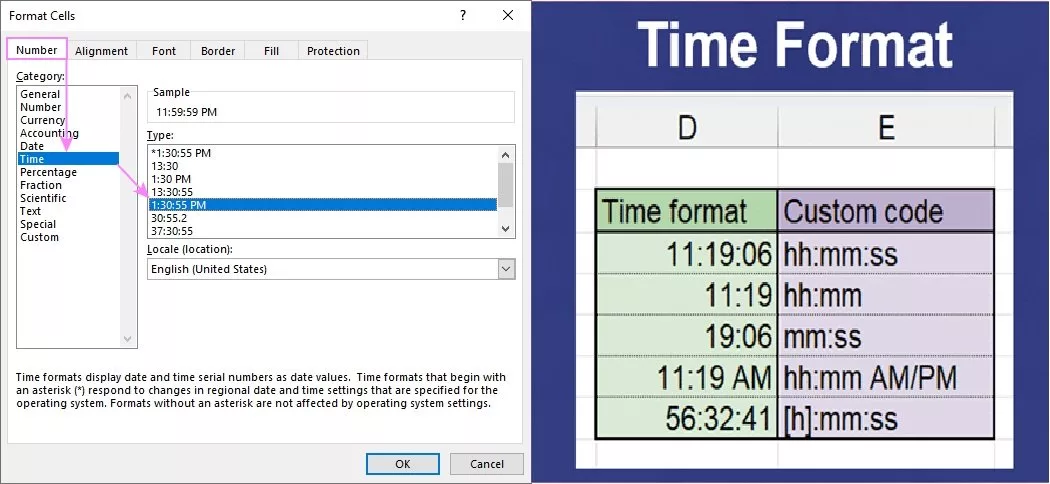
اگر فرمت سلول اشتباه باشد، حتی درستترین فرمول هم نتیجه درستی نمیدهد.
جمع ساعت کاری در اکسل با فرمول ساده
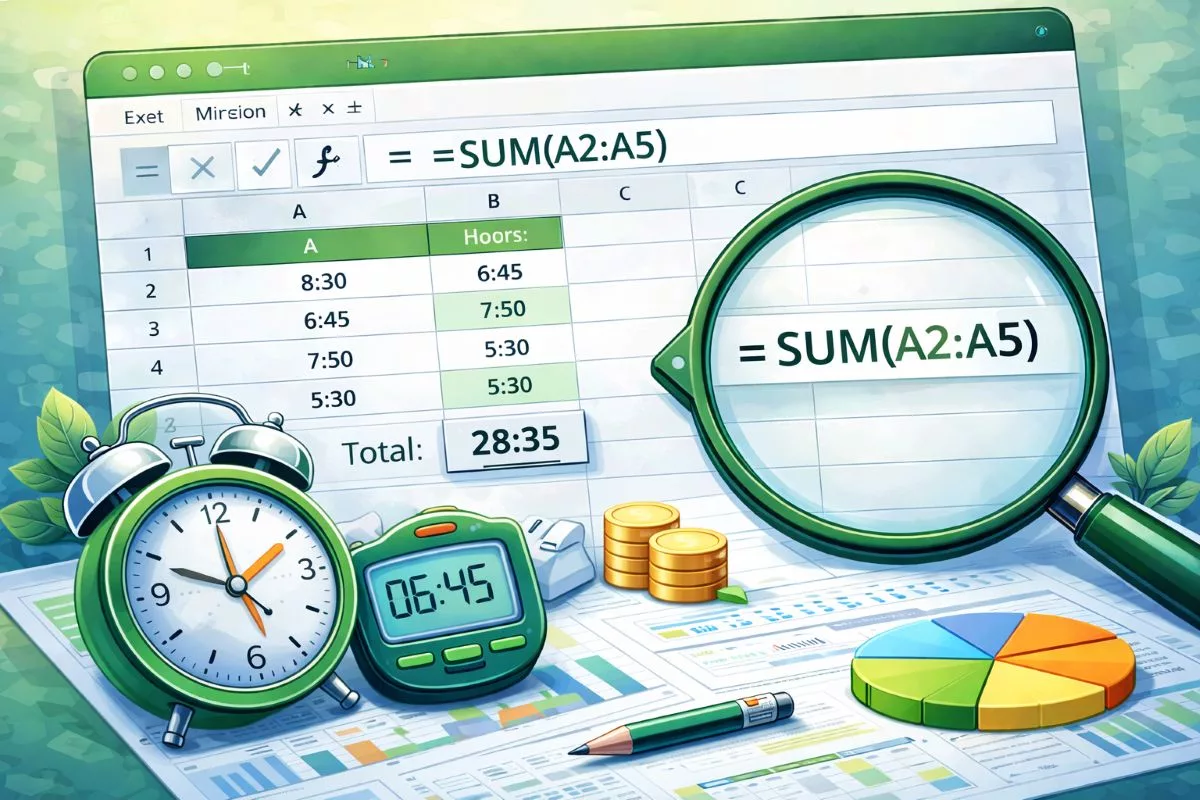
در سادهترین حالت، اگر چند ساعت کمتر از 24 ساعت دارید، میتوانید از تابع SUM استفاده کنید. کافی است ساعت ها در چند سلول وارد شده باشند.
مثلاً اگر ساعت ها در سلولهای A1 تا A5 قرار دارند، فرمول به شکل زیر است:
=SUM(A1:A5)
=SUM(A1:A5)
در این حالت، اکسل مجموع ساعت ها را محاسبه میکند. اما اگر حاصل جمع از 24 ساعت بیشتر شود، نتیجه بهدرستی نمایش داده نمیشود. برای این حالت باید سراغ تنظیمات پیشرفتهتر برویم.


جمع ساعت کاری در اکسل بیشتر از 24 ساعت
یکی از مشکلات رایج، جمع ساعتهایی است که مجموع آنها بیشتر از 24 ساعت میشود. بهطور پیشفرض، اکسل بعد از 24 ساعت دوباره از صفر شروع میکند.
برای حل این مشکل:
- فرمت سلول نتیجه را روی Custom قرار دهید.
- فرمت [h]:mm یا [h]:mm:ss را انتخاب کنید.
با این کار، اکسل تعداد کل ساعت ها را بدون ریست شدن نمایش میدهد. این روش برای محاسبه مجموع زمان پروژهها یا شیفتهای کاری بسیار کاربردی است.
با ما بخوانید : آموزش تبدیل تاریخ میلادی به شمسی در اکسل + تصویری
جمع ساعت کاری در اکسل
برای محاسبه ساعت کاری، معمولا با چند بازه زمانی سروکار داریم. مثلا ساعت شروع و پایان کار. در این حالت ابتدا باید اختلاف زمان را محاسبه کنید.
اگر ساعت شروع در A1 و ساعت پایان در B1 باشد، فرمول به شکل زیر است:
=B1-A1
=B1-A1
پس از محاسبه ساعت کاری هر روز، میتوانید همه نتایج را با تابع SUM جمع بزنید. حتماً فرمت نهایی را روی [h]:mm تنظیم کنید تا مجموع دقیق نمایش داده شود.
جمع ساعت و دقیقه در اکسل
اکسل ساعت و دقیقه را همزمان پشتیبانی میکند. کافی است زمان ها بهصورت صحیح وارد شوند.
مثلا 02:45 یا 01:30. در این حالت هم فرمول SUM بدون مشکل کار میکند.
اگر مجموع دقیقهها از 60 عبور کند، اکسل بهصورت خودکار آن را به ساعت تبدیل میکند.
فقط فراموش نکنید که فرمت سلول نتیجه مناسب باشد.
جمع و تفریق ساعت کاری در اکسل
برای جمع و تفریق ساعت، نیازی به تابع خاصی ندارید. اکسل با عملگرهای ریاضی ساده هم این کار را انجام میدهد.
مثلا:
- جمع ساعت: =A1+B1
- تفریق ساعت: =B1-A1
در تفریق ساعت، اگر زمان پایان کمتر از زمان شروع باشد، ممکن است نتیجه منفی شود. در این شرایط باید از تنظیمات فرمت یا فرمولهای کمکی استفاده کنید تا نتیجه قابل فهم نمایش داده شود.
محاسبه جمع ساعات بین رکوردهای زمانی با استفاده از تابع IF
در بسیاری از فایلهای حضور و غیاب، ممکن است برخی سلولها خالی باشند یا داده ناقص داشته باشند.
در این حالت، اگر مستقیم اختلاف زمان را محاسبه کنید، نتیجه خطا خواهد بود. برای جلوگیری از این مشکل میتوانید از تابع IF استفاده کنید.
فرض کنید:
- ساعت شروع در A2
- ساعت پایان در B2
فرمول محاسبه به این شکل است:
=IF(AND(A2<>“”,B2<>“”),B2-A2,“”)
=IF(AND(A2<>“”,B2<>“”))،B2-A2،“”)
این فرمول بررسی میکند که هر دو سلول خالی نباشند. اگر داده وجود داشته باشد، اختلاف زمان محاسبه میشود. در غیر این صورت، سلول خالی میماند.
پس از محاسبه ساعت هر ردیف، میتوانید با تابع SUM مجموع کل ساعات را محاسبه کنید.
این روش برای جمع زدن ساعت کاری در اکسل در فایلهای واقعی بسیار کاربردی است.

استفاده از تابع MOD اکسل برای جمع ساعتها
گاهی هنگام جمع و تفریق ساعت در اکسل با مشکل نمایش زمان منفی یا عبور از نیمه شب مواجه میشویم.
در این شرایط، تابع MOD راهحل مناسبی است.
اگر ساعت شروع 22:00 و ساعت پایان 06:00 باشد، فرمول ساده B2-A2 نتیجه منفی میدهد. برای اصلاح آن از فرمول زیر استفاده کنید:
=MOD(B2-A2,1)
=MOD(B2-A2,1)
عدد 1 نشاندهنده یک شبانهروز کامل است. تابع MOD باعث میشود نتیجه همیشه در بازه 0 تا 24 ساعت باقی بماند. این روش برای شیفتهای شبانه بسیار مفید است.
بیشتر بخوانید : آموزش قفل کردن صفحه یا سلول در اکسل
محاسبه جمع ساعت کاری در اکسل با تابع TEXT
گاهی میخواهید نتیجه جمع ساعت کاری در اکسل را بهصورت متنی و با قالب دلخواه نمایش دهید.
در این حالت میتوانید از تابع TEXT استفاده کنید. مثلا اگر مجموع ساعات در سلول C10 باشد:
=TEXT(C10,“[h]:mm”)
=TEXT(C10,“[h]:mm”)
این فرمول نتیجه را با فرمت دلخواه نمایش میدهد. توجه داشته باشید که خروجی تابع TEXT متن است و دیگر نمیتوان روی آن عملیات ریاضی انجام داد.
از این روش معمولاً در گزارشهای مدیریتی استفاده میشود.
تابع HOUR اکسل برای محاسبه جمع ساعات
تابع HOUR فقط بخش ساعت را از یک مقدار زمانی استخراج میکند. ساختار آن به شکل زیر است:
=HOUR(A1)
=HOUR(A1)
اگر مقدار A1 برابر 02:45 باشد، نتیجه عدد 2 خواهد بود. اگر بخواهید فقط مجموع ساعتها را بدون دقیقه محاسبه کنید، میتوانید ابتدا زمانها را جمع بزنید و سپس روی نتیجه از تابع HOUR استفاده کنید.
البته توجه داشته باشید که HOUR فقط عدد بین 0 تا 23 را برمیگرداند.
بنابراین برای مجموع بیشتر از 24 ساعت مناسب نیست، مگر این که ابتدا فرمت سلول را به شکل صحیح تنظیم کرده باشید.

تابع NOW برای محاسبه مجموع ساعات سپری شده
تابع NOW زمان و تاریخ فعلی سیستم را نمایش میدهد. این تابع برای محاسبه مدت زمان سپری شده از یک تاریخ یا ساعت مشخص کاربرد دارد.
فرض کنید زمان شروع در A1 ثبت شده است. برای محاسبه مدت زمان سپری شده تا این لحظه از فرمول زیر استفاده کنید:
=NOW()-A1
=NOW()-A1
پس از وارد کردن فرمول، باید فرمت سلول را روی [h]:mm تنظیم کنید تا مجموع ساعتهای سپری شده بهدرستی نمایش داده شود.
تابع NOW بهصورت خودکار بهروزرسانی میشود. بنابراین هر بار فایل را باز کنید، مقدار جدید محاسبه خواهد شد.
نکات مهم در جمع زدن ساعت کاری در اکسل
در کار با ساعتها چند نکته مهم وجود دارد. اول این که همیشه فرمت سلولها را بررسی کنید.
دوم این که برای زمانهای بیشتر از 24 ساعت، حتماً از فرمت [h] استفاده کنید. همچنین از وارد کردن ساعت بهصورت متن خودداری کنید، چون اکسل آن را محاسبه نمیکند.
نتیجهگیری
اکسل با ارائه توابع و قابلیتهای متنوع، امکان محاسبه دقیق جمع و تفریق ساعات را در سناریوهای مختلف فراهم میکند.
با درک صحیح فرمتبندی سلولها و استفاده هوشمندانه از توابعی مانند SUM، IF، MOD، TEXT، HOUR و NOW، میتوانید به نتایج قابل اعتمادی دست یابید و پیچیدگیهای مربوط به زمانهای بیش از ۲۴ ساعت، شیفتهای شبانه، و دادههای ناقص را بهراحتی مدیریت کنید.
تسلط بر این روشها، کارایی شما را در تحلیل دادههای حضور و غیاب، پروژهها و سایر موارد مرتبط با زمان بهطور چشمگیری افزایش خواهد داد.
سوالات متداول
۱. فرمت صحیح ساعت در اکسل چیست و چگونه آن را تنظیم کنم؟
فرمت استاندارد ساعت در اکسل hh:mm یا hh:mm:ss است. برای تنظیم آن، سلولها را انتخاب کرده، روی “Format Cells” کلیک کنید و از بخش “Time” یا “Custom”، فرمت موردنظر را انتخاب نمایید.
۲. چگونه مجموع ساعتهایی که بیش از ۲۴ ساعت میشود را محاسبه کنم؟
برای نمایش مجموع ساعتهای بیش از ۲۴ ساعت، فرمت سلول نتیجه را روی “Custom” قرار دهید و از فرمت [h]:mm یا [h]:mm:ss استفاده کنید. این کار باعث میشود اکسل تعداد کل ساعتها را بدون ریست شدن نمایش دهد.
۳. اگر برخی سلولهای زمان در فایل اکسل خالی باشند، چگونه از بروز خطا در محاسبه جمع ساعات جلوگیری کنم؟
میتوانید از تابع IF به همراه تابع AND استفاده کنید. فرمول =IF(AND(A2<>"",B2<>""),B2-A2,"") بررسی میکند که هر دو سلول زمان شروع و پایان خالی نباشند؛ در غیر این صورت، سلول خالی میماند و خطا رخ نمیدهد.
۴. چگونه زمانهای منفی یا عبور از نیمه شب را در اکسل مدیریت کنم؟
تابع MOD راهحل مناسبی است. برای مثال، فرمول =MOD(B2-A2,1) نتیجه را همیشه در بازه ۰ تا ۲۴ ساعت نگه میدارد و برای شیفتهای شبانه کاربرد دارد.
۵. آیا تابع HOUR میتواند برای جمع کل ساعات (بیش از ۲۴ ساعت) استفاده شود؟
تابع HOUR فقط بخش ساعت (۰ تا ۲۳) را استخراج میکند و برای مجموعهای بیش از ۲۴ ساعت مناسب نیست، مگر اینکه ابتدا فرمت سلول را بهدرستی تنظیم کرده باشید.
۶. چگونه مدت زمان سپری شده از یک تاریخ یا ساعت مشخص را در اکسل محاسبه کنم؟
با استفاده از تابع NOW میتوانید این کار را انجام دهید. فرمول =NOW()-A1 (که A1 سلول زمان شروع است) مدت زمان سپری شده تا لحظه فعلی را محاسبه میکند. حتماً فرمت سلول نتیجه را روی [h]:mm تنظیم کنید.
گردآوری: دیجیاتک