آموزش تبدیل تاریخ میلادی به شمسی در اکسل را که یکی از چالش هایی است که کاربران ایرانی با آن مواجه میشوند در این مطلب از دیجیاتک به صورت گام به گام و تصویری قرار داده ایم. با ما همراه باشید.

اکسل یکی از پرکاربردترین ابزارهای مدیریت داده و محاسبات در محیطهای کاری و آموزشی است.
یکی از چالشهایی که کاربران ایرانی با آن مواجه میشوند، تبدیل تاریخهای میلادی به شمسی است.
تاریخهای میلادی در بسیاری از فایلها و دادههای بینالمللی استفاده میشوند، اما اغلب کاربران نیاز دارند آنها را به تقویم شمسی تبدیل کنند تا با سیستمهای داخلی و رویدادهای روزانه سازگار باشند.
خبر خوب این است که در اکسل ابزارها و روشهای متعددی برای تبدیل تاریخ میلادی به شمسی وجود دارد، از فرمولهای ساده تا افزونهها و توابع پیشرفته. د
ر این مقاله، قصد داریم به شما آموزش دهیم چگونه با چند روش ساده و کاربردی، تاریخهای میلادی را در اکسل به شمسی تبدیل کنید و دادههای خود را به شکل دقیق و استاندارد مدیریت نمایید.
این آموزش برای همه کاربران، چه مبتدی و چه حرفهای، مناسب است.
آنچه باید درباره تنظیمات تاریخ در Excel بدانید
تاریخ یکی از مهمترین المانهای اسناد اداری و مالی محسوب میشود که برهمخوردن آن میتواند عواقب زیادی بهدنبال داشته باشد.
نرمافزار اکسل و دیگر برنامههای مدیریت صفحات گسترده، تاریخ را بهصورت ترتیبی ذخیره میکنند؛
درنتیجه تاریخهای مختلف در آنها با مقادیر سریالی شناخته میشود.
برای مثال تاریخ ۱ ژانویه ۱۹۰۰ در برنامه اکسل مقدار برابر با ۱ را دارد و به ازای گذشت هر روز از تاریخ مذکور، یک واحد به مقدار آن افزوده میشود.


با این توصیف، میتوان در نظر داشت که تاریخ ۱ ژانویه سال ۲۰۰۸ دارای مقدار عددی 39448 در اکسل است و از این طریق میتوان یک تاریخ خاص را درون آن مشخص کرد.
البته نحوه مقداردهی تاریخ در نسخه سیستمعامل مک برنامه اکسل کمی متفاوت است؛
زیرا در نسخههای ابتدایی مک، امکان شناسایی تاریخهای قبل از ۲ ژانویه ۱۹۰۴ توسط کامپیوتر وجود نداشت.
به همین دلیل، اکسل در مک مقدار ۱ را به تاریخ گفتهشده، اختصاص داده است و مقادیر عددی تاریخها در فایلهای ساختهشده با مک نسبت به ویندوز متفاوت است؛
اما این موضوع بهشکل خودکار توسط برنامه لحاظ میشود و هنگام کار با اسناد مختلف، مشکلی برای کاربران پیش نمیآید.
تبدیل تاریخ میلادی به شمسی در اکسل بدون افزونه
همانطور که در قسمت قبلی اشاره شد، هر تاریخ، مقدار عددی خاص به خود را درون اکسل دارد.
بدیهی است که با تغییر مبداء تاریخ و اختصاص مقدار ۱ به رقمی دیگر، میتوان تاریخهای مختلف را به یکدیگر تبدیل کرد.
حتی افزونههایی هم به همین منظور توسعه یافته است؛
اما انجام آن نسبتاً آسان است و الزامی به استفاده از افزونه یا فرمول برای تبدیل تاریخ میلادی به شمسی در اکسل وجود ندارد.
بااینحال اگر بهصورت مداوم نیاز به وارد کردن تاریخ درون برنامه دارد و میخواهید در سریعترین زمان فرایندن تبدیل را انجام دهید، بهتر است به سراغ روشهای اشاره شده در ادامه بروید؛
در غیر این صورت، مراحل گفته شده در پایین را بهترتیب دنبال کنید.
- برنامه اکسل را باز کرده و سلول(های) مورد نظر که تاریخ در آن وارد شده است را انتخاب کنید.
- روی سلول انتخاب شده راست کلیک کرده و از منوی باز شده، گزینه Format Cells را بزنید.
- در پنجره Format Cells به تب Numbers بروید و گزینه Date را از قسمت Category انتخاب کنید.
- اکنون نوبت آن رسیده است که از پنل کشویی Locale (Location) گزینه Persian (Iran) را انتخاب کنید تا تبدیل تاریخ میلادی به شمسی در اکسل انجام بگیرد.
- درنهایت روی کلید OK بزنید تا تغییرات صورت گرفته، ذخیره شود.
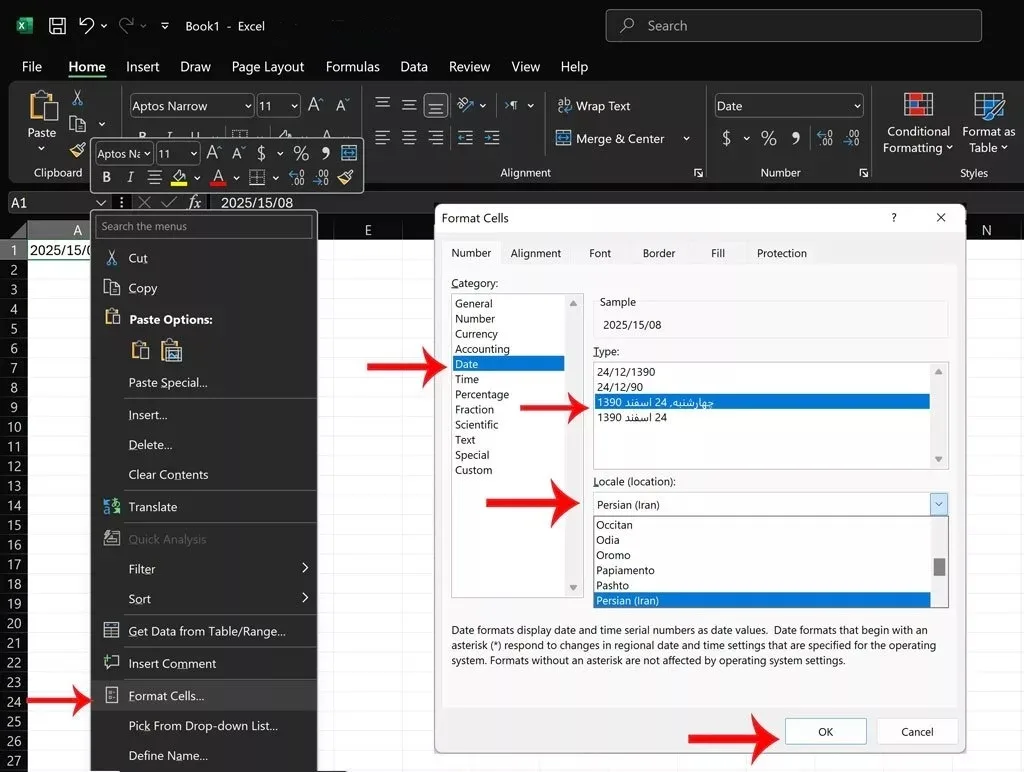
این روش تنها در نسخههای ۲۰۱۶ به بعد برنامه اکسل در دسترس قرار دارد
توجه داشته باشید که میتوانید پیش از بستن پنجره Format Cells، اقدام به انتخاب نوع نمایش تاریخ از منوی کشویی Type نیز کنید.
همچنین میتوان دیگر تقویمها ازجمله هجری قمری را هم پس از انتخاب ایران در قسمت لوکیشن و از بخش Calender Type انتخاب کرد.
پیشنمایش تاریخ در بخش Sample قابل مشاهده خواهد بود.
شایانذکر است که این روش برای تبدیل تاریخ میلادی به شمس در اکسل ۲۰۱۶ و ۲۰۱۹ در دسترس قرار گرفته است و نسخههای قدیمیتر این نرمافزار از آن پشتیبانی نمیکنند.
درصورتیکه کاربر یکی از نسخههای قدیمی اکسل هستید میتوانید با دیگر روش هایی که در ادامه به آنها اشاره شده است، اقدام به تنظیم تاریخ در اسناد خود کنید.
تبدیل تاریخ میلادی به شمسی در اکسل با فرمول
روشی قدیمیتر و کمی پیچیدهتر برای تبدیل تاریخ میلادی به شمسی در اکسل وجود دارد که نهتنها روی نسخههای اخیر این نرمافزار کار میکند، بلکه کاربران نسخههای قدیمیتر نیز میتوانند از آن بهره ببرند.
محدودیت این روش، نیاز به ویرایش دستی سلولها در هربار وارد کردن تاریخ است و نمیتوان آن را بهعنوان استانداردی برای نمایش تاریخ در برنامه تعریف کرد؛ اما درهرحال میتواند نجاتبخش کاربران در شرایط اضطراری باشد.
- مانند قسمت قبلی، سلول(های) دارای مقدار تاریخ را انتخاب کرده و روی آن راست کلیک کنید.
- از منوی باز شده گزینه Format Cells را انتخاب کنید.
- در پنجره Format Cells از تب Numbers اقدام به باز کردن بخش Custom از زیرعنوان Category کنید. با فشردن کلید میانبر Ctrl + F1 هم میتوانید به این پنجره دسترسی داشته باشید.
- در قسمت Type اقدام به وارد کردن فرمول موجود در عکس کنید. در پایین عکس میتوانید فرمول را بهصورت متنی جهت کپی کردن مشاهده نمایید.
- در پایان برای ذخیره تغییرات گزینه OK را بزنید. اکنون تبدیل تاریخ میلادی به شمسی در اکسل صورت میگیرد.
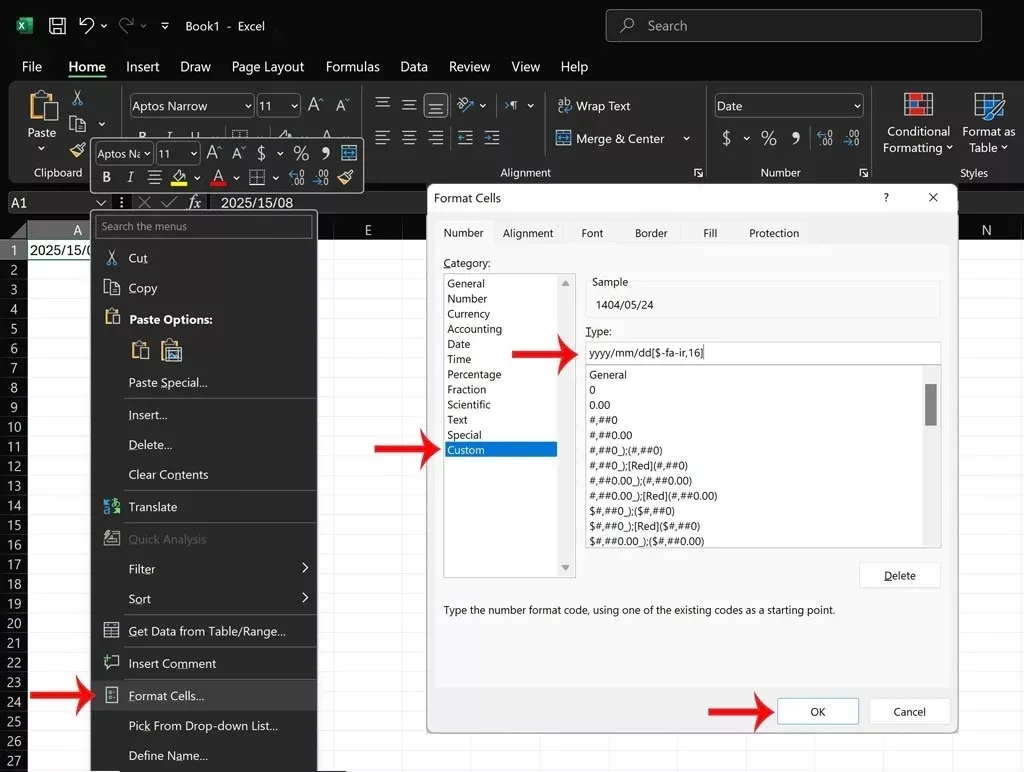
تبدیل تاریخ میلادی به شمسی در اکسل با فرمول در تمامی نسخهها امکانپذیر است
yyyy/mm/dd[$-fa-ir,16]
احتمالا متوجه شدید که در این روش، دیگر امکان انتخاب شکلهای مختلف نمایش تاریخ وجود ندارد.
البته اگر کمی آشنایی با فرمولهای اکسل داشته باشید، میتوانید فرمول گفته شده در بالا را به دلخواه خود تغییر دهید تا تاریخ را به نحوههای گوناگون دیگر نیز نمایش دهد.
راهکار دیگر نیز، استفاده از نسخههای جدیدتر اکسل است که امکان تغییر تاریخ و انتخاب فرمتهای نمایش مختلف را به آسانی از بخش تنظیمات فراهم میسازد و دیگر نیازی به وارد کردن فرمول نخواهد داشت.
با ما بخوانید : آموزش تبدیل تاریخ شمسی به میلادی در گوگل شیت
تبدیل تاریخ میلادی به شمسی در اکسل با افزونه
در نسخههای پیش از ۲۰۱۶ برنامه اکسل، تنظیماتی برای نمایش تاریخ شمسی در سلولها وجود نداشت؛
به همین دلیل افزونههایی جهت انجام این کار توسعه یافته بود.
چنین افزونههایی میتوانند با افزودن توابع جدید به اکسل، امکان نمایش تاریخ شمسی یا قمری را برای کاربران فراهم سازند.
خوشبختانه در نسخههای ۲۰۱۶ به بعد، دیگر نیازی به استفاده از این افزونهها وجود ندارد و میتوانید مستقیماً از طریق تنظیمات نرمافزار اقدام به تغییر نحوه نمایش تاریخ کنید.

افزونههای اکسل معمولاً با فرمت xll ذخیره میشوند
اگر مجبور به استفاده از نسخههای قدیمی هستید، بهتر است از فرمول گفته شده تبدیل تاریخ میلادی به شمسی در اکسل استفاده کنید؛
زیرا بهرهگیری از فرمول مطمئنتر از افزونه است و با پایداری بیشتر، احتمال خطا در اسناد و فایلهای حجیم را کاهش میدهد.
درهرحال اگر نیاز به برگرداندن روزانه تاریخ دارد، استفاده از فرمول میتواند برای شما وقتگیر باشد، پس با جستجو در گوگل، میتوانید افزونههای موجود برای این کار را پیدا کنید.
نحوه نصب افزونه در پایین توضیح داده شده است:
- روی گزینه File در گوشه بالایی صفحه کلیک کرده و سپس از منوی کناری گزینه Open را انتخاب کنید.
- در ادامه گزینه Browse را بزنید و در پنجره باز شده، به مسیر ذخیرهسازی فایل افزونه بروید که معمولاً با فرمت xll. ذخیره میشود.
- پس از انتخاب فایل افزونه، گزینه Open را بزنید تا فرایند نصب افزونه آغاز شود.
معرفی افزونه برای برگرداندن تاریخ در Excel
در قسمتهای قبلی به نحوه تبدیل تاریخ میلادی به شمسی در اکسل بدون افزونه از طریق تنظیمات یا فرمول اشاره کردیم.
افزونههایی نیز برای انجام این کار در دسترس کاربران قرار دارند که ازجمله آنها میتوان به FarsiTools یا NaabAmooz اشاره کرد؛
اما توصیه میکنیم بهجای استفاده از افزونه، اقدام به استفاده از فرمول تبدیل تاریخ کنید یا با بهروزرسانی اکسل خود، از بخش تنظیمات اقدام کنید.
نتیجهگیری
تبدیل تاریخ میلادی به شمسی در اکسل، با استفاده از فرمولها، افزونهها و توابع آماده، بسیار ساده و سریع قابل انجام است.
با بهکارگیری روشهای معرفیشده، میتوانید تمامی تاریخهای میلادی موجود در فایلهای اکسل خود را به تقویم شمسی استاندارد ایران تبدیل کنید و از هماهنگی کامل دادهها با سیستمهای داخلی بهرهمند شوید.
با رعایت نکات این آموزش، علاوه بر صرفهجویی در زمان، دقت محاسبات و مدیریت اطلاعات شما افزایش مییابد.
بنابراین، یادگیری تبدیل تاریخ میلادی به شمسی یک مهارت ضروری برای هر کاربر اکسل محسوب میشود.
سوالات متداول
۱. آیا تبدیل تاریخ میلادی به شمسی در اکسل بدون افزونه امکانپذیر است؟
بله، با استفاده از فرمولها و توابع داخلی یا کدهای VBA میتوانید بدون نصب افزونه، تاریخها را به شمسی تبدیل کنید.
۲. بهترین روش برای تبدیل سریع تاریخهای زیاد چیست؟
استفاده از توابع آماده یا کد VBA بهترین گزینه برای تبدیل حجم بالای دادهها است، زیرا سریع و بدون خطا عمل میکند.
۳. آیا تاریخهای شمسی تبدیلشده قابلیت محاسبه و فرمولنویسی دارند؟
بله، اگر از توابع معتبر یا افزونههای استاندارد استفاده کنید، میتوانید روی تاریخهای شمسی نیز محاسبات انجام دهید.
۴. آیا امکان بازگشت تاریخ شمسی به میلادی وجود دارد؟
بله، با استفاده از همان افزونه یا فرمولها، امکان تبدیل تاریخ شمسی به میلادی نیز فراهم است.
۵. چه نسخهای از اکسل برای این کار مناسب است؟
تمامی نسخههای اکسل از جمله اکسل ۲۰۱۳، ۲۰۱۶، ۲۰۱۹ و اکسل آفیس ۳۶۵ قابلیت تبدیل تاریخ میلادی به شمسی را با روشهای معرفیشده دارند.
گردآوری: دیجیاتک