آموزش فارسی کردن جیمیل و تغییر زبان از صفر تا 100
آموزش فارسی کردن جیمیل و تغییر زبان از صفر تا 100 به صورت تصویری و در تمامی دستگاه های مختلف را در این مطلب از دیجیاتک قرار داده ایم. با ما همراه باشید.
در جهان امروز، مدیریت ایمیلها و ارتباطات متنی بخش جداییناپذیری از فعالیتهای روزمره شغلی، تحصیلی و شخصی ما را تشکیل میدهد.
در میان بسترهای مختلف ارائه خدمات ایمیل، گوگل با سرویس قدرتمند جیمیل (Gmail) سهم عمدهای از این بازار را در اختیار دارد.
اگرچه محیط پیشفرض جیمیل برای بیشتر کاربران به زبان انگلیسی فعال میشود، اما کار با منوها و گزینههای تخصصی به زبان انگلیسی میتواند برای بسیاری از افراد پیچیده باشد و ریسک ارسال اشتباه ایمیلها، حذف تصادفی پیامهای مهم یا عدم دسترسی سریع به تنظیمات پیشرفته را افزایش دهد.
خوشبختانه شرکت گوگل پشتیبانی کاملی از زبان فارسی ارائه داده است.
با فعالسازی این قابلیت، نه تنها تمام منوها، ابزارها، بخش مدیریت صندوق ورودی (Inbox) و تنظیمات امنیت به زبان فارسی ترجمه میشوند، بلکه کل چینش و ساختار بصری جیمیل متناسب با اصول نگارش فارسی بهصورت راستچین (RTL) تغییر شکل میدهد.
در این مقاله جامع، قرار است با روشهای گامبهگام، سریع و کاملاً تستشده برای فارسی کردن جیمیل در دستگاههای مختلف شامل کامپیوتر و لپتاپ، گوشیهای اندروید و آیفون آشنا شوید تا بتوانید ارتباطات ایمیلی خود را با حداکثر تسلط و سهولت مدیریت کنید.
راهنمای جامع و تصویری فارسی کردن جیمیل در تمام دستگاهها (نسخه ۲۰۲۶)
استفاده از سرویس ایمیل گوگل به زبان مادری، سرعت مدیریت پیامها را بهشدت افزایش میدهد و احتمال بروز خطا در ارسال یا تنظیمات ایمیل را به حداقل میرساند.
خوشبختانه سرویس جیمیل (Gmail) بهصورت کاملاً بومی و استاندارد از زبان فارسی پشتیبانی میکند؛ این یعنی علاوه بر ترجمه دقیق تمام منوها، ابزارها و بخشها، کل محیط برنامه نیز بهصورت راستچین (RTL) بهینهسازی میشود.
اگر محیط سرویس ایمیل شما انگلیسی است و میخواهید تمام گزینهها، پوشهها و بخش مدیریت پیامها را یکبار برای همیشه فارسی کنید، این آموزش گامبهگام را دنبال کنید.
در ادامه، نحوه فارسیسازی جیمیل را در سه بستر اصلی کامپیوتر (نسخه وب)، گوشیهای اندروید و آیفون (iOS) به سادهترین روش ممکن مرور میکنیم.
آموزش فارسی کردن جیمیل در کامپیوتر و لپتاپ
تغییر زبان در نسخه تحت وب جیمیل مستقیم از بخش تنظیمات داخلی گوگل انجام میشود و هیچ وابستگی به زبان سیستمعامل کامپیوتر (ویندوز یا مک) ندارد. برای این کار مراحل زیر را طی کنید:
ورود به حساب: مرورگر اینترنت را باز کرده و وارد حساب کاربردی خود در Gmail شوید.
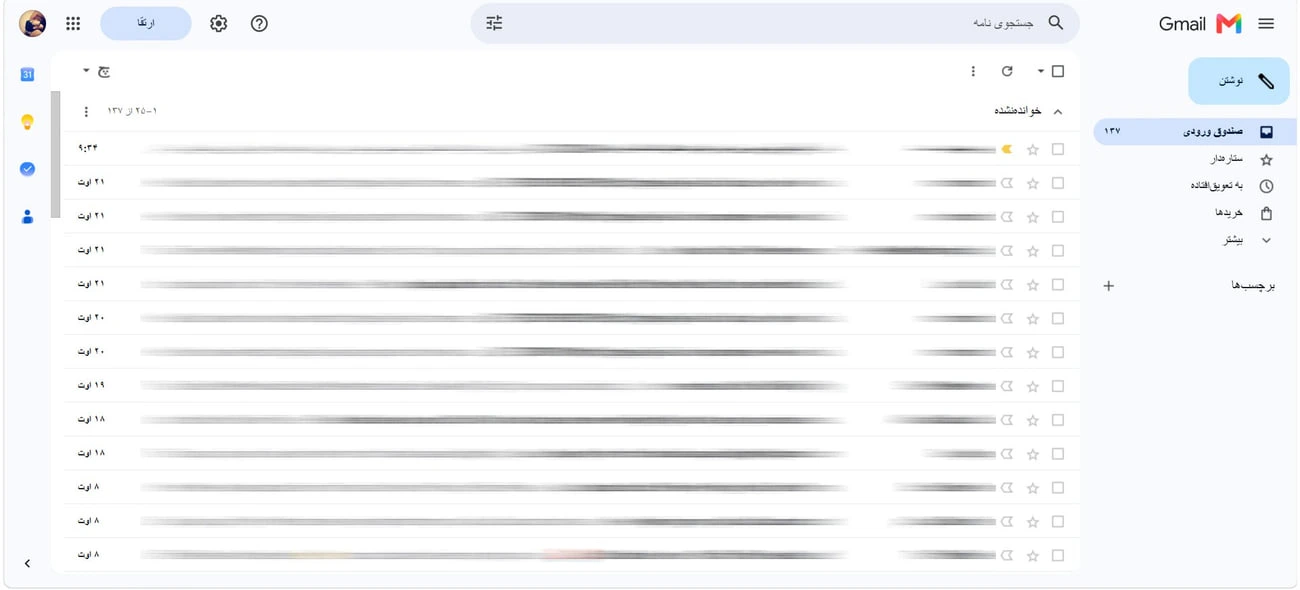
ورود به تنظیمات: در گوشه بالای صفحه، روی آیکون چرخدنده (Settings) کلیک کنید.
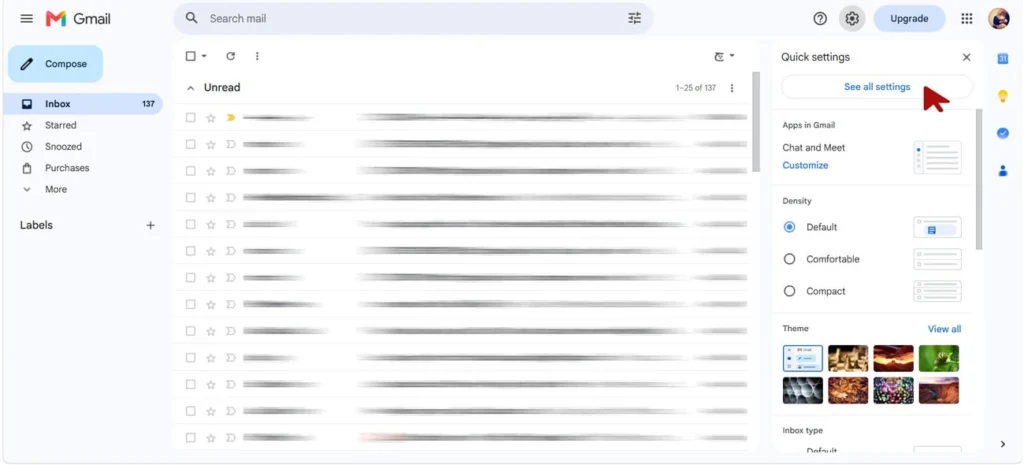
آموزش فارسی کردن جیمیل در کامپیوتر و لپتاپ دسترسی به تمام تنظیمات: در پنل بازشده، روی گزینه See all settings کلیک کنید تا صفحه تنظیمات جامع باز شود.
آموزش فارسی کردن جیمیل در کامپیوتر و لپتاپ انتخاب زبان فارسی: در سربرگ نخست یعنی General، اولین گزینه مربوط به Gmail display language است. روی منوی کشویی روبهروی آن کلیک کرده و گزینه فارسی – Persian را انتخاب کنید.

آموزش فارسی کردن جیمیل در کامپیوتر و لپتاپ ذخیرهسازی: به انتهای صفحه بروید و روی دکمه Save Changes (ذخیره تغییرات) کلیک کنید.


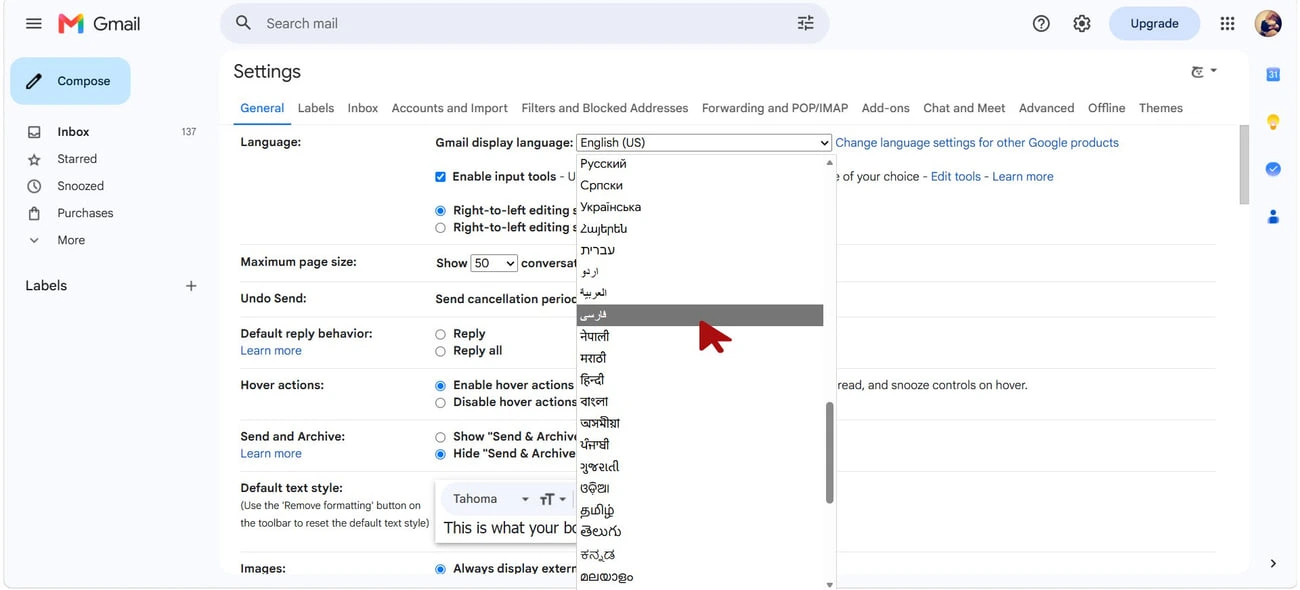
نکته: پس از ذخیره، صفحه مرورگر یکبار بهصورت خودکار بازنشانی (Refresh) شده و تمام گزینهها، پنل ارسال ایمیل و پوشهها به زبان فارسی و فرمت راستچین تغییر مییابند.
نحوه تغییر زبان جیمیل در سیستمعامل اندروید
در اپلیکیشن جیمیل اندروید، گزینه مستقلی درون تنظیمات خودِ برنامه برای تغییر زبان وجود ندارد. فرآیند فارسیسازی در اندروید بر اساس نسخه سیستمعامل گوشی شما به دو روش انجام میشود:
روش اول: اندروید ۱۴ و نسخههای جدیدتر (تغییر زبان بدون تغییر زبان گوشی) اگر از گوشیهای جدید استفاده میکنید، نیازی نیست زبان کل گوشی را فارسی کنید:
وارد Settings (تنظیمات) گوشی شوید.
مسیر System > Languages > App Languages (سیستم > زبانها > زبان برنامهها) را دنبال کنید.

نحوه تغییر زبان جیمیل در سیستمعامل اندروید در لیست ظاهرشده، برنامه Gmail را پیدا و لمس کنید.

نحوه تغییر زبان جیمیل در سیستمعامل اندروید زبان فارسی را انتخاب کنید.
نحوه تغییر زبان جیمیل در سیستمعامل اندروید
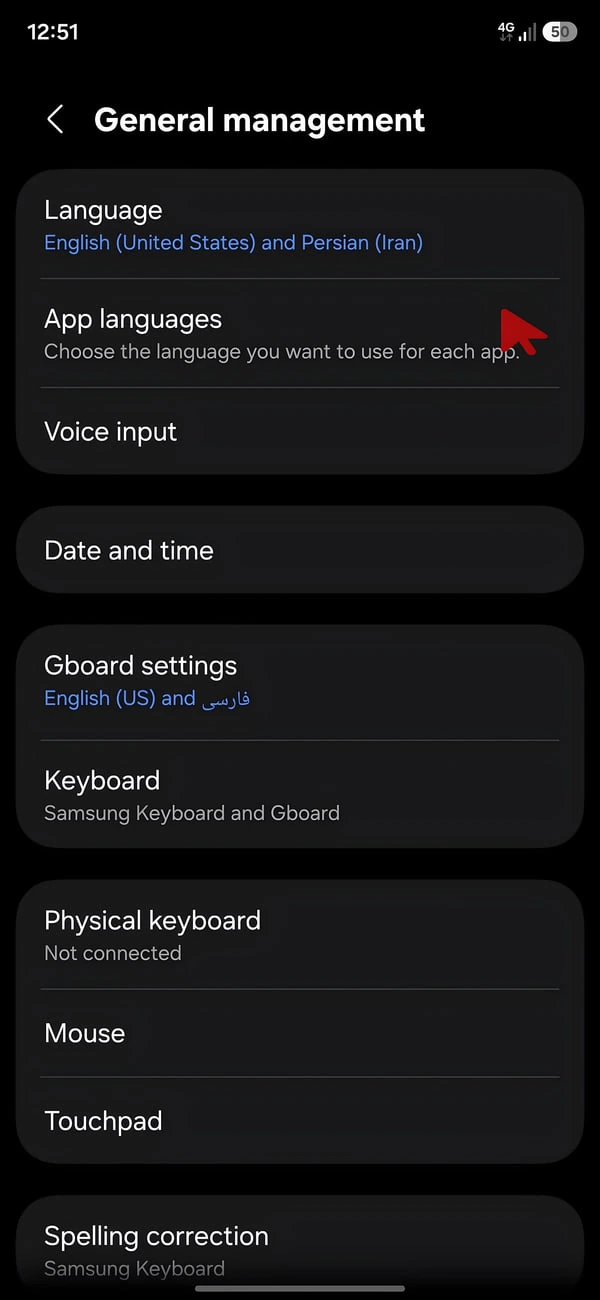
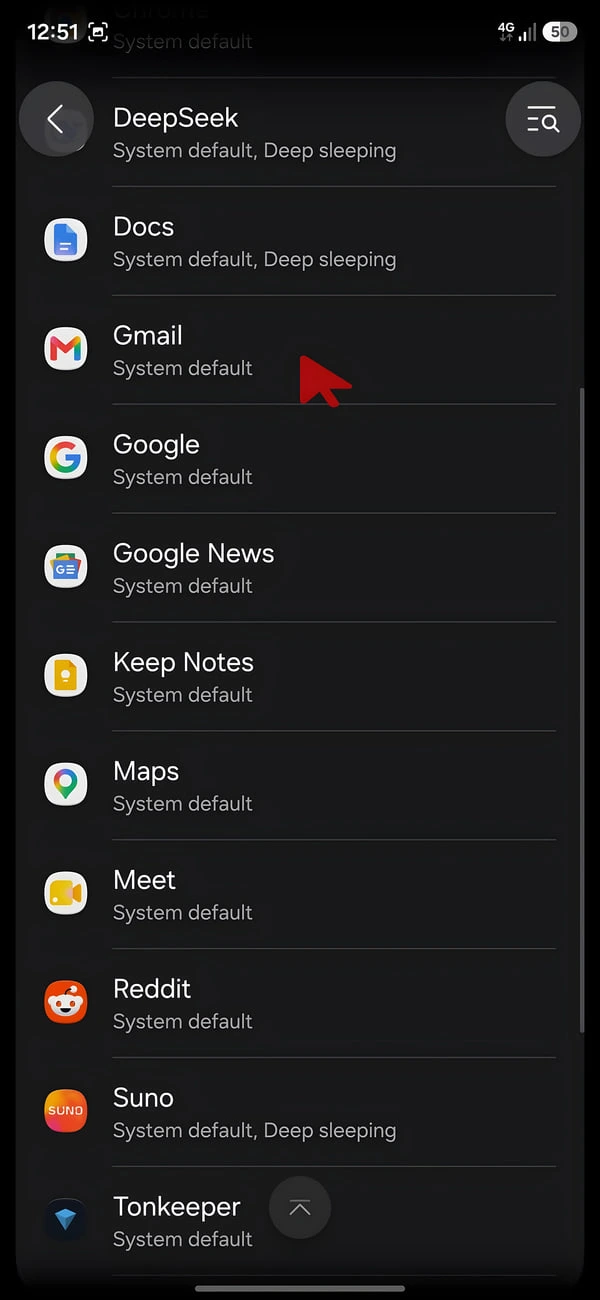
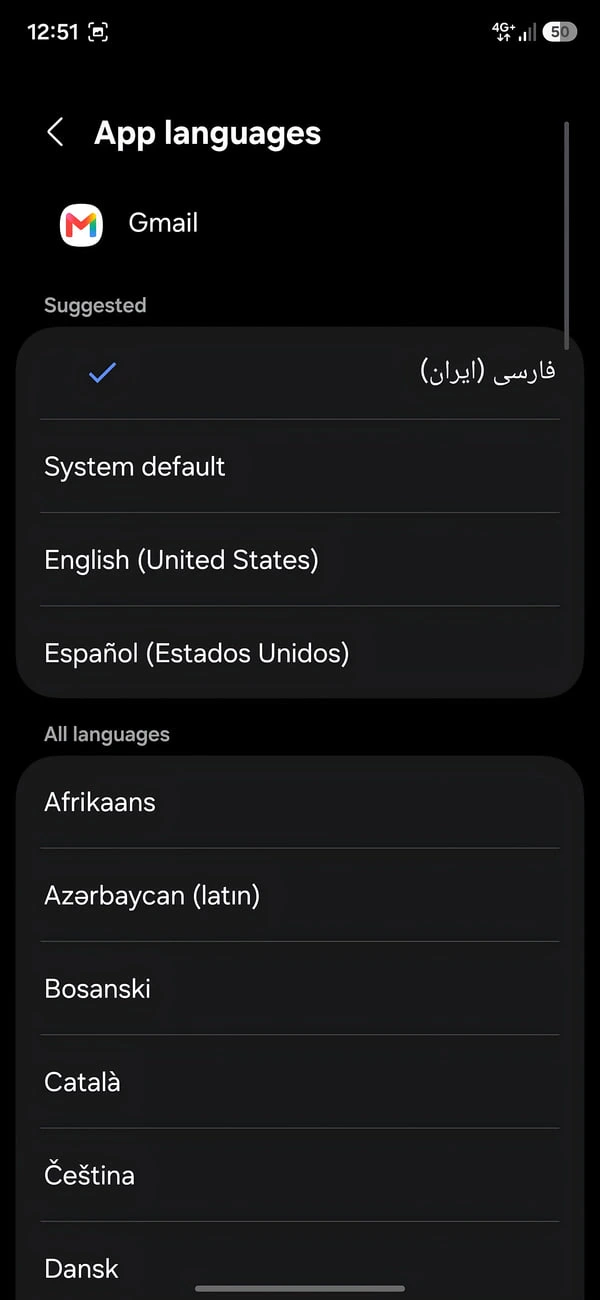
روش دوم: اندروید ۱۳ و نسخههای قدیمیتر در گوشیهای قدیمیتر، اپلیکیشن جیمیل تابع زبان اصلی سیستمعامل است:
به مسیر Settings > General Management > Language (تنظیمات > مدیریت عمومی > زبان) بروید.
زبان فارسی را به لیست اضافه کرده و آن را به عنوان زبان اول دستگاه (Default) قرار دهید.
پس از این کار، محیط برنامههای گوگل از جمله جیمیل بهطور خودکار فارسی میشوند.
روش فارسی کردن جیمیل در آیفون (iOS)
اپل از سیستمعامل iOS 13 به بعد این امکان را فراهم کرده تا بتوانید زبان هر اپلیکیشن را بهصورت جداگانه و مجزا از زبان اصلی آیفون تغییر دهید.
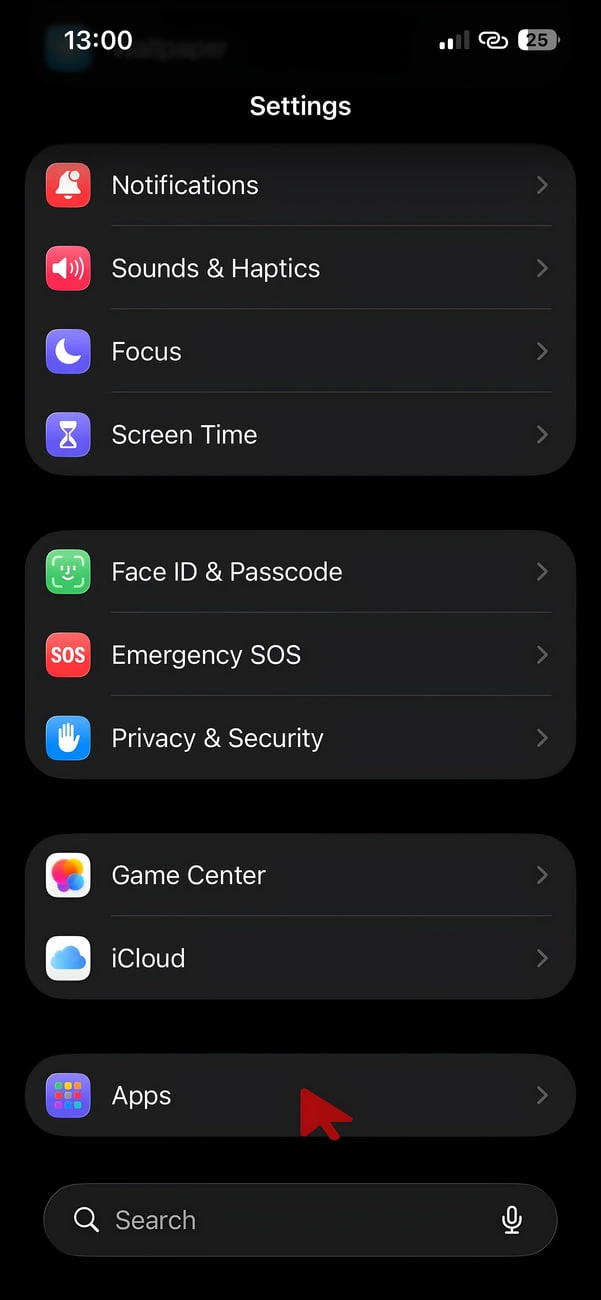
وارد بخش Settings (تنظیمات) آیفون شوید.

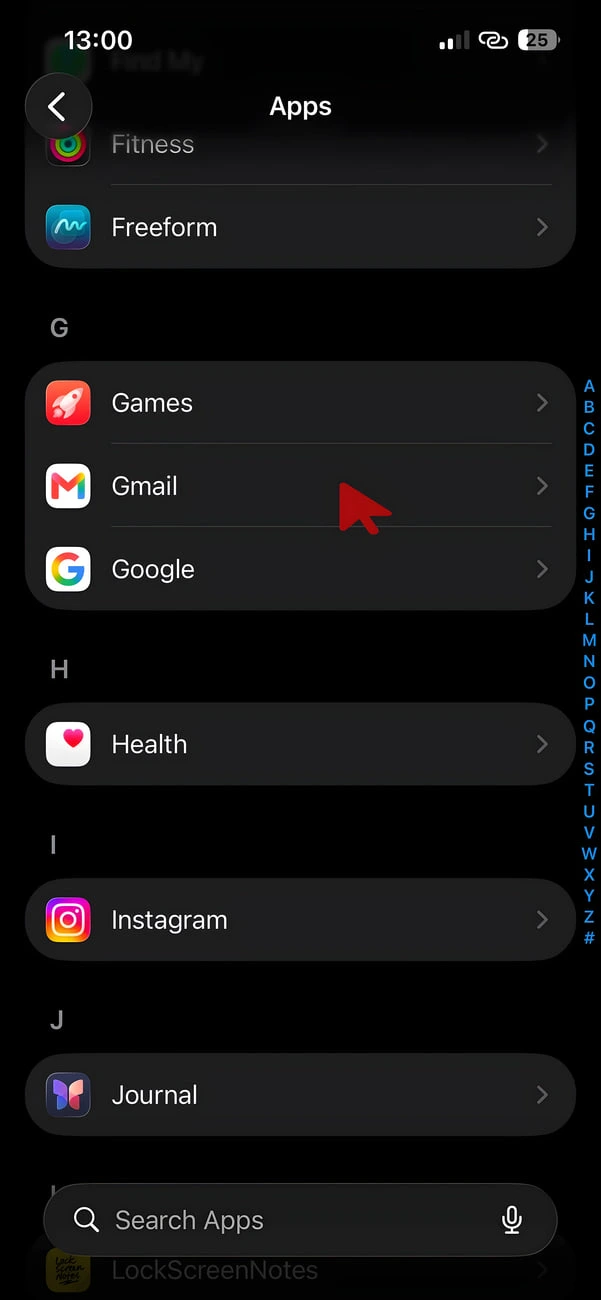
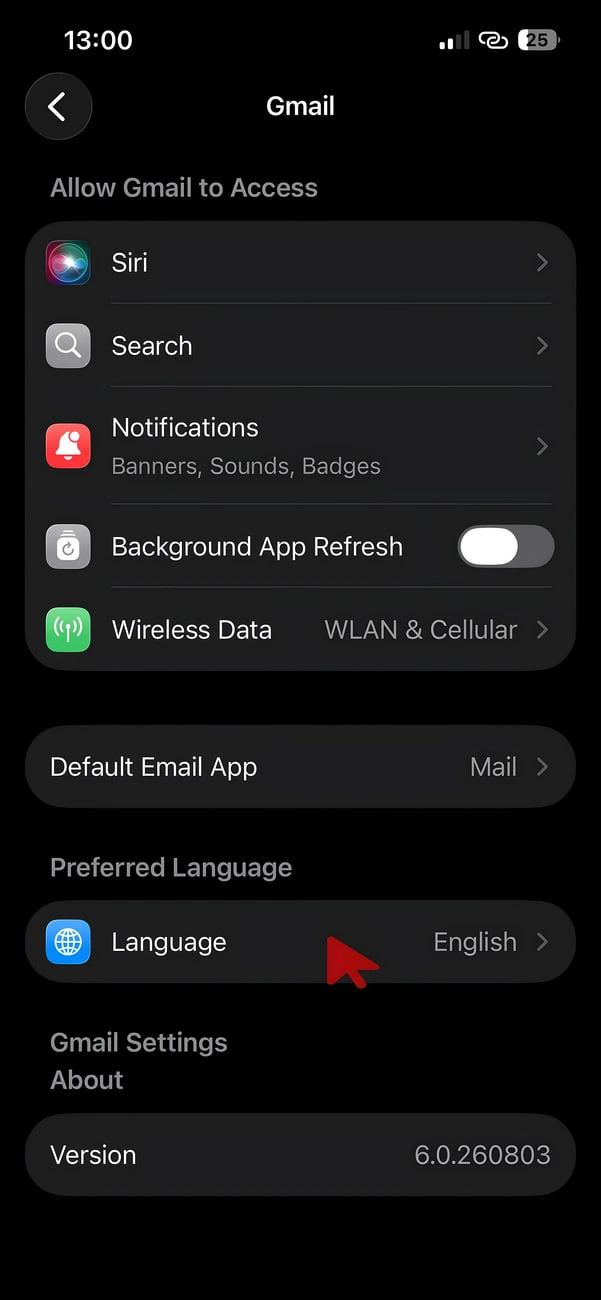
روش فارسی کردن جیمیل در آیفون (iOS) صفحه را به سمت پایین اسکرول کرده تا لیست برنامهها را ببینید، سپس روی Gmail کلیک کنید.

روش فارسی کردن جیمیل در آیفون (iOS) در انتهای صفحه، گزینه Language (زبان) را انتخاب کنید.
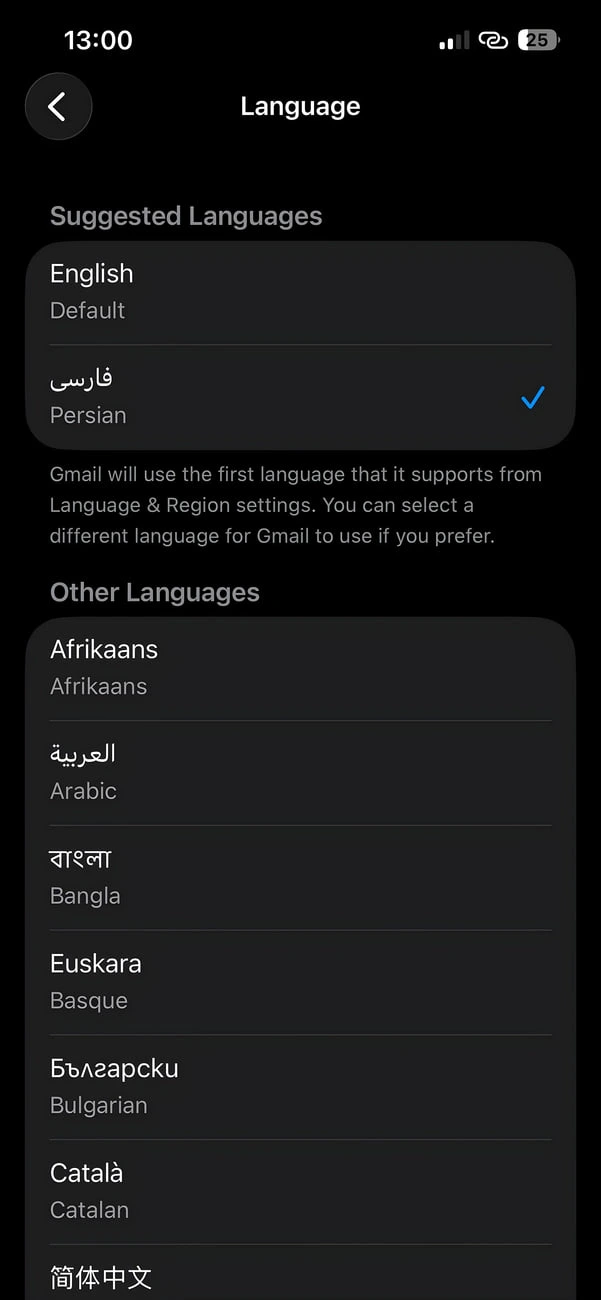
روش فارسی کردن جیمیل در آیفون (iOS) از میان زبانهای پیشنهادی، فارسی (Persian) را علامت بزنید.

روش فارسی کردن جیمیل در آیفون (iOS) - با باز کردن مجدد برنامه جیمیل، تمام منوها و ابزارها به زبان فارسی نمایش داده خواهند شد.
نتیجهگیری
سفارشیسازی و فارسیسازی محیط جیمیل، گامی ارزشمند در جهت تسهیل تعاملات آنلاین و افزایش بهرهوری روزانه است.
همانطور که در این راهنمای کامل مرور شد، تبدیل زبان جیمیل از انگلیسی به فارسی فرآیندی بسیار ساده و عاری از پیچیدگیهای فنی است که بدون نیاز به نصب هرگونه برنامهی جانبی یا افزونههای مرورگر انجام میشود.
گوگل این امکان را فراهم کرده تا چه در بستر وب و کامپیوتر و چه در اپلیکیشنهای موبایل (اندروید و آیفون)، کنترلی کامل روی زبان رابط کاربری داشته باشید.
تغییر زبان جیمیل به فارسی علاوه بر اینکه فهم گزینهها و منوهای مختلف را شفافتر میکند، با راستچین کردن کل رابط کاربری، خوانایی متنهای فارسی و فایلهای پیوست را بهطور چشمگیری بهبود میبخشد.
اگر تاکنون از محیط انگلیسی جیمیل استفاده میکردید، پیشنهاد میکنیم با طی کردن مراحل ذکرشده در این آموزش، تجربه کاربری راحتتر و منسجمتری را در مدیریت پیامهای الکترونیکی خود رقم بزنید.
پرسشهای متداول (FAQ)
آیا فارسی کردن جیمیل، متن ایمیلهای دریافتی انگلیسی را هم به فارسی ترجمه میکند؟
خیر؛ تغییر زبان جیمیل صرفاً منوها، دکمهها، برچسبها و بخشهای مختلف رابط کاربری (UI) را فارسی میکند.
متن ایمیلهای دریافتی با همان زبان اصلی ارسالکننده نمایش داده میشوند. البته گوگل در بالای ایمیلهای غیرفارسی، گزینه داخلی Google Translate را نمایش میدهد که با کلیک روی آن میتوانید متن همان ایمیل را بهطور مستقیم ترجمه کنید.
آیا تغییر زبان جیمیل در کامپیوتر، باعث فارسی شدن جیمیل روی گوشی موبایل هم میشود؟
خیر؛ تنظیمات زبان نسخه تحت وب (کامپیوتر) مستقل از اپلیکیشنهای موبایل عمل میکند.
برای تغییر زبان جیمیل در گوشیهای اندروید یا آیفون، باید طبق آموزش ارائه شده، تنظیمات مربوط به بخش App Languages یا زبان سیستمعامل گوشی را تغییر دهید.
اگر بعد از تغییر زبان در اندروید یا آیفون، اپلیکیشن جیمیل همچنان انگلیسی ماند چه باید کرد؟
برای حل این مشکل ابتدا مطمئن شوید که اپلیکیشن Gmail را از طریق گوگل پلی یا اپ استور به آخرین نسخه آپدیت کردهاید.
سپس یک بار برنامه جیمیل را از بخش برنامه در حال اجرا (Recent Apps) بهطور کامل ببندید و مجدداً باز کنید. در صورت عدم تغییر، راهاندازی مجدد (Restart) گوشی مشکل را برطرف خواهد کرد.
آیا با فارسی کردن جیمیل، فونت نوشتهها و چیدمان متن در ارسال ایمیل جدید تغییر میکند؟
بله؛ با فعال شدن زبان فارسی، باکس نگارش ایمیل جدید (Compose) بهصورت پیشفرض راستچین میشود.
این موضوع باعث میشود هنگام تایپ ایمیلهای فارسی، علائم نگارشی مانند نقطه، علامت سوال و پرانتزها در جای درست خود قرار بگیرند و بهمریختگی متن ایجاد نشود.
چگونه میتوانم مجدداً زبان جیمیل را از فارسی به انگلیسی یا زبان دیگری تغییر دهم؟
بازگرداندن زبان جیمیل به حالت اولیه بسیار ساده است. کافی است همین مسیرهای یادشده را دنبال کنید؛
در کامپیوتر از بخش «تنظیمات > عمومی > زبان نمایش جیمیل» زبان English را انتخاب و تغییرات را ذخیره کنید.
در آیفون و اندروید نیز از بخش تنظیمات برنامه، زبان را روی انگلیسی قرار دهید.
گردآوری: دیجیاتک