روش تنظیم اکولایزر ایرپاد در iOS 27
روش تنظیم اکولایزر ایرپاد در iOS 27 از صفر تا 100 در این مقاله از دیجیاتک به صورت گام به گام برای شما همراهان همیشگی قرار داده ایم. با ما همراه باشید.
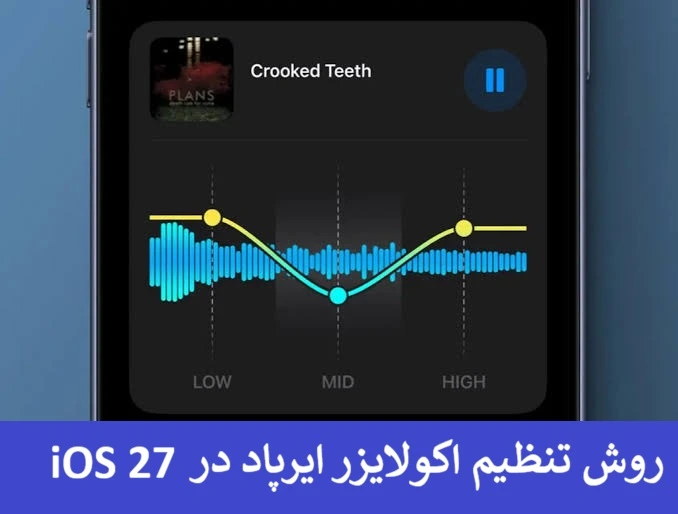
یکی از بزرگترین چالشهای عاشقان موسیقی و کاربران حرفهای هدفونهای اپل، محدودیت در تنظیم جزییات صدا و دسترسی نداشتن به یک اکولایزر همهجانبه بود.
در نسخههای قبلی سیستمعامل آیفون، تنظیمات اکولایزر تنها به برنامه Apple Music محدود میشد و روی سایر اپلیکیشنها یا فایلهای صوتی تأثیری نداشت.
اما اپل در بهروزرسانی iOS 27 با معرفی قابلیت اکولایزر سهبانده و سختافزاری برای مدلهای مجهز به تراشه H2، این مشکل را برای همیشه برطرف کرده است.
در این مقاله قصد داریم به بررسی سیر تا پیاز اکولایزر جدید AirPods، نحوه فعالسازی، دستگاههای پشتیبانیشده و بهترین تنظیمات صوتی متناسب با هر سبک موسیقی بپردازیم.
راهنمای جامع اکولایزر سهبانده ایرپاد در iOS 27؛ آموزش تنظیمات صوتی سفارشی
در نسخههای قبلی سیستمعامل iOS، کاربران تنها میتوانستند از طریق بخش تنظیمات Apple Music، حالت پخش صدا را تغییر دهند.
مشکلی که در آن ساختار وجود داشت، محدودیت عملکردی آن بود؛ زیرا تنظیمات صوتی اعمالشده فقط روی آهنگهای در حال پخش در خودِ برنامه Apple Music تأثیر میگذاشت و سایر اپلیکیشنها یا فایلهای صوتی سیستم را پوشش نمیداد.
اکنون اپل در iOS 27 گامی بلند برای ارتقای تجربه شنیداری برداشته است. این کمپانی قابلیت اکولایزر پیشرفته و سختافزاری جدیدی را برای مدلهای منتخب AirPods ارائه کرده است.
با این ویژگی جدید، فرکانسهای مختلف صدا مستقیماً از بخش تنظیمات ایرپاد در آیفون قابل شخصیسازی است.
نقطه عطف این بهروزرسانی در آن است که تنظیمات مستقیماً روی خود هدفون ذخیره میشوند؛ بنابراین پروفایل صوتی شخصی شما در صورت اتصال ایرپاد به مکبوک یا آیپد نیز همراه دستگاه منتقل و اعمال خواهد شد.

اکولایزر جدید AirPods در iOS 27 چگونه کار میکند؟
اکولایزر (EQ) ابزاری تخصصی برای تنظیم و بالانس شدت فرکانسهای صوتی است. به کمک این قابلیت میتوانید حجم بیس را افزایش دهید، شفافیت صدای خواننده و دیالوگها را بالا ببرید یا از تیزی صداهای فرکانس بالا بکاهید.


اکولایزر سفارشی iOS 27 بر پایه سیستم سهبانده (Three-band EQ) طراحی شده و کنترل سه محدوده اصلی زیر را در اختیار کاربر قرار میدهد:
فرکانس Low (پایین): مدیریت صداهای بم، بیس (Bass) و کوبشهای موسیقی.
فرکانس Mid (میانی): تنظیم شفافیت صدای خواننده (Vocals)، دیالوگها و فرکانسهای مربوط به اکثر سازها.
فرکانس High (بالا): کنترل تریبل (Treble)، جزئیات ریز صوتی و صداهای زیر و تیز.
کدام مدلهای AirPods از EQ جدید پشتیبانی میکنند؟
بهرهمندی از این اکولایزر پیشرفته نیازمند توان پردازشی تراشه H2 اپل است. به همین دلیل، تنها نسلهای مجهز به این پردازنده توانایی پشتیبانی از این ویژگی را دارند.
لیست دستگاههای سازگار:
AirPods Pro 2
AirPods Pro 3
AirPods 4
AirPods Max 2
نکته: مدلهای قدیمیتر (از جمله نسل اول AirPods Max یا ایرپادهای سری ۲ و ۳ معمولی) از این ویژگی پشتیبانی نمیکنند. اگر گزینه Equalizer در تنظیمات شما غایب است، مدل دستگاه، نسخه iOS و فریمور آن را بررسی کنید.
پیشنیازها و نحوه فعالسازی فریمور بتا (AirPods Beta)
برای دسترسی و استفاده از اکولایزر جدید، فراهم بودن پیشنیازهای زیر الزامی است:
۱. یکی از مدلهای سازگار ایرپاد
۲. آیفون بروزرسانیشده به iOS 27
۳. نصب آخرین نسخه فریمور (Firmware) ایرپاد
در صورتی که گزینه Equalizer در منوی تنظیمات ظاهر نشد، ممکن است نیاز به نصب فریمور آزمایشی (Beta) داشته باشید.
مراحل فعالسازی فریمور بتا:
۱. ایرپاد را به آیفون متصل کنید.
۲. وارد Settings شوید و روی نام AirPods در بالای صفحه بزنید.
۳. گزینه AirPods Beta Updates را انتخاب کرده و دریافت آپدیتهای بتا را فعال کنید.
۴. ایرپادها را درون کیس شارژ قرار داده و کیس را به شارژر متصل کنید.
۵. کیس متصل به برق را در نزدیکی آیفون (در حالت آنلاک) قرار دهید تا پروسه دریافت و نصب فریمور در پسزمینه آغاز شود.
توصیه مهم: نسخههای بتا ممکن است دارای ناپایداریهای جزئی باشند. اگر از ایرپاد خود استفاده شغلی و روزمره حساس دارید، پیش از فعالسازی نسخه بتا این موضوع را مد نظر قرار دهید.
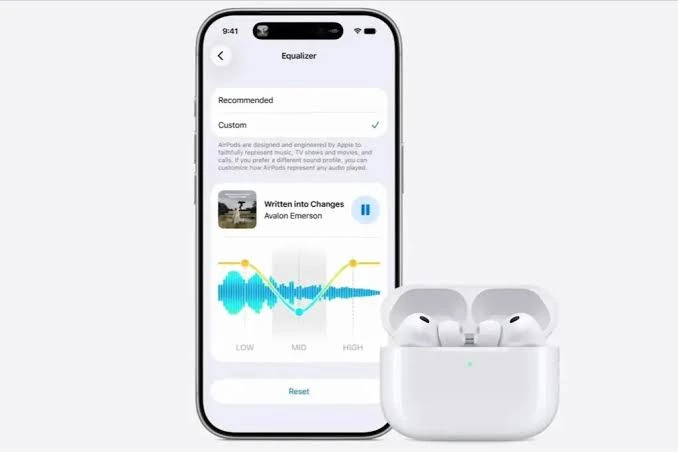
آموزش قدمبهقدم تنظیم اکولایزر ایرپاد در آیفون
پس از آمادهسازی پیشنیازها، برای اعمال تنظیمات صوتی مراحل زیر را دنبال کنید:
۱. وارد Settings آیفون شوید و روی نام AirPods بزنید.
۲. بخش Audio & Routing را باز کنید.
۳. وارد منوی Equalizer شده و حالت را روی Custom قرار دهید.
۴. اسلایدرها و نقاط مربوط به سه فرکانس Low، Mid و High را به سمت بالا (تقویت) یا پایین (تضعیف) هدایت کنید.
ترفند کاربردی: در بالای صفحه تنظیم EQ، ویجت کنترل پخش رسانه (Media Player) قرار گرفته است.
پیشنهاد میشود هنگام تغییر فرکانسها، یک قطعه موسیقی آشنا را پخش کنید تا تغییرات را بهصورت زنده و همزمان (Real-time) بشنوید و بهترین کیفیت را تنظیم کنید.
جدول راهنمای بهترین تنظیمات EQ براساس سبک محتوا
تنظیم اکولایزر تا حد زیادی به سلیقه شنیداری و نوع هدفون وابسته است؛ اما جدول زیر یک الگوی پیشنهادی استاندارد برای شروع به شمار میرود:
| نوع محتوا / سبک موسیقی | تنظیم پیشنهادی اکولایزر (EQ) |
| الکترونیک، رپ و هیپهاپ | افزایش ملایم فرکانس Low (بیس بیشتر) |
| پادکست و کتاب صوتی | فرکانس Mid متعادل یا تقویتشده (وضوح گوینده) |
| فیلم، سریال و ویدیو | افزایش جزئی فرکانس Mid برای شفافیت دیالوگها |
| موسیقی کلاسیک و بیکلام | استفاده از حالت Recommended یا حالت خنثی (Flat) |
| موسیقی با صدای تیز و آزاردهنده | کاهش فرکانس High (کاهش تیزی تریبل) |
| موسیقیهای کمجزئیات یا قدیمی | افزایش محدود فرکانس High (افزایش جزئیات صوتی) |
نحوه بازگردانی تنظیمات به حالت اولیه (Reset)
اگر از دستکاری فرکانسها راضی نبودید یا قصد داشتید پروفایل صوتی را به حالت کارخانه بازگردانید، دو راهکار در اختیار دارید:
گزینه Reset: تمام تغییرات دستی شما را پاک کرده و اکولایزر را به حالت پیشفرض اولیه بازمیگرداند.
گزینه Recommended: پروفایل هوشمند و پیشنهادی اپل را فعال میکند. این گزینه نقطهای عالی برای کسانی است که میخواهند بدون درگیری با جزئیات فنی، صدایی بالانسشده داشته باشند.
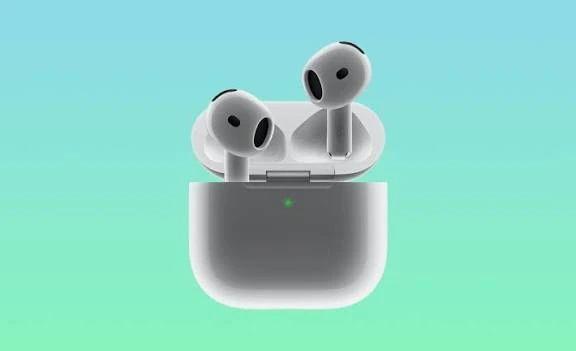
ویژگی اکولایزر اختصاصی در iOS 27، ایرپادهای اپل را از هدفونهای معمولی به ابزارهایی حرفهایتر برای دوستداران واقعی موسیقی تبدیل کرده است.
با ذخیرهسازی این پروفایل روی خود هدفون، اکنون تجربه شنیداری یکپارچهای در تمام اکوسیستم اپل خواهید داشت.
نتیجهگیری
افزوده شدن اکولایزر سهبانده سفارشی در iOS 27، کنترل بینظیری روی کیفیت، شفافیت و تفکیک صدا در اختیار کاربران ایرپاد قرار میدهد.
قابلیت ذخیرهسازی این پروفایلهای صوتی روی حافظه خودِ هدفون باعث شده تا تجربه شنیداری شما هنگام جابهجایی بین آیفون، آیپد و مک کاملاً یکپارچه بماند.
اگر از مدلهای پشتیبانیکننده ایرپاد استفاده میکنید، پیشنهاد میکنیم با تست حالتهای مختلف فرکانسی، پروفایل صوتی ایدهآل و مختص به گوش خودتان را بسازید و از دنیای موسیقی لذت بیشتری ببرید.
سوالات متداول (FAQ)
آیا اکولایزر جدید iOS 27 روی اپلیکیشنهای جانبی مانند اسپاتیفای و یوتیوب هم کار میکند؟
بله؛ برخلاف گذشته که تنظیمات فقط روی Apple Music اعمال میشد، اکولایزر جدید iOS 27 مستقیماً روی سختافزار ایرپاد ذخیره شده و تمام خروجیهای صوتی دستگاه (از جمله اسپاتیفای، ساندکلاود، یوتیوب و بازیها) را پوشش میدهد.
چرا گزینه Equalizer در تنظیمات ایرپاد من وجود ندارد؟
این قابلیت نیازمند تراشه پردازشی H2 است.
اگر این گزینه را نمیبینید، یا ایرپاد شما از مدلهای قدیمیتر (مانند ایرپاد ۲، ۳ یا ایرپاد مکس نسل ۱) است، یا اینکه دستگاه به نسخه iOS 27 و فریمور جدید بهروزرسانی نشده است.
آیا برای استفاده از اکولایزر جدید حتماً باید فریمور بتا (Beta) را نصب کنیم؟
خیر؛ فریمور بتا صرفاً برای کاربرانی است که میخواهند پیش از انتشار نسخه نهایی و عمومی، به این ویژگی دسترسی داشته باشند.
پس از عرضه رسمی بهروزرسانی توسط اپل، این قابلیت به صورت خودکار در تنظیمات آیفونهای مجهز به iOS 27 فعال خواهد شد.
اگر تنظیمات اکولایزر را دستکاری کنیم، آیا روی دستگاههای دیگر مثل مکبوک هم باقی میماند؟
بله؛ پروفایل اکولایزر سفارشی (Custom EQ) روی خود هدفون ذخیره میشود.
بنابراین وقتی ایرپاد را به آیپد یا مکبوک متصل میکنید، همان تنظیمات صوتی بدون نیاز به پیکربندی مجدد اعمال میشوند.
گردآوری: دیجیاتک