آموزش نصب ایتا روی کامپیوتر از صفر تا 100
آموزش نصب ایتا روی کامپیوتر از صفر تا 100 را که این آپ یکی از پیام رسان های محبوب ایرانی است و با امکاناتی مشابه تلگرام، محیطی سریع، امن و فارسی سازی شده را در اختیار کاربران قرار میدهد را در این مطلب از دیجیاتک برای شما قرار داده ایم. با ما همراه باشید.

اپلیکیشن ایتا (Eitaa) یکی از پیامرسانهای محبوب ایرانی است که با امکاناتی مشابه تلگرام، محیطی سریع، امن و فارسیسازیشده را در اختیار کاربران قرار میدهد.
بسیاری از کاربران علاوه بر استفاده از نسخه موبایل، تمایل دارند ایتا را روی کامپیوتر یا لپتاپ خود نیز نصب کنند تا بتوانند راحتتر تایپ کنند، فایلها را منتقل کنند یا در محیط کاری خود با سرعت بیشتری ارتباط بگیرند.
در این مقاله از صفر تا ۱۰۰ مراحل نصب و اجرای ایتا روی ویندوز را آموزش میدهیم؛
از ورود به سایت رسمی و نصب نسخه دسکتاپ گرفته تا استفاده از نسخه وب و اجرای اپلیکیشن اندرویدی ایتا روی شبیهسازها.
مزیتهای استفاده از ایتا روی کامپیوتر
صفحهنمایش بزرگتر
با نمایشگر کامپیوتر یا لپتاپ، مشاهده پیامها، کانالها، گروهها و رسانهها راحتتر و خواناتر است و تجربه بصری بهتری ارائه میدهد.کیبورد و ماوس برای تایپ و مدیریت فایلها
تایپ طولانی، ارسال پیامهای حجیم و مدیریت فایلها سریعتر و راحتتر انجام میشود. همچنین کار با منوها و تنظیمات برنامه آسانتر است.چندوظیفگی بهتر
امکان باز کردن همزمان چند پنجره، استفاده از چند نرمافزار و مدیریت چند پروژه یا گفتگو به صورت همزمان روی یک نمایشگر بزرگ فراهم میشود.مدیریت حرفهای کانالها و گروهها
ادمینها و مدیران کانال و گروه میتوانند با سرعت و دقت بیشتری پیامها و محتوا را مدیریت کنند و فایلها را به راحتی آپلود کنند.بهبود تجربه استفاده از رسانهها
تماشای ویدیو، تصاویر و محتوای صوتی در کامپیوتر، کیفیت بهتری دارد و میتوان از قابلیتهای مالتیمدیا به شکل کامل استفاده کرد.هماهنگی با سایر نرمافزارها و ابزارهای کاری
امکان کپی، انتقال و ادغام اطلاعات بین ایتا و نرمافزارهای دیگر مانند آفیس، فتوشاپ یا مرورگرها سادهتر است.


آموزش نصب ایتا روی کامپیوتر
برای نصب ایتا روی کامپیوتر مثل پروسه نصب روبیکا روی کامپیوتر کار سختی در پیش ندارید و فقط کافی است مراحل زیر را دنبال کنید:
1. دانلود نسخه ویندوز از سایت رسمی
برای نصب ایتا برای ویندوز اول وارد وبسایت رسمی ایتا شوید.
پس از ورود، کمی صفحه را به پایین اسکرول کنید تا گزینههای دانلود برای شما نمایش داده شود.
برای نصب ایتا روی کامپیوتر، روی «دانلود نسخه ویندوز» کلیک کنید تا وارد صفحه مربوطه شوید.
سپس دکمه «دریافت ایتا برای Windows» را انتخاب کنید و فایل زیپ را دانلود کنید.

2. استخراج فایل فشرده
پس از اتمام دانلود، به پوشه فایلهای دریافتی بروید و فایل زیپ را از حالت فشرده خارج کنید.
داخل این پوشه، فایل اجرایی Eitaa Desktop Setup قرار دارد. با دو بار کلیک روی این فایل، میتوانید ایتا را بدون دردسر نصب کنید.
فرایند نصب تنها چند ثانیه طول میکشد.
اگر میخواهید آیکون ایتا روی دسکتاپ ایجاد شود، گزینه Create a desktop shortcut را فعال کنید. سپس روی Finish بزنید تا نصب به پایان برسد.

3. ورود به حساب کاربری
پس از اجرای برنامه، روی گزینه Start Messaging کلیک کنید.
شماره موبایلتان را وارد کنید و منتظر باشید تا ایتا یک کد تایید برای شما ارسال کند.
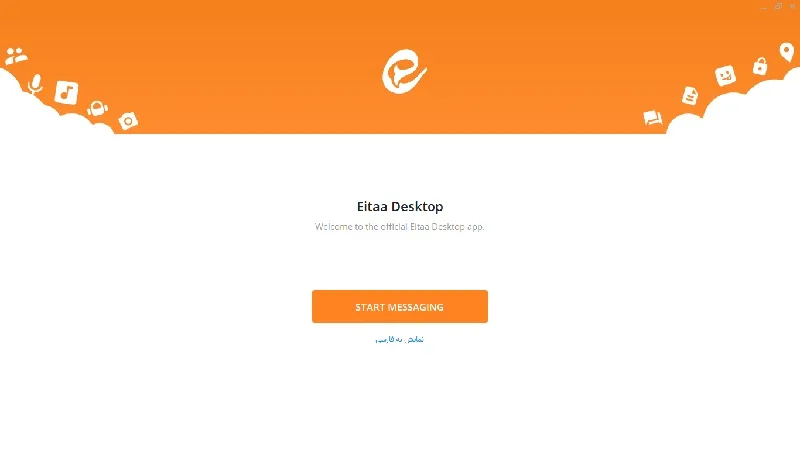
در صورت تأخیر در ارسال کد تایید، میتوانید گزینه دریافت کد از طریق تماس تلفنی را انتخاب کنید.

4. استفاده از ایتا روی دسکتاپ
بعد از ورود، تمام پیامها، کانالها و گروههای شما به طور خودکار با نسخه دسکتاپ همگام سازی میشوند.
محیط ایتا در ویندوز دقیقاً مشابه نسخه موبایل است و میتوانید بدون محدودیت از آن استفاده کنید.

نکات مهمی برای رفع خطاهای احتمالی هنگام نصب و ورود به حساب کاربری
بررسی اتصال اینترنت
مطمئن شوید که اینترنت پایدار و با سرعت مناسب دارید. قطع و وصل شدن اینترنت معمولاً باعث تأخیر در نصب یا دریافت کد تأیید میشود.استفاده از نسخه رسمی و بهروز ایتا
حتماً فایل نصبی را از وبسایت رسمی ایتا یا فروشگاههای معتبر دانلود کنید تا از مشکلات امنیتی و ناسازگاری جلوگیری شود.حذف نسخههای قبلی و کش نرمافزار
اگر قبلاً ایتا را نصب کردهاید، قبل از نصب دوباره آن، نسخه قدیمی را حذف کرده و کش برنامه را پاک کنید تا خطاهای تداخل نسخهها رخ ندهد.بررسی تنظیمات آنتیویروس و فایروال
بعضی از آنتیویروسها یا فایروالها ممکن است اتصال برنامه به سرور ایتا را محدود کنند. در صورت نیاز، دسترسی ایتا را در تنظیمات امنیتی مجاز کنید.هماهنگی با شبیهسازهای اندروید
اگر از شبیهساز برای اجرای ایتا استفاده میکنید، نسخه شبیهساز را بهروز نگه دارید و تنظیمات سختافزاری آن را متناسب با سیستم خود انجام دهید.ورود با شماره تلفن صحیح
شماره تلفن را بدون صفر ابتدایی وارد کنید و مطمئن شوید که سیمکارت فعال است تا کد تأیید بدون مشکل دریافت شود.صبر کافی برای دریافت کد فعالسازی
در برخی مواقع ارسال کد ممکن است چند دقیقه طول بکشد. از درخواست چندباره کد در بازه کوتاه خودداری کنید تا حساب شما بهطور موقت مسدود نشود.بهروزرسانی ویندوز و درایورها
نصب آخرین آپدیتهای ویندوز و درایورهای کارت گرافیک و شبکه باعث کاهش خطاهای احتمالی هنگام نصب یا اجرای برنامه میشود.پاکسازی فایلهای موقتی و ریستارت سیستم
قبل از نصب یا ورود به حساب کاربری، سیستم را ریستارت کنید و فایلهای موقت را پاک کنید تا نصب بدون مشکل انجام شود.پشتیبانی و راهنمایی رسمی ایتا
در صورت مواجهه با خطای غیرمنتظره، از بخش پشتیبانی رسمی ایتا یا سوالات متداول سایت استفاده کنید تا مشکل خود را به سرعت حل کنید.

نتیجه گیری
نصب ایتا روی کامپیوتر کار سختی نیست و شما میتوانید از سه روش مختلف — نسخه دسکتاپ، نسخه وب، یا اجرای اپ اندروید روی شبیهساز — به راحتی از این پیام رسان استفاده کنید.
نسخه دسکتاپ ایتا به دلیل پایداری بیشتر، محیط کاربرپسند و امکان همگامسازی با نسخه موبایل، بهترین گزینه برای کاربران ویندوز محسوب میشود.
اگر در هنگام نصب با مشکلاتی مانند خطای ورود، باز نشدن برنامه یا قطع اتصال به سرور مواجه شدید، کافی است اتصال اینترنت، نسخه نرمافزار و تنظیمات پروکسی را بررسی کنید.
با رعایت این نکات، میتوانید از تمام قابلیتهای ایتا — از چت شخصی و گروهی گرفته تا ساخت کانال، تماس صوتی و اشتراک فایل — در محیط بزرگتر و حرفهایتر کامپیوتر بهرهمند شوید.
سوالات متداول
۱. آیا ایتا نسخه مخصوص ویندوز دارد؟
بله، نسخه رسمی ایتا برای ویندوز از طریق وبسایت eitaa.com قابل دانلود است. پس از نصب، میتوانید با وارد کردن شماره موبایل خود وارد حساب کاربری شوید.
۲. آیا میتوان ایتا را بدون نصب، روی مرورگر استفاده کرد؟
بله، با ورود به web.eitaa.com میتوانید نسخه وب ایتا را در مرورگر اجرا کنید و به چتها و کانالهای خود دسترسی داشته باشید.
با ما بخوانید : آموزش استفاده از ایتا وب بدون نیاز به نصب اپلیکیشن در ویندوز
۳. چطور ایتا را با شبیهساز اندروید روی کامپیوتر نصب کنیم؟
کافی است یکی از شبیهسازهای معروف مانند BlueStacks یا Nox Player را نصب کنید، سپس فایل APK ایتا را از سایت رسمی یا فروشگاههای معتبر مانند بازار و مایکت دانلود کرده و در شبیهساز اجرا کنید.
۴. چرا ایتا در کامپیوتر صدا ندارد یا پیامها با تأخیر ارسال میشوند؟
ممکن است ارتباط اینترنت یا سرور موقتاً دچار اختلال شده باشد. بررسی کنید که برنامه در فایروال ویندوز مسدود نشده و اتصال شما پایدار است.
۵. آیا اطلاعات من بین نسخه موبایل و دسکتاپ ایتا همگامسازی میشود؟
بله، تمام چتها، گروهها و کانالهای شما پس از ورود با یک شماره تلفن، در همه دستگاهها همگامسازی میشوند.
۶. آیا نسخه دسکتاپ ایتا برای مک یا لینوکس هم وجود دارد؟
در حال حاضر نسخه رسمی برای ویندوز ارائه شده است، اما کاربران مک و لینوکس میتوانند از نسخه وب ایتا استفاده کنند.
۷. آیا نصب ایتا روی کامپیوتر نیاز به شماره جدید دارد؟
خیر، تنها با همان شمارهای که در موبایل خود از ایتا استفاده میکنید میتوانید وارد شوید و به تمام اطلاعات خود دسترسی داشته باشید.
۸. اگر ایتا هنگام نصب اجرا نشد چه کنم؟
برنامه را Run as Administrator اجرا کنید، درایورهای ویندوز را بهروزرسانی کنید و اطمینان حاصل کنید نسخه برنامه با نسخه سیستمعامل شما سازگار است.
گردآوری: دیجیاتک