آموزش استفاده از ایتا وب بدون نیاز به نصب اپلیکیشن در ویندوز
آموزش استفاده از ایتا وب بدون نیاز به نصب اپلیکیشن در ویندوز را در این مطلب از دیجیاتک گام به گام و تصویری قرار داده ایم. با ما همراه باشید.
ایتا وب، نسخه تحت مرورگر پیام رسان ایتا است که به کاربران امکان می دهد بدون نیاز به نصب برنامه اختصاصی، از طریق مرورگر وب به حساب کاربری خود دسترسی پیدا کنند.
این ویژگی برای کاربرانی که از سیستم عامل ویندوز استفاده میکنند و به دلایل مختلفی مانند محدودیت های سیستمی، عدم تمایل به نصب نرمافزار های اضافی یا استفاده از کامپیوترهای عمومی، نمیخواهند اپلیکیشن ایتا را نصب کنند، بسیار کاربردی است.
ایتا وب امکانات اصلی پیام رسان از جمله ارسال و دریافت پیام، مدیریت گروه ها و کانال ها و اشتراک گذاری فایل ها را فراهم میکند.
تفاوت اصلی ایتا تحت وب با اپلیکیشن ایتا
- نحوه دسترسی و نصب:
- اپلیکیشن ایتا: برای استفاده از آن، باید برنامه را از فروشگاههای نرمافزاری (مانند گوگل پلی، اپ استور یا وبسایت ایتا) دانلود و روی دستگاه خود (موبایل یا کامپیوتر) نصب کنید.
- ایتا تحت وب: نیازی به نصب ندارد. کافی است آدرس وبسایت ایتا وب (web.eitaa.com) را در نوار آدرس مرورگر خود وارد کرده و وارد حساب کاربری خود شوید.
- فضای ذخیرهسازی:
- اپلیکیشن: مقداری از فضای حافظه دستگاه شما را اشغال میکند.
- ایتا تحت وب: فضای ذخیرهسازی دستگاه شما را اشغال نمیکند.
- امکانات و قابلیتها:
- اپلیکیشن: معمولاً تمامی امکانات و قابلیتهای کامل برنامه، از جمله تماسهای صوتی و تصویری، نوتیفیکیشنهای آنی و برخی قابلیتهای پیشرفتهتر را ارائه میدهد.
- ایتا تحت وب: اکثر قابلیتهای اصلی مانند ارسال و دریافت پیام، مدیریت گروهها و کانالها و ارسال فایل را دارد. اما ممکن است برخی ویژگیها مانند تماس صوتی و تصویری در آن فعال نباشد یا عملکرد کامل اپلیکیشن را نداشته باشد. همچنین، نوتیفیکیشنها در نسخه وب به طور آنی نیستند و ممکن است تأخیر داشته باشند.
- سرعت و عملکرد:
- اپلیکیشن: به دلیل اینکه روی سیستم عامل دستگاه نصب میشود، سرعت و عملکرد بهتری دارد و تجربه کاربری روانتری را ارائه میدهد.
- ایتا تحت وب: سرعت آن به سرعت اینترنت و مرورگر شما وابسته است و ممکن است گاهی کندتر از اپلیکیشن باشد.
- مخاطب هدف:
- اپلیکیشن: برای استفاده روزمره و همیشگی بر روی موبایل یا کامپیوتر شخصی مناسب است.
- ایتا تحت وب: برای دسترسی سریع و موقت به حساب ایتا در دستگاههای عمومی (مانند کامپیوتر در کافینت یا محل کار) یا برای کاربرانی که تمایلی به نصب برنامه روی دستگاه خود ندارند، بسیار کاربردی است.
با دیجیاتک بخوانید : آموزش نصب ایتا برای آیفون از صفر تا 100 + تصویری
محدودیتهای نسخه وب در مقایسه با اپلیکیشن
نسخه وب پیامرسان ایتا، با وجود مزایای خود، دارای محدودیتهایی در مقایسه با اپلیکیشن کامل آن است.
این محدودیتها عموماً به دلیل ماهیت تحت وب بودن و دسترسی از طریق مرورگر است. برخی از مهمترین محدودیتها عبارتند از:
- تماس صوتی و تصویری: این یکی از اصلیترین تفاوتهاست. امکان برقراری تماس صوتی یا تصویری، که در نسخههای اپلیکیشن موبایل و دسکتاپ ایتا وجود دارد، در نسخه وب در دسترس نیست.
- همگامسازی مخاطبین: در نسخه وب، همگامسازی مخاطبین به صورت خودکار انجام نمیشود. برای اینکه فهرست مخاطبین شما در ایتا وب نمایش داده شود، باید حداقل یک بار آن را از طریق اپلیکیشن موبایل خود همگامسازی کرده باشید.
- اطلاعرسانی (نوتیفیکیشن) آنی: نوتیفیکیشنها در نسخه وب به اندازه اپلیکیشن موبایل آنی نیستند. به دلیل وابستگی به مرورگر و تنظیمات آن، ممکن است در دریافت اعلانها با تأخیر مواجه شوید یا اصلاً آنها را دریافت نکنید.
- ویژگیهای امنیتی پیشرفته: برخی از قابلیتهای امنیتی مانند قفل گفتگو با رمز عبور یا اثر انگشت، که در اپلیکیشنهای موبایل وجود دارد، در نسخه وب ایتا در دسترس نیست.
- دسترسی آفلاین: نسخه وب برای کارکرد خود به اینترنت مداوم نیاز دارد. بر خلاف اپلیکیشن که برخی از اطلاعات و پیامها را به صورت آفلاین در حافظه دستگاه ذخیره میکند، در نسخه وب برای مرور پیامهای قدیمی نیز باید به اینترنت متصل باشید.
- اشتراکگذاری مستقیم از سایر برنامهها: در اپلیکیشن موبایل، میتوانید به راحتی فایلها، عکسها یا لینکها را از سایر برنامهها (مانند گالری، فایل منیجر یا مرورگر) مستقیماً با ایتا به اشتراک بگذارید. این قابلیت در نسخه وب وجود ندارد.
- مدیریت محدودتر فایلها: اگرچه میتوانید در نسخه وب فایل ارسال و دریافت کنید، اما مدیریت فایلها و رسانههای دانلود شده به اندازه اپلیکیشنهای اختصاصی کامل نیست.
- بهرهوری از منابع سیستم: اگرچه ایتا وب فضای ذخیرهسازی اشغال نمیکند، اما به دلیل اجرای در مرورگر، ممکن است مصرف رم و پردازنده آن نسبت به نسخه دسکتاپ بیشتر باشد، به ویژه اگر تبهای زیادی در مرورگر باز داشته باشید.
آموزش ورود به ایتا وب و راهاندازی اولیه
برای استفاده از ایتا وب برای کامپیوتر بهصورت زیر عمل کنید:
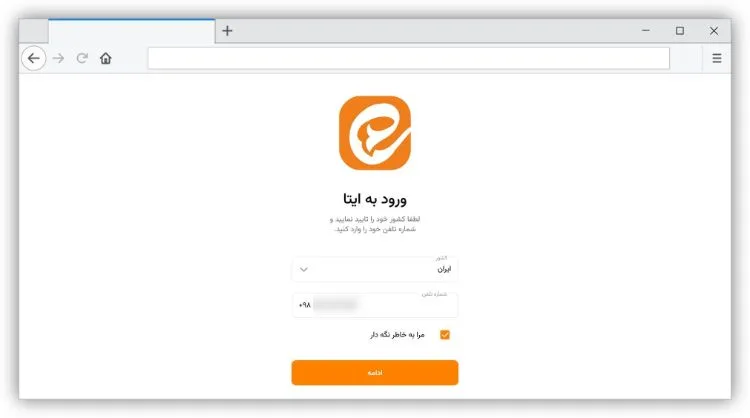
- ابتدا با مرورگر خود به آدرس رسمی سایت ایتا وب (web.eitaa.com) بروید.
- در صفحهی ورود، شماره موبایل حساب ایتا را بدون صفر ابتدایی وارد کرده و روی دکمهی بعدی کلیک کنید.
با ما بخوانید :آموزش حذف اکانت ایتا برای همیشه ( دلیت اکانت ایتا )
پس از وارد کردن شماره تلفن، ایتا برای تأیید هویت شما، کد را از چند طریق ارسال میکند که اولویتبندی هوشمندی دارند:
- ارسال به اپلیکیشن (روش پیشفرض): کد تأیید به اپلیکیشن ایتای شما که روی دستگاه دیگری (مثلاً گوشی موبایل) فعال است، ارسال میشود.
- ارسال با پیامک: اگر به اپلیکیشن خود دسترسی ندارید، پس از چند لحظه گزینهی ارسال کد با پیامک روی صفحه ظاهر میشود. با کلیک روی این گزینه، دریافت کد ایتا از وب ازطریق پیامک انجام خواهد شد.
- دریافت با تماس تلفنی: در موارد نادری که پیامک نیز به دست شما نمیرسد، ایتا ممکن است ازطریق یک تماس تلفنی خودکار، کد را بهصورت صوتی برایتان بخواند.
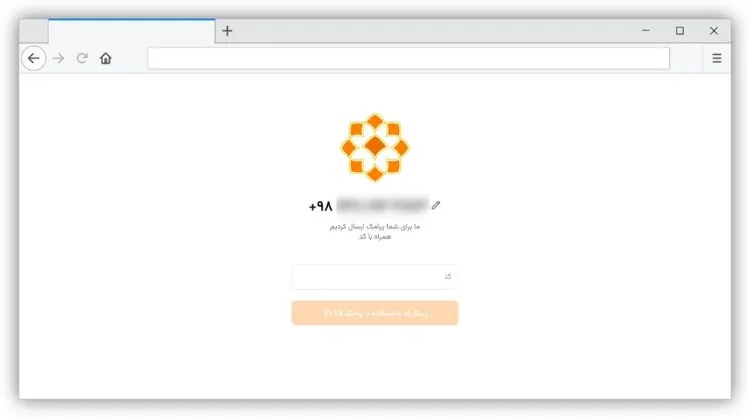
پس از وارد کردن کد تأیید، بهطور خودکار به محیط کاربری خود در ایتا تحت وب کامپیوتر وارد خواهید شد.


نتیجه گیری
ایتا وب برای کاربران ویندوز یک راهحل موقت و کارآمد برای دسترسی سریع به پیامها بدون نیاز به نصب برنامه است.
این نسخه برای افرادی که دسترسی سریع و آسان را به نصب برنامه ترجیح میدهند، ایدهآل است.
با این حال، باید در نظر داشت که ایتا وب محدودیتهایی مانند عدم پشتیبانی از تماسهای صوتی و تصویری و نوتیفیکیشنهای آنی را دارد.
بنابراین، اگر به دنبال تجربه کامل و امکانات پیشرفته هستید، نصب اپلیکیشن ایتا همچنان بهترین گزینه است.
سوالهای متداول (FAQ)
۱. چگونه میتوانم از ایتا وب در ویندوز استفاده کنم؟
- کافی است مرورگر وب خود را (مانند کروم، فایرفاکس یا مایکروسافت اج) باز کنید، به آدرس web.eitaa.com بروید و با اسکن کد QR یا وارد کردن شماره تلفن خود، وارد حساب کاربری شوید.
۲. آیا استفاده از ایتا وب در کامپیوترهای عمومی امن است؟
- بله، اگر پس از اتمام کار از حساب خود خارج شوید، استفاده از آن امن است. هرگز در کامپیوترهای عمومی به حالت “مرا به خاطر بسپار” (Keep me logged in) وارد نشوید.
۳. آیا میتوانم تماس صوتی یا تصویری برقرار کنم؟
- خیر، تماس صوتی و تصویری از قابلیتهای نسخه وب ایتا نیست و فقط در اپلیکیشنهای موبایل و دسکتاپ آن در دسترس است.
۴. آیا نوتیفیکیشن پیامهای جدید را دریافت میکنم؟
- بله، اما نوتیفیکیشنها ممکن است با تأخیر باشند و به تنظیمات مرورگر شما بستگی دارند. برای دریافت نوتیفیکیشنهای آنی، باید از اپلیکیشن دسکتاپ یا موبایل استفاده کنید.
۵. آیا برای استفاده از ایتا وب باید حتماً گوشی من به اینترنت متصل باشد؟
- بله، برای ورود اولیه از طریق کد QR، گوشی شما باید به اینترنت متصل باشد. پس از آن، برای دریافت و ارسال پیام نیازی به اتصال همزمان گوشی نیست.
۶. آیا ایتا وب در ویندوز ۱۰ و ۱۱ کار میکند؟
بله، ایتا وب با تمامی نسخههای ویندوز که از مرورگرهای مدرن پشتیبانی میکنند، سازگار است.
گردآوری: دیجیاتک