10 گزینه تنظیمات امنیتی آیفون را در این مقاله از دیجیاتک برای شما معرفی کرده ایم که از حریم شخصی شما مراقبت می کند. در ادامه با ما همراه باشید.
تنظیمات امنیتی آیفون: 15 ترفند برای افزایش حریم خصوصی و امنیت
در دنیای امروز، محافظت از اطلاعات شخصی و حریم خصوصی اهمیت بیشتری نسبت به همیشه پیدا کرده است. با توجه به اینکه آیفون نقش مهمی در زندگی روزمره ما دارد، آشنایی با تنظیمات امنیتی آیفون برای حفظ دادههای شخصی ضروری است. در این مقاله، به ۱۰ مورد از مهمترین ویژگیها و تنظیمات امنیتی آیفون خواهیم پرداخت که میتوانید برای ارتقای امنیت دستگاه خود فعال کنید.
حتماً! در ادامه یک جدول حرفهای و کاربردی برای ابتدای مقاله آماده کردم که بهصورت خلاصه، ۱۰ مورد از تنظیمات امنیتی آیفون رو معرفی میکنه. این جدول باعث میشه مخاطب در یک نگاه کل محتوا رو درک کنه و تجربه کاربری و سئوی صفحه هم بهتر بشه.
تنظیمات امنیتی IOS در یک نگاه
| شماره | تنظیم امنیتی | کاربرد اصلی | مسیر فعالسازی |
|---|---|---|---|
| 1 | احراز هویت دو مرحلهای (2FA) | افزایش امنیت Apple ID در برابر ورود غیرمجاز | Settings > [نام شما] > Password & Security |
| 2 | محدودسازی دسترسی اپها | جلوگیری از جاسوسی و سوءاستفاده از دادهها | Settings > Privacy & Security |
| 3 | Find My iPhone | یافتن دستگاه گمشده یا سرقتشده | Settings > [نام شما] > Find My |
| 4 | رمز عبور قوی یا Face ID / Touch ID | جلوگیری از دسترسی بدون مجوز به آیفون | Settings > Face ID & Passcode |
| 5 | غیرفعالسازی دسترسی از لاکاسکرین | جلوگیری از سوءاستفاده از امکانات هنگام قفل بودن | Settings > Face ID & Passcode |
| 6 | هشدار ورود به Apple ID | اطلاع سریع از ورود افراد ناشناس | فعالسازی همزمان با 2FA |
| 7 | محدودیتهای زمانی و محتوایی با Screen Time | کنترل استفاده و حفظ امنیت کودکان | Settings > Screen Time |
| 8 | غیرفعالسازی ردیابی تبلیغاتی | جلوگیری از جمعآوری داده برای تبلیغات هدفمند | Settings > Privacy & Security > Tracking |
| 9 | بهروزرسانی منظم iOS | دریافت آخرین وصلههای امنیتی | Settings > General > Software Update |
| 10 | iCloud Private Relay (ویژه iCloud+) | حفظ حریم خصوصی هنگام وبگردی در Safari | Settings > [نام شما] > iCloud > Private Relay |
۱. فعال سازی احراز هویت دو مرحله ای (Two-Factor Authentication)
احراز هویت دو مرحلهای یکی از مهمترین تنظیمات امنیتی آیفون است که لایهای اضافی از امنیت را به حساب کاربری اپل شما اضافه میکند. حتی اگر کسی رمز عبور شما را بداند، برای ورود به حساب نیاز به یک کد تایید نیز خواهد داشت.
نحوه فعال سازی
- به Settings بروید.
- روی نام خود در بالای صفحه ضربه بزنید.
- وارد بخش Password & Security شوید.
- گزینه Two-Factor Authentication را انتخاب و فعال کنید.
- شماره موبایل مطمئن برای دریافت کد تأیید وارد نمایید.
۲. محدودسازی دسترسی اپلیکیشن ها به موقعیت مکانی، دوربین و میکروفون
با استفاده از تنظیمات امنیتی آیفون میتوانید دسترسی اپلیکیشنها به اطلاعات حساس مانند موقعیت مکانی، دوربین و میکروفون را محدود کنید. این کار از نظارت یا جاسوسی بی مورد جلوگیری میکند.
نحوه فعال سازی:
- به Settings > Privacy & Security بروید.
- به ترتیب وارد بخشهای Location Services، Camera و Microphone شوید.
- اپهایی که نیاز ضروری به دسترسی ندارند را روی گزینه “Never” یا “While Using the App” تنظیم کنید.
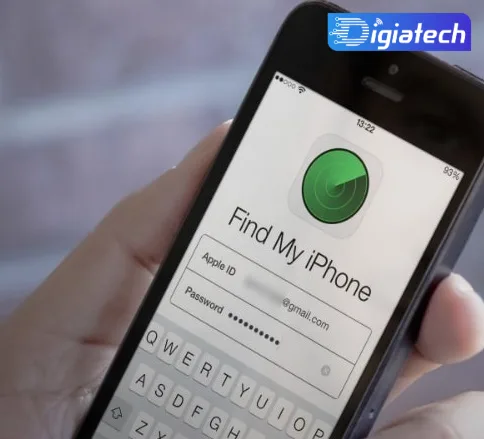
۳. فعال سازی Find My iPhone
این قابلیت به شما این امکان را میدهد که در صورت گمشدن یا دزدیدهشدن آیفون، دستگاه را از طریق نقشه پیدا کنید، قفل کنید و یا اطلاعات آن را از راه دور پاک نمایید.
نحوه فعال سازی:
- به Settings > [نام شما] > Find My بروید.
- گزینه Find My iPhone را روشن کنید.
- همچنین قابلیتهای Enable Offline Finding و Send Last Location را فعال کنید.
استفاده از رمز عبور قوی یا Face ID / Touch ID
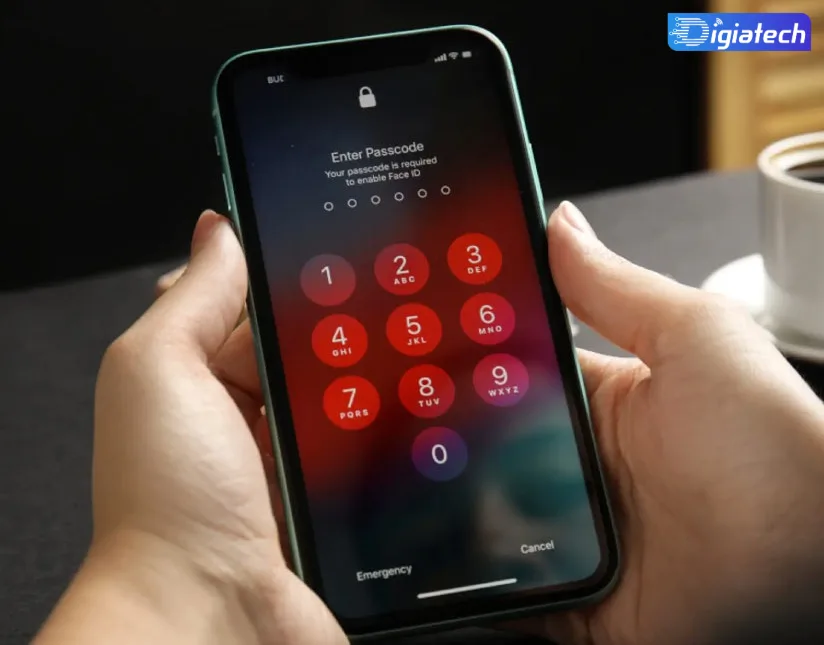
استفاده از رمز عبور قوی یا روشهای بیومتریک (Face ID / Touch ID) یکی از اصلیترین تنظیمات امنیتی آیفون است که از دستگاه شما در برابر دسترسیهای غیرمجاز محافظت میکند.
نحوه تنظیم:
- به Settings > Face ID & Passcode (یا Touch ID) بروید.
- رمز فعلی را وارد کنید.
- در بخش Change Passcode رمز قویتری تعیین کنید.
- اطمینان حاصل کنید Face ID یا Touch ID فعال است.
۵. غیر فعال سازی دسترسی از صفحه قفل
با غیرفعال کردن دسترسی به برخی امکانات از صفحه قفل، میتوانید از دسترسیهای غیرمجاز به ویژگیهایی مانند کنترلسنتر یا Siri جلوگیری کنید.
نحوه غیر فعال سازی:
- به Settings > Face ID & Passcode بروید.
- رمز عبور را وارد کنید.
- در بخش Allow Access When Locked، دسترسیهایی مانند Control Center، Siri و… را غیرفعال کنید.
۶. دریافت اعلان هنگام ورود به اپل آیدی از دستگاه های جدید
با فعال بودن این قابلیت، هنگام ورود به حساب کاربری اپل آیدی شما از یک دستگاه جدید، بلافاصله مطلع میشوید و از هرگونه دسترسی غیرمجاز به حساب جلوگیری میکنید.
نحوه فعالسازی:
با فعالسازی Two-Factor Authentication، این ویژگی بهطور پیشفرض فعال میشود. فقط مطمئن شوید که نوتیفیکیشنهای سیستم برای Apple ID login attempts فعال هستند.
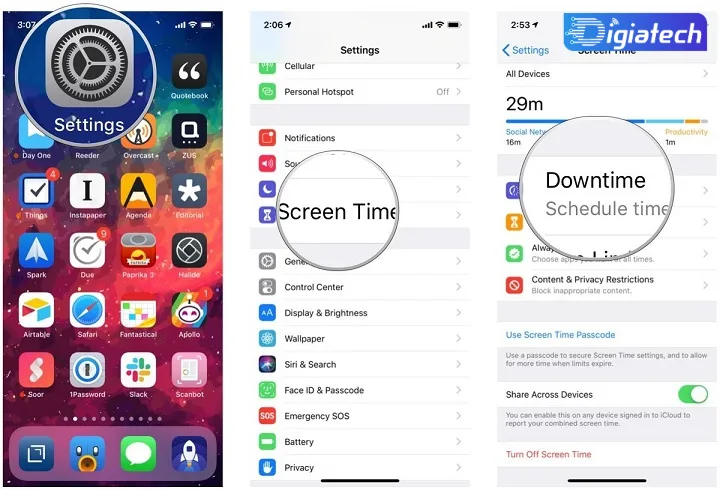
۷. تنظیم محدودیت های محتوایی و زمانی با Screen Time
با استفاده از Screen Time میتوانید زمان استفاده از اپلیکیشنها را محدود کرده و دسترسی به محتوای نامناسب را برای خود یا دیگران کنترل کنید.
نحوه تنظیم:
- به Settings > Screen Time بروید.
- گزینه Turn On Screen Time را بزنید.
- از بخش Content & Privacy Restrictions محدودیتهای دلخواه را تنظیم کنید.
- از بخش App Limits برای اپها محدودیت زمانی بگذارید.
۸. غیر فعال سازی ردیابی تبلیغاتی اپلیکیشن ها
با غیرفعال کردن ردیابی تبلیغاتی، اپلیکیشنها نمیتوانند به دادههای شما برای نمایش تبلیغات هدفمند دسترسی پیدا کنند.
نحوه تنظیم:
- به Settings > Privacy & Security > Tracking بروید.
- گزینه Allow Apps to Request to Track را غیرفعال کنید.
- در صورت نیاز، ردیابی اپهای خاص را بهصورت جداگانه غیرفعال نمایید.
۹. به روزرسانی منظم iOS و اپها
آپدیتهای iOS و اپلیکیشنها بهطور منظم شامل اصلاح مشکلات امنیتی هستند که از خطرات احتمالی جلوگیری میکنند.
نحوه فعال سازی به روزرسانی خودکار:
- به Settings > General > Software Update بروید.
- وارد Automatic Updates شوید.
- هر دو گزینه Download iOS Updates و Install iOS Updates را روشن کنید.
بیشتر بخوانید: بررسی آیفون 16e ، جدیدترین گوشی اقتصادی اپل
۱۰. استفاده از iCloud Private Relay (ویژه iCloud+)
iCloud Private Relay به شما این امکان را میدهد که هنگام مرور اینترنت در Safari، آدرس IP و موقعیت جغرافیاییتان پنهان بماند و فعالیتهای آنلاین تان ناشناس باقی بماند.
نحوه فعالسازی:
- به Settings > [نام شما] > iCloud > Private Relay بروید.
- گزینه Private Relay را روشن کنید.
- تنظیمات موقعیت IP را به دلخواه مدیریت کنید.
۵ قابلیت پیشرفته و تخصصی در امنیت آیفون
در ادامه، تنظیماتی معرفی خواهند شد که اگرچه ممکن است برای برخی کاربران کمتر شناختهشده باشند، اما از نظر فنی و امنیتی، نقش بسیار مهمی در مقابله با تهدیدات پیچیدهتر ایفا میکنند.

۱۱. فعال سازی حالت فوق امنیتی (Lockdown Mode)
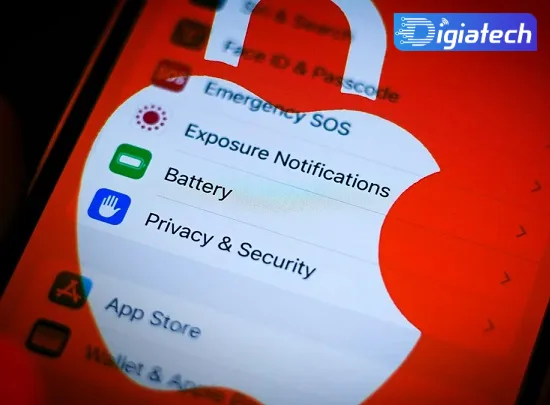
کاربرد: ویژه افرادی است که به دلیل حرفه یا موقعیت اجتماعی در معرض حملات هدفمند قرار دارند، از جمله روزنامهنگاران، پژوهشگران امنیتی یا مقامات دولتی.
مسیر فعال سازی:
Settings > Privacy & Security > Lockdown Mode
در این حالت، بسیاری از امکانات مانند پیوستهای مشکوک، تماسهای FaceTime از طرف فرستندگان ناشناس و اجرای کدهای جاوااسکریپت در مرورگر محدود میشود.
۱۲. حفاظت از فعالیت ایمیل ها (Mail Privacy Protection)
کاربرد: از ردیابی رفتار کاربر در هنگام باز کردن ایمیلها توسط ارسالکنندگان تبلیغاتی جلوگیری میکند.
مسیر فعالسازی:
Settings > Mail > Privacy Protection > Protect Mail Activity
با فعالسازی این گزینه، موقعیت مکانی، زمان باز شدن ایمیل و آدرس IP شما از دید ارسالکننده مخفی خواهد ماند.
۱۳. گزارش حریم خصوصی اپلیکیشن ها (App Privacy Report)
کاربرد: کاربر میتواند مشاهده کند هر برنامه چند مرتبه و چه زمانی به اطلاعات حساسی مانند مکان، دوربین، میکروفون و مخاطبین دسترسی داشته است.
مسیر فعالسازی:
Settings > Privacy & Security > App Privacy Report > Turn On
این گزارش به شما کمک میکند اپلیکیشنهای مشکوک را شناسایی و در صورت نیاز محدود نمایید.
۱۴. پیشنهاد رمز عبور قوی و بررسی نشت رمزها
کاربرد: iOS رمزهای عبور امن پیشنهاد میدهد و در صورت افشای احتمالی رمزهای ذخیرهشده، کاربر را از آن مطلع میسازد.
مسیر دسترسی:
Settings > Passwords > Security Recommendations
در این بخش، میتوانید هشدارهایی درباره رمزهای تکراری، ضعیف یا افشاشده مشاهده کرده و آنها را اصلاح نمایید.
۱۵. محافظت از کلیپ بورد (Pasteboard Access Notification)
کاربرد: در iOS، هنگامیکه اپلیکیشنی قصد دارد محتوای کلیپبورد را بخواند، سیستم اجازه کاربر را درخواست میکند.
مزیت: جلوگیری از دسترسی غیرمجاز به اطلاعات حساس مانند رمزهای عبور یا آدرسهای ذخیرهشده در کلیپبورد.
این قابلیت بهصورت پیش فرض در iOS 16 و نسخههای بالاتر فعال است.
سخن آخر
در این مقاله با 15 مورد از مهمترین تنظیمات امنیتی آیفون آشنا شدید که میتوانید از آنها برای افزایش حریم خصوصی و حفاظت از اطلاعات شخصی خود استفاده کنید. فعالسازی این قابلیتها نه تنها از آیفون شما در برابر تهدیدات امنیتی محافظت میکند، بلکه به شما این امکان را میدهد که امنیت دیجیتال خود را به بهترین شکل ممکن ارتقاء دهید. به یاد داشته باشید که پیشگیری از خطر همیشه بهتر از درمان است؛ بنابراین همین امروز این تنظیمات را بررسی کرده و فعال نمایید.
گردآوری: دیجیاتک