آموزش نحوه استفاده از برنامه متر Measure آیفون
آموزش نحوه استفاده از برنامه متر Measure آیفون که یکی از ابزار های کمتر شناخته شده اما بسیار کارآمد است را در این مطلب از دیجیاتک قرار داده ایم. با ما همراه باشید.

در دنیای امروز که دقت و سرعت حرف اول را میزنند، ابزارهای کاربردی که زندگی ما را آسانتر میکنند، از اهمیت ویژهای برخوردارند.
دیگر لازم نیست همیشه به دنبال متر یا ابزارهای اندازهگیری فیزیکی باشید.
با پیشرفت تکنولوژی، گوشی هوشمند شما به یک جعبه ابزار کامل تبدیل شده است.
یکی از این ابزارهای شگفتانگیز که اغلب نادیده گرفته میشود، برنامه متر Measure در آیفون شماست.
این برنامه که با بهرهگیری از فناوری واقعیت افزوده (AR) کار میکند، به شما امکان میدهد تا به سادگی و با دقت بالا، ابعاد اجسام و فواصل را تنها با استفاده از دوربین آیفون خود اندازهگیری کنید.
از اندازهگیری طول یک تابلو تا ابعاد یک اتاق برای چیدمان مبلمان، برنامه Measure آیفون ابزاری قدرتمند و در دسترس است که دقت را به نوک انگشتان شما میآورد و نیاز به ابزارهای سنتی اندازهگیری را به حداقل میرساند.
در این مقاله، قصد داریم به شما نحوه استفاده گام به گام از این برنامه کاربردی را آموزش دهیم تا بتوانید نهایت بهره را از آن ببرید و در موقعیتهای مختلف از دقت بالای آن بهرهمند شوید.
برنامه Measure چیست و چه کاربردی دارد؟
برنامه Measure یک ابزار اندازهگیری دیجیتال است که همراه با سیستمعامل iOS ارائه میشود و نیازی به دانلود جداگانه ندارد. به کمک این برنامه میتوانید:
- طول یا عرض یک شی را اندازه بگیرید.
- فاصله بین دو نقطه را محاسبه کنید.
- ارتفاع یک فرد یا یک شیء ایستاده را تخمین بزنید.
- از ابزار تراز (Level) برای سنجش صاف بودن سطوح استفاده کنید.
- از نتایج عکسبرداری کرده و آنها را در پیام، ایمیل یا یادداشتها به اشتراک بگذارید.
این ابزار بیشتر در شرایطی مفید است که به یک متر دستی یا ابزار اندازهگیری دقیق دسترسی ندارید، یا وقتی که میخواهید سریع و بدون تماس فیزیکی چیزی را اندازه بگیرید، مثل قاب عکس روی دیوار یا ابعاد یک جعبه بستهبندی.
کدام آیفونها از برنامه متر Measure پشتیبانی میکنند؟
برنامه Measure روی تمام آیفون هایی که از iOS 12 به بعد استفاده میکنند، در دسترس است.
اما مدلهایی که از سنسور LiDAR Scanner برخوردارند (مانند iPhone 12 Pro، 13 Pro، 14 Pro، 15 Pro و نسخههای Pro Max آنها)، عملکرد دقیقتر و سریعتری در اندازهگیری دارند.
چطور برنامه متر Measure را باز کنیم و آماده استفاده شویم؟
۱. در صفحه اصلی آیفون، آیکون برنامه Measure را پیدا کنید. آیکون آن شبیه یک خطکش سفید روی پسزمینه مشکی است.
۲. اگر پیدایش نکردید، انگشت خود را از وسط صفحه به پایین بکشید تا نوار جستجو باز شود و عبارت «Measure» را تایپ کنید.
۳. برای اولین بار که برنامه را باز میکنید، ممکن است آیفون از شما اجازه دسترسی به دوربین و موقعیت مکانی بخواهد. این اجازهها برای عملکرد درست برنامه ضروری هستند.
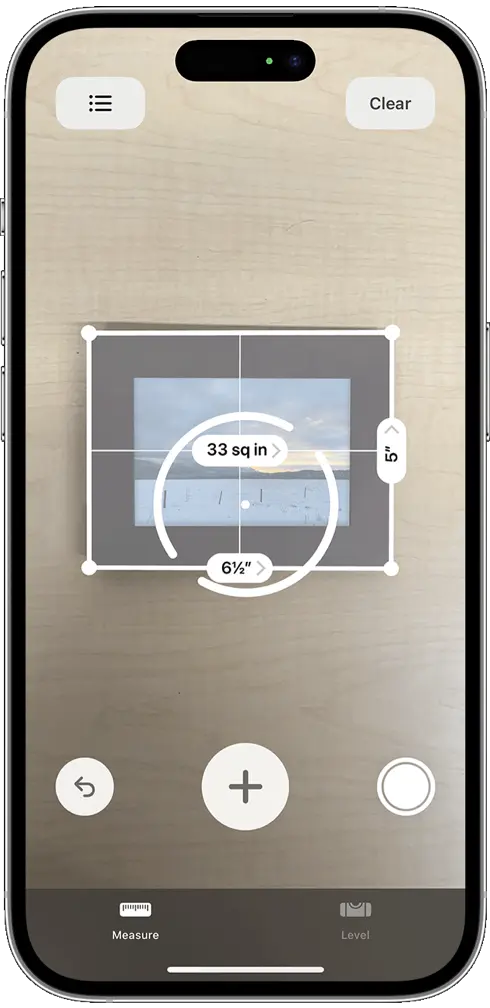
۴. بعد از اجرای برنامه، رابط کاربری سادهای نمایش داده میشود؛ نقطه مرکزی روی صفحه، دوربین و دکمههای شروع اندازهگیری و عکاسی در پایین.


نحوه اندازهگیری اشیاء و فضاها با Measure
حالت دستی (Manual Measure)
در این حالت، خودتان نقطه شروع و پایان را تعیین میکنید:
- دوربین را به سمت شی موردنظر بگیرید و منتظر بمانید تا نقطه سفید در مرکز صفحه فعال شود.
- دکمه + را بزنید تا اندازهگیری از آن نقطه آغاز شود.
- بهآرامی گوشی را در امتداد مسیر اندازهگیری حرکت دهید.
- زمانی که به نقطه پایان رسیدید، دوباره دکمه + را فشار دهید.
- طول خط کشیده شده بهصورت عددی (مثلاً ۱۸.۴ سانتیمتر یا ۷.۲ اینچ) روی صفحه ظاهر میشود.
نکته: اگر حرکت گوشی خیلی سریع باشد، ممکن است برنامه نقطه پایان را اشتباه تشخیص دهد یا خط منحرف شود. آرام و دقیق حرکت کنید.
حالت تشخیص خودکار (Auto-detect Objects)
در مدلهای جدیدتر آیفون، وقتی که دوربین را روی اشیا مستطیلی یا مربعی (مثل قاب عکس، کتاب یا میز) بگیرید، برنامه خودش لبههای آنها را تشخیص داده و ابعاد را نمایش میدهد. در این حالت:
- کادری زرد دور شیء ظاهر میشود.
- با ضربه روی کادر، اندازهها ثبت میشوند.
- سپس میتوانید با زدن دکمه دوربین، تصویر را ذخیره کنید.
ذخیره اندازهگیری و اشتراکگذاری
پس از پایان اندازهگیری:
- دکمه دوربین را فشار دهید تا از صفحه اسکرینشات گرفته شود.
- تصویر در Photos ذخیره میشود و میتوانید آن را از طریق ایمیل، پیامرسانها یا یادداشتها ارسال کنید.
استفاده از ابزار تراز (Level)
قابلیت Level بخشی از برنامه Measure است که برای سنجش صاف بودن سطوح کاربرد دارد؛
مثلاً برای نصب قاب عکس یا بررسی تراز بودن میز کار.
چطور وارد ابزار تراز شویم؟
- برنامه متر Measure را باز کنید.
- در پایین صفحه روی گزینه «Level» ضربه بزنید.
- گوشی را روی سطح مورد نظر قرار دهید (میتوانید گوشی را به پشت یا کناره روی سطح بگذارید).
- اگر سطح کاملاً افقی یا عمودی باشد، عدد صفر و پسزمینه سبز نمایش داده میشود.
نکته: هنگام نصب وسایل روی دیوار، میتوانید گوشی را بهصورت ایستاده نگه دارید تا سطح عمودی را تراز کنید.
با ما بخوانید : معرفی بهترین برنامه های کارتونی کردن عکس در آیفون + رایگان
ترفندها و نکات حرفهای
- در نور کم، ممکن است عملکرد تشخیص لبهها ضعیف شود. از نور محیط یا چراغ قوه آیفون کمک بگیرید.
- سعی کنید گوشی را تا حد ممکن ثابت نگه دارید. حرکت ناگهانی باعث کاهش دقت میشود.
- برای اندازهگیریهای طولانی، بهتر است در چند مرحله اندازهگیری انجام دهید.
- اگر اشتباهی رخ داد، کافیست دکمه برگشت (Undo) را فشار دهید یا دوباره شروع کنید.
- در مدلهای دارای LiDAR، عملکرد بسیار دقیقتر است و حتی امکان تشخیص عمق وجود دارد.
محدودیتها و دقت اندازهگیری
اگرچه Measure ابزار بسیار مفیدی است، اما باید توجه داشت که:
- دقت آن در حد میلیمتر نیست. برای کاربردهای دقیق مثل معماری، نجاری یا مهندسی، بهتر است از ابزارهای حرفهای استفاده شود.
- در فواصل طولانی، احتمال خطا افزایش مییابد (مثلاً ممکن است برای اندازهگیری اتاق بزرگ چند سانتیمتر اختلاف ایجاد شود).
- روی سطوح شفاف، براق یا بازتابدهنده عملکرد آن ضعیفتر است.
نتیجهگیری: دقت و کارایی در دستان شما با برنامه متر آیفون
همانطور که در این مقاله مشاهده کردید، برنامه متر Measure آیفون یک ابزار فوقالعاده کاربردی و قدرتمند است که اندازهگیری را به کاری ساده و دقیق تبدیل میکند.
با تسلط بر نحوه استفاده از این برنامه، شما دیگر نیازی به حمل مترهای فیزیکی ندارید و میتوانید در هر زمان و مکانی که نیاز به اندازهگیری دارید، تنها با چند ضربه روی صفحه آیفون خود، به اطلاعات دقیقی دست پیدا کنید.
از پروژههای کوچک خانگی گرفته تا کارهای حرفهایتر، این برنامه با دقت بالای خود که از فناوری واقعیت افزوده بهره میبرد، نتایجی قابل اعتماد ارائه میدهد.
سهولت استفاده، دسترسی همیشگی و دقت قابل قبول، برنامه Measure را به یکی از ضروریترین ابزارهای دیجیتال برای هر کاربر آیفون تبدیل کرده است.
امیدواریم با آموزشهای ارائه شده در این مقاله، بتوانید به بهترین نحو از این ابزار هوشمند بهرهبرداری کنید و تجربهای جدید از اندازهگیری دقیق و آسان را تجربه نمایید.
آیا آمادهاید تا اندازهگیری های خود را متحول کنید؟
گردآوری: دیجیاتک