آموزش افزایش کیفیت صدا ضبط شده با 3 روش + رایگان
آموزش افزایش کیفیت صدا ضبط شده با 3 روش به صورت رایگان و در عرض چند دقیقه را در این مطلب از دیجیاتک قرار داده ایم. با ما همراه باشید.

اگر قصد دارید صدای خود را برای پادکست، ویدیوهای آموزشی، تولید محتوا در شبکههای اجتماعی یا پروژههای صوتی ضبط کنید، استفاده از ابزارهای ساده و درعینحال کاربردی اهمیت زیادی دارد.
خوشبختانه برای شروع، نیازی به نرمافزارهای پیچیده یا هزینههای بالا نیست.
در این آموزش، بهصورت گامبهگام یاد میگیرید چگونه با نرمافزار Audacity صدای خود را ضبط و ویرایش کنید، فایل خروجی را به فرمت MP3 تبدیل نمایید و در نهایت با کمک هوش مصنوعی Adobe Podcast Enhance کیفیت صدا را به شکل محسوسی افزایش دهید.
این روش برای کاربران مبتدی تا نیمهحرفهای طراحی شده و بدون نیاز به دانش تخصصی قابل اجراست.
آموزش افزایش کیفیت صدا ضبط شده
برای افزایش کیفیت صدا ضبط شده، لازم نیست حتماً تجهیزات گرانقیمت یا نرمافزارهای پیچیده داشته باشید.
با استفاده از ابزارهای رایگان و در دسترس، میتوانید صدایی باکیفیت برای پادکست، آموزش یا تولید محتوا ضبط کنید.
در این آموزش قدمبهقدم با نرمافزار Audacity آشنا میشوید و نحوهی ضبط، ویرایش و خروجی گرفتن صدا را یاد میگیرید. در ادامه نیز با کمک هوش مصنوعی Adobe Podcast Enhance، کیفیت فایل صوتی خود را بهطور چشمگیری بهبود میدهیم.
۱. دانلود و نصب Audacityبرای افزایش کیفیت صدا ضبط شده
به وبسایت رسمی Audacity بروید و نسخهی مناسب سیستمعامل خود (ویندوز، مک یا لینوکس) را دانلود کنید.
فایل نصب را اجرا کنید و مراحل را دنبال کنید. نصب معمولاً کمتر از ۵ دقیقه طول میکشد.
نرمافزار Audacity را باز کنید. این ابزار رابط کاربری سادهای دارد و بهراحتی میتوانید از ویژگیهای آن استفاده کنید.
- میکروفون خود را به کامپیوتر وصل کنید. میتوانید از میکروفونهای بلوتوث، USB و مدلهای مجهز به جک ۳٫۵ میلیمتری بهره ببرید.
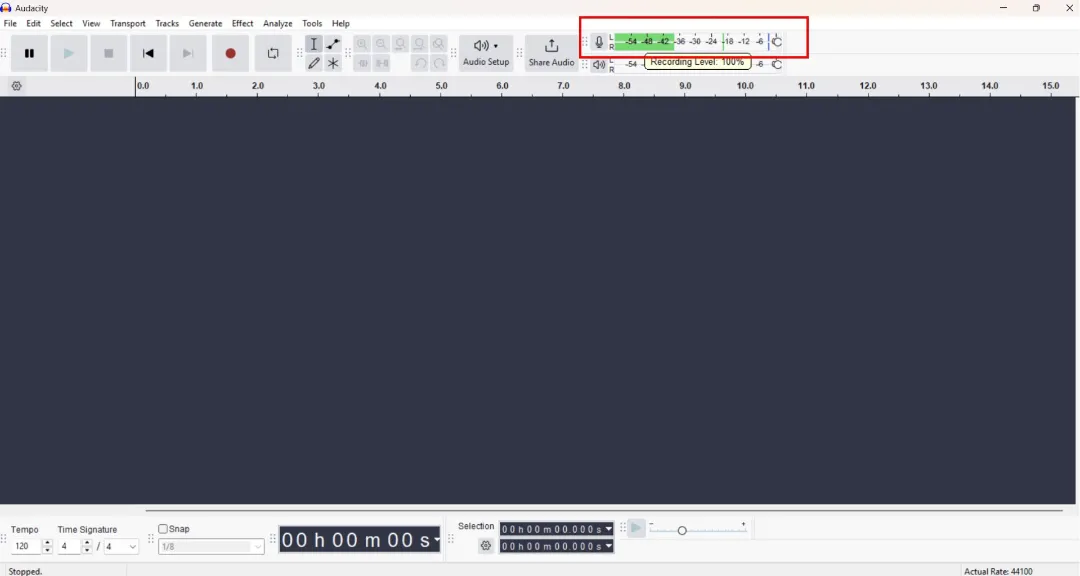
- در نوار ابزار Audacity، منبع ورودی را بررسی کنید. باید از منوی کشویی کنار آیکون میکروفون، نام میکروفون خود را انتخاب کنید. اگر چندین گزینه وجود دارد، تست کنید تا صدای ورودی را ببینید.

- سطح صدا را تنظیم کنید. برای جلوگیری از اعوجاج در صدای ضبطشده، نوار لغزندهی کنار میکروفون را طوری تنظیم کنید که هنگام صحبت، میلهها به سبز تا زرد برسد اما قرمز نشود.
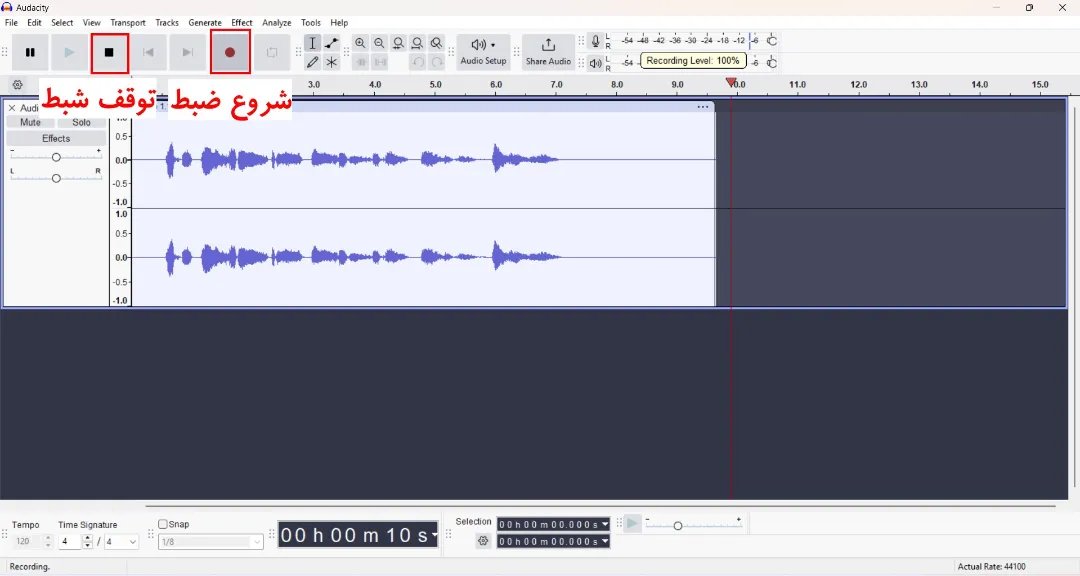
- دکمهی قرمز ضبط (یا کلید R روی کیبورد) را فشار دهید تا ضبط شروع شود.
- برای توقف، دکمهی مربع (Stop) یا Spacebar را بزنید.
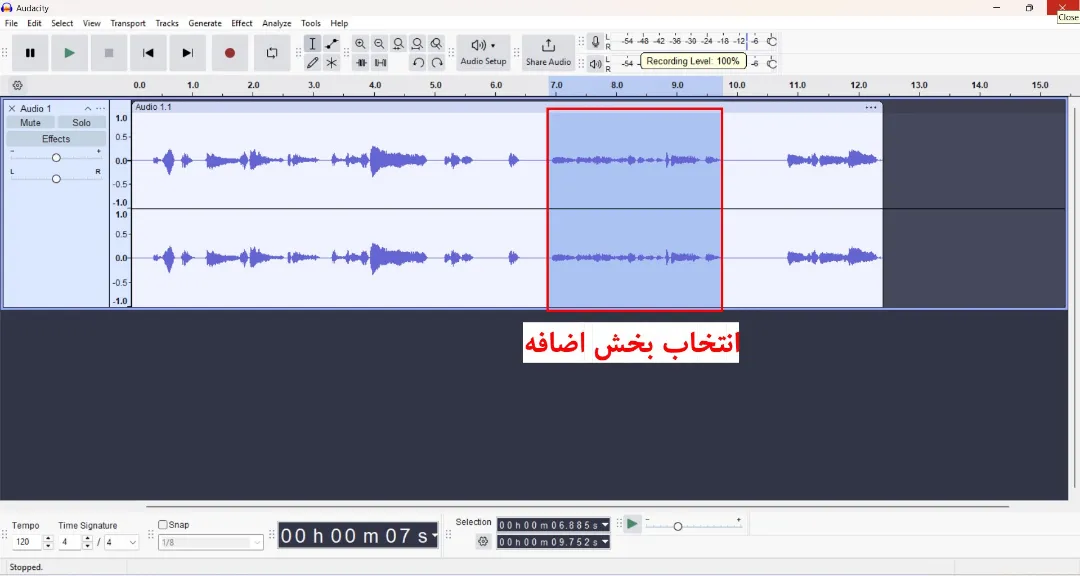
- اگر نیاز به ویرایش دارید، میتوانید بخشهای ناخواسته را انتخاب کنید و سپس کلید Delete را روی کیبورد فشار دهید.
پیشنهاد میشود قبل از ذخیرهی فایل خام ضبطشده، ابتدا کل فایل ضبطشده را انتخاب و از منوی Effect > Volume and Compression گزینهی Normalize را انتخاب کنید.
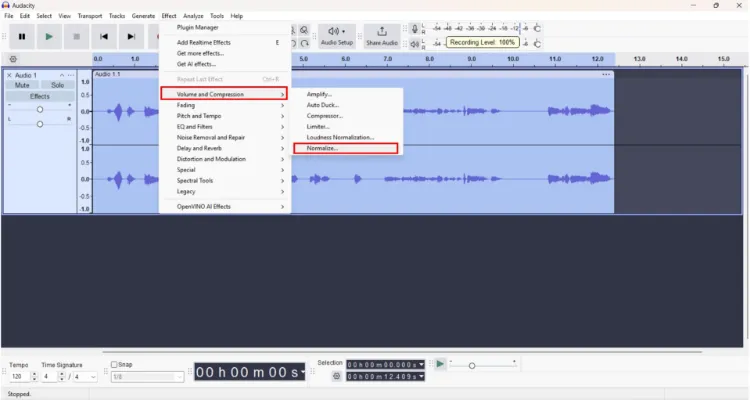
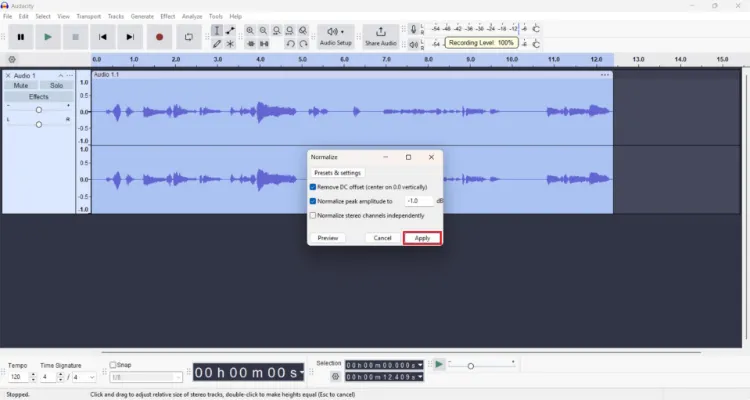
افکت، حجم صدا را به بهترین حالت ممکن تنظیم میکند و نیازی به دستکاری تنظیمات آن ندارید.
۲. تبدیل فایل به MP3 در Audacity
قبلاز اینکه کیفیت صدای ضبطشده را با هوش مصنوعی افزایش دهید، بهتر است آن را به فرمت mp3 تبدیل کنید تا حجم صدا با ثابتماندن کیفیت، کاهش یابد.
- پس از ضبط و ویرایش صدا، به مسیر File > Export > Export as MP3 را انتخاب کنید.

- در پنجرهی بازشده، نام فایل را وارد و محل ذخیره را انتخاب کنید. همچنین کیفیت را مطابق نیازتان تنظیم کنید و بهعنوان مثال برای پادکست، 128kbps کافی است، اما برای موسیقی، 192kbps یا بالاتر استفاده کنید.
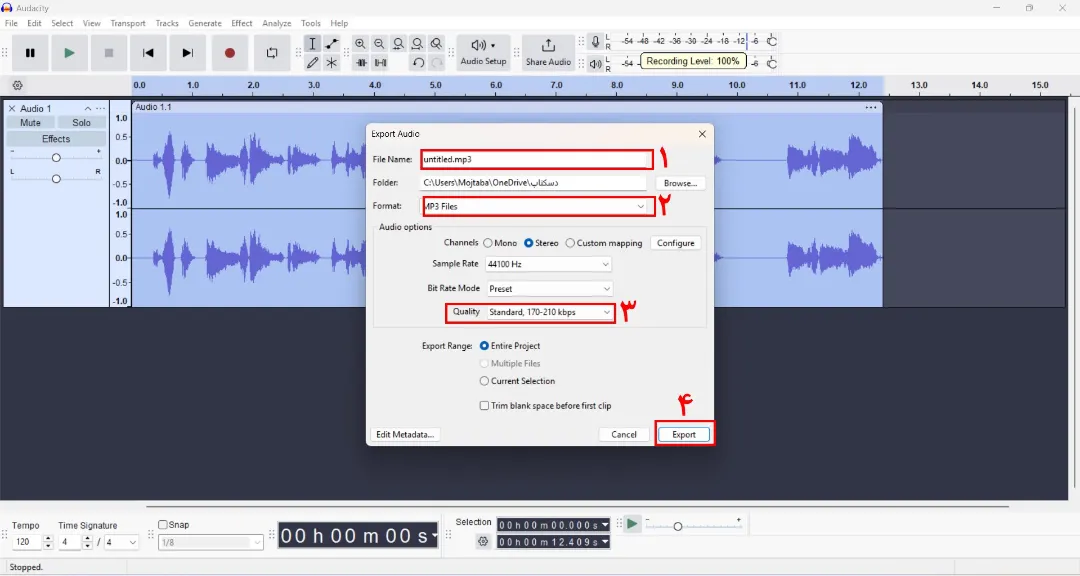
- روی Export کلیک کنید تا فایل MP3 صادر شود. این فرایند باتوجه به طول فایل، چند ثانیه تا دقیقه طول میکشد.
۳. افزایش کیفیت صدا ضبط شده با هوش مصنوعی ادوبی
پلتفرم رایگان ادوبی Podcast Enhance، کیفیت صدا را بهمیزان چشمگیری با هوش مصنوعی افزایش میدهد. این ابزار کاملاً آنلاین است و نیازی به نصب هیچ برنامهی اضافهای ندارید.


- به وبسایت Podcast Enhance بروید و اگر حساب Adobe ندارید، با ایمیل یا گوگل وارد شوید. ساخت اکانت در این بخش کاملاً رایگان است.
- روی باکس Drop audio or video to enhance کلیک و فایل MP3 ضبطشدهتان را انتخاب کنید. حداکثر ابعاد فایل باید ۵۰۰ مگابایت یا طول آن باید ۱ ساعت باشد.

- پس از آپلود، هوش مصنوعی ادوبی پردازش را بهطور خودکار شروع میکند. اینکار باتوجه به حجم فایل صوتی معمولاً ۱-۵ دقیقه طول میکشد.
با ما بخوانید : آموزش روش های استفاده از هوش مصنوعی برای درس خواندن
- وقتی پردازش تمام شد، پیشنمایش را گوش دهید: نسخهی اصلی در سمت چپ، نسخهی بهبودیافته در سمت راست. اینجا جادوی هوش مصنوعی را با تمام وجود احساس خواهید کرد و میبینید نویزها حذف شدهاند و صدا واضحتر و حرفهایتر است.
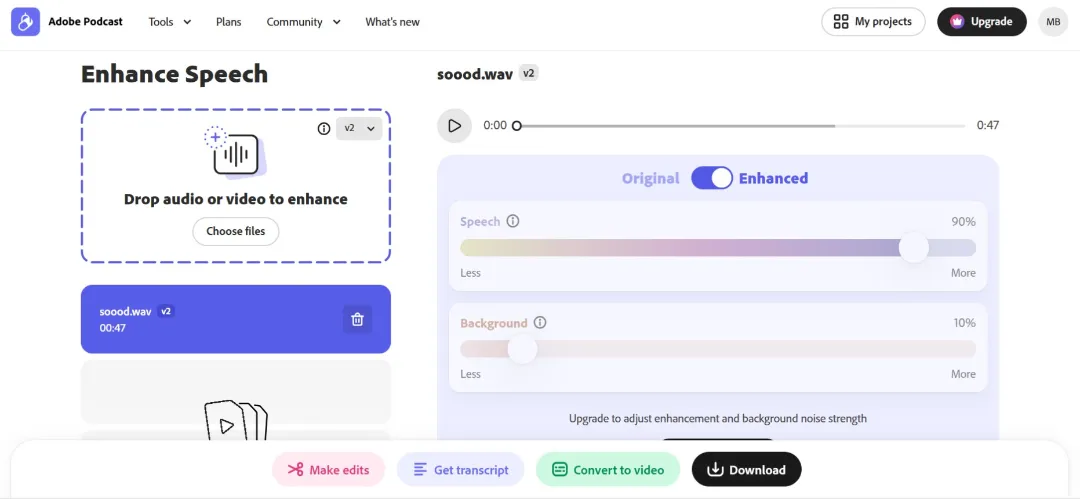
اگر راضی بودید، روی Download کلیک کنید تا فایل بهبودیافته (معمولاً با فرمت WAV) ذخیره شود.
اگر فایل صوتی شما طولانی است، میتوانید با کمک نرمافزار Audacity یا هر ابزار دیگری آن را به بخشهای کوچکتر تقسیم و بهصورت جداگانه پردازش کنید. پساز افزایش کیفیت، میتوان فایلها را با کمک همان نرمافزار بهیکدیگر چسباند.
نتیجهگیری
ترکیب Audacity و ابزار هوش مصنوعی ادوبی، یک راهکار ساده، رایگان و قدرتمند برایافزایش کیفیت صدا ضبط شده است.
Audacity امکان ضبط، ویرایش و آمادهسازی فایل صوتی را فراهم میکند و Adobe Podcast Enhance با حذف نویزها، متعادلسازی صدا و افزایش وضوح، خروجی نهایی را به سطحی بسیار بالاتر میرساند.
با رعایت تنظیمات صحیح میکروفون، کنترل سطح صدا و استفاده از افکت Normalize، میتوانید حتی با تجهیزات معمولی، فایلهای صوتی مناسب پادکست، آموزش آنلاین و تولید محتوا تهیه کنید.
این روش بهخصوص برای کاربران مبتدی، تولیدکنندگان محتوا و پادکسترها گزینهای سریع و قابل اعتماد محسوب میشود.
سوالات متداول
آیا Audacity کاملاً رایگان است؟
بله، Audacity یک نرمافزار متنباز و کاملاً رایگان است و برای ویندوز، مک و لینوکس عرضه میشود.
چه نوع میکروفونی برای ضبط صدا با Audacity مناسب است؟
تقریباً همهی میکروفونها ازجمله USB، بلوتوث و مدلهای جک ۳٫۵ میلیمتری قابل استفاده هستند، اما میکروفون USB معمولاً کیفیت بهتر و تنظیم آسانتری دارد.
چرا هنگام ضبط صدا، نوار صدا نباید قرمز شود؟
رسیدن نوار صدا به رنگ قرمز نشانهی اعوجاج (Distortion) است که باعث افت کیفیت و خرابشدن صدا میشود. بهترین حالت، محدودهی سبز تا زرد است.
افکت Normalize چه کاری انجام میدهد؟
Normalize حجم کلی صدا را بهصورت هوشمند تنظیم میکند تا نه خیلی کمصدا باشد و نه بیشازحد بلند؛ بدون نیاز به تنظیمات پیچیده.
بهترین کیفیت MP3 برای پادکست چقدر است؟
برای پادکست، کیفیت 128kbps معمولاً کافی و استاندارد است؛ اما برای موسیقی یا محتوای حساستر، 192kbps یا بالاتر توصیه میشود.
آیا استفاده از Adobe Podcast Enhance رایگان است؟
بله، این ابزار بهصورت آنلاین و رایگان در دسترس است، اما نیاز به ساخت یا ورود به حساب Adobe دارد.
حداکثر حجم یا طول فایل برای پردازش در Adobe Podcast چقدر است؟
حداکثر حجم فایل ۵۰۰ مگابایت یا حداکثر طول آن ۱ ساعت است.
فرمت خروجی فایل بهبودیافته چیست؟
معمولاً فایل نهایی با فرمت WAV دانلود میشود که کیفیت بالاتری نسبت به MP3 دارد.
اگر فایل صوتی طولانی باشد چه باید کرد؟
میتوانید فایل را با Audacity به بخشهای کوچکتر تقسیم کنید، هر بخش را جداگانه پردازش کرده و سپس دوباره آنها را به هم متصل کنید.
گردآوری: دیجیاتک