طریقه پین کردن پست در اینستاگرام + علت نبود گزینه پین در اینستاگرام
طریقه پین کردن پست در اینستاگرام به همراه علت نبود گزینه پین در اینستاگرام را در ادامه این بخش از دیجیاتک قرار می دهیم، با ما همراه باشید.
طریقه پین کردن پست در اینستاگرام
در دنیای پررقابت شبکههای اجتماعی، «اولین برخورد» تعیینکننده است. اینستاگرام با درک این موضوع، قابلیت «پین کردن پستها» (Pin to Profile) را معرفی کرد تا کاربران بتوانند محتوای استراتژیک خود را در ویترین اصلی پروفایلشان ثابت نگه دارند. با این حال، بسیاری از کاربران با چالش عدم نمایش این گزینه در تنظیمات پستهای خود مواجه هستند. این مقاله به بررسی تخصصی دلایل این مشکل و راهکارهای عملی برای رفع آن میپردازد.
پین کردن پست چیست و چرا اهمیت دارد؟
قابلیت پین کردن به شما اجازه میدهد تا حداکثر ۳ پست (عکس، ویدیو یا ریلز) را در بالاترین بخش پروفایل خود ثابت کنید. این پستها فارغ از زمان انتشار، همیشه در ردیف اول باقی میمانند.
چرا باید از این قابلیت استفاده کنید؟
۱. مدیریت اولین بازدید: مخاطب جدید در چند ثانیه اول تصمیم میگیرد شما را دنبال کند یا خیر. پین کردن بهترین محتواها، شانس فالو شدن را به شدت افزایش میدهد.
۲. معرفی برند (Brand Identity): یک پست بیوگرافی که شامل معرفی خدمات، ارزشهای شما و نحوه همکاری است، باید همیشه در دسترس باشد.
۳. هدایت ترافیک: اگر کمپین فروش یا مسابقهای دارید، پین کردن آن بهترین روش برای آگاهسازی مخاطبان است.
۴. دسترسی سریع به محتوای آموزشی: برای پیجهای آموزشی، پین کردن «پستهای راهنما» به مخاطب کمک میکند مسیر یادگیری خود را سریعتر پیدا کند.
چرا گزینه پین برای شما نمایش داده نمی شود؟
اگر با زدن روی علامت «سه نقطه» در گوشه پست، گزینه Pin to your profile را نمیبینید، احتمالا یکی از دلایل زیر عامل آن است:
۱. عدم تطابق با نسخه رسمی و بهروز برنامه
اینستاگرام بهطور مداوم کدهای برنامه خود را بهینهسازی میکند. قابلیتهای جدید در معماری نسخههای قدیمی تعریف نشدهاند.
راهکار: همیشه از طریق منابع معتبر (Google Play یا App Store) نسخه برنامه را به آخرین ورژن موجود آپدیت کنید. پس از آپدیت، یک بار گوشی را ریاستارت کنید تا پروسههای پسزمینه اینستاگرام رفرش شوند.
۲. اختلالات حافظه کش (Cache)
گاهی اوقات، دادههای قدیمی ذخیره شده در حافظه موقت (Cache) مانع از بارگذاری درست المانهای جدید رابط کاربری میشوند.
راهکار: در تنظیمات اندروید، به مسیر Apps > Instagram > Storage رفته و گزینه Clear Cache را انتخاب کنید. دقت کنید که این کار باعث پاک شدن پستها یا خروج از اکانت نمیشود، بلکه صرفاً فایلهای موقت برنامه را پاکسازی میکند.
۳. محدودیتهای جغرافیایی و سرورهای توزیع (Rollout)
اینستاگرام ویژگیهای جدید را به صورت «مرحلهای» در سراسر جهان منتشر میکند. این یعنی ممکن است اکانت شما هنوز در صف دریافت این بهروزرسانی سمت سرور (Server-side) قرار نگرفته باشد.
بیشتر بخوانید: آموزش پین کردن کامنت در اینستاگرام + آیفون و اندروید
راهکار: استفاده از ابزارهای تغییر IP معتبر (VPN) و اتصال به سرورهای کشورهای غربی (مانند آلمان یا آمریکا) گاهی میتواند اینستاگرام را متقاعد کند که دسترسیهای منطقه جدید را برای شما فعال کند.
۴. ماهیت اکانت (Personal vs Professional)
الگوریتمهای اینستاگرام گاهی دسترسیهای متفاوتی برای اکانتهای «شخصی» و «حرفهای» قائل میشوند.


راهکار: اگر اکانت شما Personal است، سعی کنید آن را به Creator یا Business تغییر دهید (Settings > Account > Switch to Professional Account). گاهی اوقات این تغییرِ وضعیت باعث بازنشانی تنظیمات پروفایل و ظاهر شدن گزینههای جدید میشود.

۵. استفاده از نسخههای غیررسمی (Modded Apps)
نسخههایی مانند OGInsta یا نسخههای مود شده، توسط تیمهای جانبی ساخته میشوند و نه توسعهدهندگان اصلی اینستاگرام. این نسخهها معمولاً از APIهای رسمی پشتیبانی نمیکنند و همیشه با تأخیر یا عدم نمایش قابلیتهای جدید مواجه هستند.
راهکار: این نسخهها نه تنها قابلیت پین را محدود میکنند، بلکه امنیت اکانت شما را به خطر میاندازند. تنها راه، حذف کامل این برنامهها و نصب نسخه رسمی از فروشگاههای معتبر است.
راهنمای گام به گام پین کردن پست
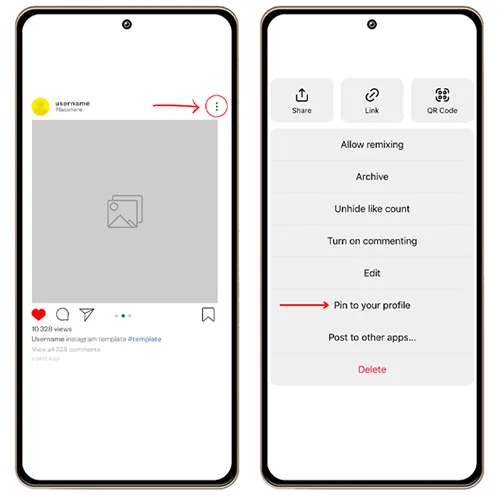
اگر گزینه برای شما فعال شد، مراحل زیر را طی کنید:
- پست مورد نظر خود را باز کنید.
- روی آیکون سه نقطه در بالا سمت راست صفحه ضربه بزنید.
- گزینه Pin to your profile را انتخاب کنید.
- با رفرش کردن صفحه پروفایل، خواهید دید که پست در ردیف اول قرار گرفته است.
نکته: شما میتوانید ترتیب ۳ پست پین شده را نیز با جابهجا کردن آنها تغییر دهید.
اگر همچنان موفق نشدید، چه باید کرد؟
اگر پس از انجام تمام مراحل فنی بالا باز هم گزینه پین را نمیبینید، احتمالا اکانت شما در لیست «تستهای محدود» اینستاگرام قرار ندارد. در این شرایط:
صبور باشید: گاهی این مشکل صرفاً با گذر زمان (چند روز تا چند هفته) و بهروزرسانیهای خودکار سرورهای اینستاگرام حل میشود.
گزارش مشکل (Report a Problem): از بخش Settings > Help > Report a Problem یک پیام کوتاه به زبان انگلیسی بنویسید:
“Hi, I am missing the ‘Pin to Profile’ feature on my account despite having the latest version. Please check my account status.”
جمع بندی
قابلیت پین کردن پستها، ابزاری حیاتی برای حرفهای نشان دادن پروفایل شماست. با بررسی دقیق نسخه برنامه، پاکسازی کش، تغییر وضعیت اکانت و پرهیز از نسخههای غیررسمی، احتمال بازگشت این گزینه بسیار بالا است. به یاد داشته باشید که در اکثر موارد، زمان بهترین فاکتور در انتشار قابلیتهای جدید اینستاگرام است.
گردآوری: دیجیاتک