آموزش تبدیل تاریخ شمسی به میلادی در گوگل شیت به صورت گام به گام و تصویری در این مطلب از دیجیاتک برای شما همراهان همیشگی این رسانه قرار داده ایم. با ما همراه باشید.

گوگل شیت (Google Sheets) یکی از ابزارهای قدرتمند و پرکاربرد برای مدیریت و تحلیل دادهها است.
با این حال، بسیاری از کاربران ایرانی با یک چالش اساسی روبرو هستند: تبدیل تاریخ شمسی به میلادی.
از آنجایی که توابع پیشفرض گوگل شیت از تقویم میلادی پشتیبانی میکنند، وارد کردن تاریخهای شمسی به صورت دستی یا استفاده از فرمولهای پیچیده میتواند زمانبر و خطازا باشد.
این موضوع به خصوص برای کسبوکارها، دانشجویان و افرادی که با دادههای تاریخمحور سروکار دارند، اهمیت پیدا میکند.
در این مقاله قصد داریم به طور کامل و با زبانی ساده، روشهای تبدیل تاریخ شمسی به میلادی در گوگل شیت را بررسی کنیم تا بتوانید به راحتی دادههای خود را مدیریت کرده و از تمام قابلیتهای این ابزار بهرهمند شوید.
تبدیل تاریخ شمسی به میلادی در گوگل شیت
قبل از تبدیل تاریخ شمسی به میلادی در گوگل شیت، قصد داریم تبدیل تاریخ میلادی به شمسی در گوگل شیت را توضیح دهیم.
این فرایند کار سختی نیست. مخصوصا وقتی که کدهای مربوط برای انجام این کار را در ادامه برایتان قرار دادهایم.
فقط کافی است مراحل زیر را دنبال کنید تا بتوانید تاریخ مورد نظر خود را از میلادی به شمسی تبدیل کنید.
- گوگل شیت را اجرا کرده و صفحه مورد نظر خود را باز کنید.
- حال از بالای صفحه روی گزینه Extension کلیک کنید.

- در این مرحله روی گزینه Apps Scripts ضربه بزنید.
- میبینید که یک تب جدید در مرورگر شما باز میشود.

- در صفحه مرورگر بازشده روی آیکون «+» کلیک کرده و سپس Script را انتخاب کنید.
- برای فایل ایجاد شده، یک نام، مثلا MiladiToShamsi را انتخاب کنید.
- کد اسکریپت زیر را کپی کرده و در کادر سمت راست فایل بازشده جایگذاری کنید.
- روی آیکون چرخدنده کلیک کنید.
- روی سومین خانه خالی یعنی Show “appsscript.json” manifest file in editor کلیک و آن را فعال کنید.

- منطقه زمانی را روی Iran/Tehran تنظیم کنید.
- به صفحه شیت گوگل خود برگشته و روی Extension کلیک کنید.

- این بار روی Macros کلیک کرده و از گزینههای موجود، روی گزینه Import Macro کلیک کنید.
- سپس در پنجرهی باز شده روی گزینه Add Functions کلیک کنید.

- Add Functions باید مربوط به همان فایلی باشد که شما ایجاد کردهاید.

- روبروی سلول خالی تاریخ میلادی مورد نظر، عبارت زیر را تایپ کنید:
=CONVERT_DATE(AX)
بهجای X باید شماره سلول تاریخ میلادی مورد نظر را وارد کنید تا تبدیل تاریخ صورت بگیرد.


فرمول تبدیل تاریخ میلادی به شمسی در گوگل شیت
در واقع فرمول تبدیل تاریخ میلادی به شمسی در گوگل شیت همانی است که در بالا توضیح دادیم.
اگرچه وارد کردن آن در حالت عادی سخت است اما حالا که کد را در اختیار دارید، انجام آن کار راحتی خواهد بود.
اما اگر بخواهید تاریخ فارسی در گوگل شیت وارد کنید، کد مورد نظر کمی متفاوت خواهد بود.
- ابتدا روی همان گزینه Extensions کلیک کرده و گزینه Macro را انتخاب کنید.
- در مرحلهی بعد، فانکشن MiladiToShamsi را که مشاهده کردید، روی Edit Script کلیک کرده و کد زیر را جایگزین کد قبلی کنید.

- وقتی برگردید به منوی شیت، میبینید که تاریخ مورد نظر شما فارسی شده و به حروف نوشته شده است.
به همین سادگی میبینید که میتوانید تبدیل تاریخ میلادی به شمسی را به صورت حروف فارسی انجام دهید.
اما برای تبدیل تاریخ شمسی به میلادی در گوگل شیت چه کاری باید انجام داد؟

تبدیل تاریخ شمسی به میلادی در گوگل شیت
تبدیل تاریخ شمسی به میلادی در گوگل شیت هم یکی از نیازهای رایج در مدیریت دادههاست، بهخصوص در محیطهایی مانند اکسل و گوگل شیت که ابزارهای اصلی تحلیل و سازماندهی اطلاعات محسوب میشوند.
اگرچه قبلاً برخی افزونهها یا فرمولها برای تبدیل مستقیم تاریخ شمسی به میلادی در گوگل شیت در دسترس بودند، اما بررسیها نشان داده که این روشها دیگر بهدرستی کار نمیکنند یا پایداری لازم را ندارند.
به همین دلیل، پیشنهاد میشود ابتدا فایل گوگل شیت خود را به فرمت اکسل تبدیل کرده، سپس فرآیند تبدیل تاریخ را در مایکروسافت اکسل انجام دهید و در پایان در صورت نیاز، فایل را مجدداً به گوگل شیت بازگردانید.
در ادامه، مراحل این فرآیند را مرحلهبهمرحله توضیح میدهیم:
- فایل مورد نظر را در گوگل شیت باز کنید.

- از نوار بالا روی گزینهی File کلیک کنید.
- از منوی بازشده، نشانگر را روی Download ببرید.
- روی Microsoft Excel (.xlsx) کلیک کنید.
اکنون فایل شما در قالب اکسل روی سیستم ذخیره میشود و آمادهی ویرایش است. در فایل اکسل، اگر ستون تاریخ شمسی را دارید، میتوانید برای تبدیل آن به میلادی از روشی استفاده کنید که در مطلب تبدیل تاریخ شمسی به میلادی در اکسل به آن اشاره کردیم.
- فقط کافی است روی تاریخ مورد نظر یا سلولهای حاوی تاریخ کلیک راست کرده و روی Format Cells کلیک کنید.
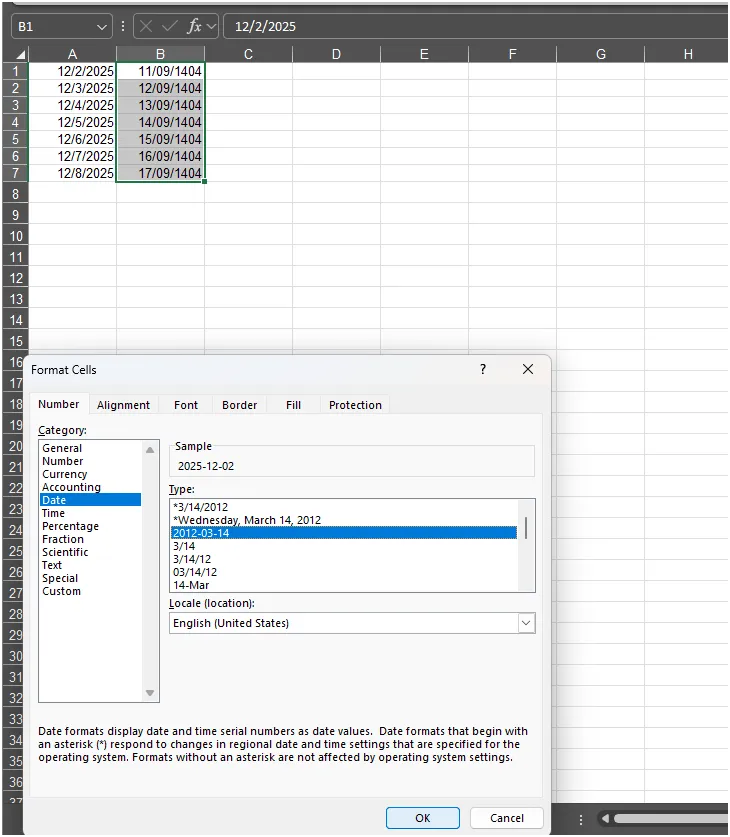
- حالا از بین گزینههای مربوط به موقعیت مکانی، به دنبال کشور مورد نظر برای تبدیل تاریخ بگردید.
- سپس نحوه نمایش تاریخ مورد نظر را از بین کادر بالای صفحه انتخاب کنید.
- به همین سادگی میبینید که تاریخ میلادی یا شمسی را میتوان به یکدیگر تبدیل کرد. البته برای تبدیل تاریخ شمسی به میلادی در گوگل شیت باید این فایل اکسل را به شیت تبدیل کنید.
نتیجه گیری
تبدیل تاریخ شمسی به میلادی در گوگل شیت، با استفاده از روشهای معرفیشده، دیگر یک چالش نیست.
با بهره گیری از افزونه های اختصاصی مانند “Jalali Date Converter” یا “Jalali Tools”، میتوانید به سادگی و بدون نیاز به فرمول های پیچیده، این کار را انجام دهید.
همچنین، برای کاربران حرفهای که به دنبال انعطاف پذیری بیشتر هستند، استفاده از کدهای Google Apps Script یک راه حل قدرتمند و سفارشی سازی شده است.
با استفاده از این تکنیکها، قادر خواهید بود داده های تاریخ محور خود را به درستی مدیریت کرده، آنها را در فرمولها و نمودارهای گوگل شیت به کار ببرید و تحلیلهای دقیقتری انجام دهید.
این کار نه تنها دقت کار شما را افزایش میدهد، بلکه باعث صرفهجویی در زمان و انرژی شما نیز خواهد شد.

سوالات متداول (FAQ)
1. آیا بدون استفاده از افزونه یا اسکریپت، میتوان تاریخ شمسی را در گوگل شیت به میلادی تبدیل کرد؟
بله، امکان استفاده از فرمولهای پیچیده وجود دارد، اما این روش بسیار زمانبر و مستعد خطا است.
به همین دلیل، استفاده از افزونهها یا اسکریپتها به شدت توصیه میشود.
2. بهترین افزونه برای تبدیل تاریخ شمسی چیست؟
افزونههای “Jalali Date Converter” و “Jalali Tools” از محبوبترین و کارآمدترین گزینهها هستند که امکان تبدیل سریع و آسان تاریخ را فراهم میکنند.
3. آیا استفاده از اسکریپتهای Google Apps Script دشوار است؟
خیر، با دنبال کردن آموزشهای گام به گام و کپی کردن کد های آماده، میتوانید به راحتی یک تابع سفارشی برای تبدیل تاریخ ایجاد کنید.
4. آیا تاریخ تبدیلشده قابل استفاده در فرمولهای دیگر است؟
بله، تاریخی که به میلادی تبدیل میشود، یک تاریخ استاندارد است و میتوانید آن را در تمام فرمولها و توابع گوگل شیت مانند DATEDIF یا NETWORKDAYS به کار ببرید.
گردآوری: دیجیاتک