گاد مود God Mode در ویندوز چیست ؟ برای دانستن این قابلیت مخفی و نحوه فعالسازی آن به صورت گام به گام و صفر تا 100 تا انتها این مطلب همراه رسانه دیجیاتک باشید.
ویندوز همیشه پر از قابلیت های مخفی و جذابی است که بسیاری از کاربران از وجود آن ها خبر ندارند.
یکی از این قابلیت های خاص و کمتر شناخته شده، God Mode (گاد مود) نام دارد.
این حالت در واقع یک پوشه ویژه است که تمام تنظیمات و ابزارهای مدیریتی ویندوز را به صورت یکجا و منظم در اختیار کاربر قرار می دهد.
وقتی این قابلیت را فعال کنید، دیگر لازم نیست برای پیدا کردن یک تنظیم خاص بین بخش های مختلف کنترل پنل یا منوی تنظیمات جستجو کنید.
تنها کافی است پوشه گاد مود را باز کنید تا صدها گزینه کاربردی در دسترس شما باشد.
همین موضوع باعث می شود کار با ویندوز سریع تر، راحت تر و حرفه ای تر شود.
اگر شما هم به دنبال مدیریت بهتر سیستم خود هستید یا دوست دارید همه چیز را یکجا داشته باشید، God Mode می تواند یک ابزار بسیار مفید برایتان باشد.
گاد مود (God Mode) در ویندوز چیست
گاد مود (God Mode) در ویندوز یک پوشه مخفی و ویژه است که با فعال کردن آن می توانید به صورت یکجا به تمام تنظیمات و ابزارهای مدیریتی ویندوز دسترسی داشته باشید.
این قابلیت بیشتر شبیه یک منوی میانبر حرفه ای عمل می کند و به جای جستجوی تنظیمات در بخش های مختلف، همه آن ها را در یک پوشه مرتب و دسته بندی شده نمایش می دهد.
چگونه گاد مود را در ویندوز ۱۱ فعال کنیم؟
فعالسازی گاد مود فرایندی بسیار ساده دارد؛ اما پیش از شروع، باید مطمئن شوید که با حساب کاربری ادمین (Administrator) وارد ویندوز شدهاید. برای بررسی این موضوع بهصورت زیر عمل کنید:
- اپلیکیشن Settings را باز کنید.
- به بخش Accounts و سپس Your info بروید.
- زیر نام دستگاه شما باید عبارت «Administrator» قابل مشاهده باشد.
روش اول: ساخت پوشهی گاد مود
- در صفحهی دسکتاپ یا هر پوشهی دیگری، راستکلیک کرده و از منوی New گزینهی Folder را انتخاب کنید.
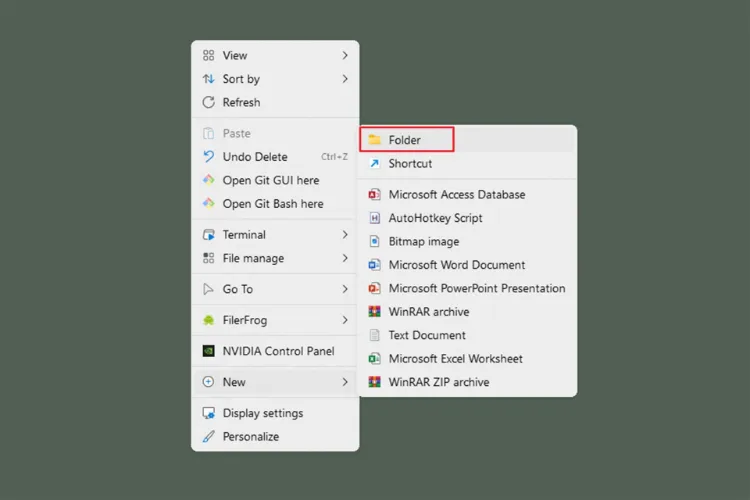
- عبارت زیر را کپی و بهعنوان نام پوشهی جدید جایگذاری کنید:
GodMode.{ED7BA470-8E54-465E-825C-99712043E01C}
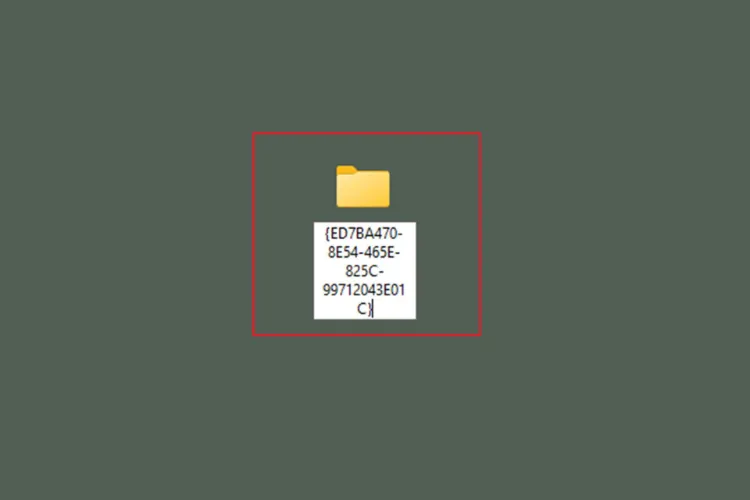
پس از فشردن کلید Enter، آیکون پوشه بهطور خودکار به آیکون کنترل پنل تغییر میکند.

با باز کردن این پوشه، به تمام تنظیمات دسترسی خواهید داشت.
شما حتی میتوانید تنظیمات پرکاربرد را از داخل پوشهی گاد مود به دسکتاپ یا تسکبار بکشید (Drag & Drop) تا میانبر مستقیمی برای آنها بسازید.
با دیجیاتک بخوانید : قابلیت Snap Layouts چیدمان اسنپ در ویندوز 11 چیست ؟


روش دوم: ساخت میان بر با آیکون دلخواه
اگر آیکون پیشفرض کنترل پنل برایتان جذاب نیست، میتوانید یک میانبر (Shortcut) بسازید و آیکون آن را به سلیقهی خود تغییر دهید.
- در محل مورد نظر راستکلیک کرده و از منوی New گزینهی Shortcut را انتخاب کنید.
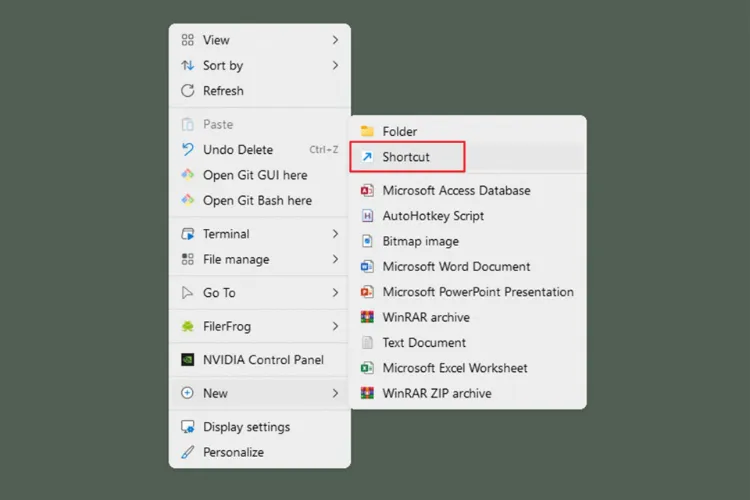
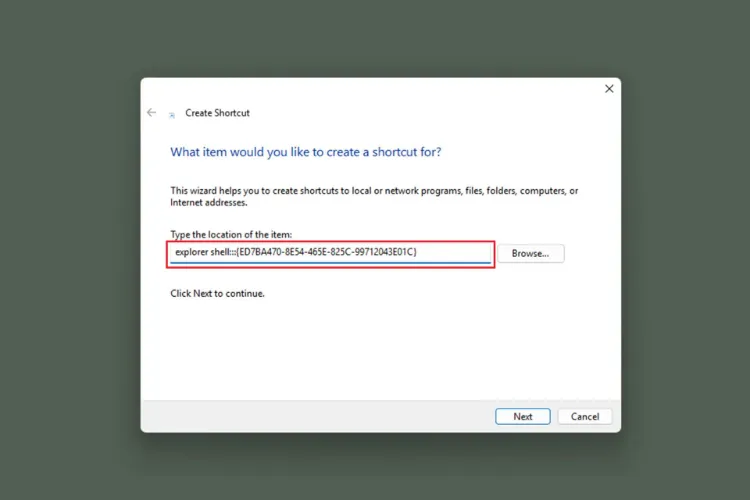
- در پنجرهی بازشده و در قسمت Location، عبارت زیر را وارد و روی Next کلیک کنید:
explorer shell:::{ED7BA470-8E54-465E-825C-99712043E01C}
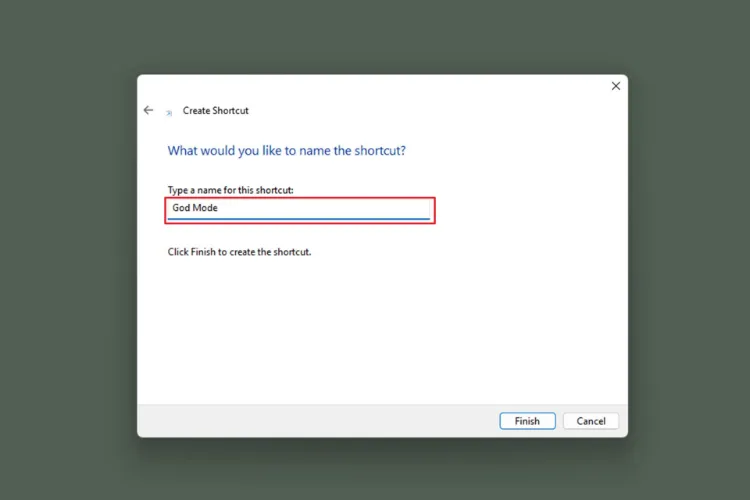
- در مرحلهی بعد، نامی دلخواه (مانند God Mode) برای میانبر انتخاب و روی Finishکلیک کنید.
- اکنون میتوانید برای میانبر خود یک آیکون سفارشی انتخاب کنید. برای این کار، ابتدا آیکون مورد نظر خود را با فرمت ICO از وبسایتهایی مانند Iconfinder دانلود کنید.
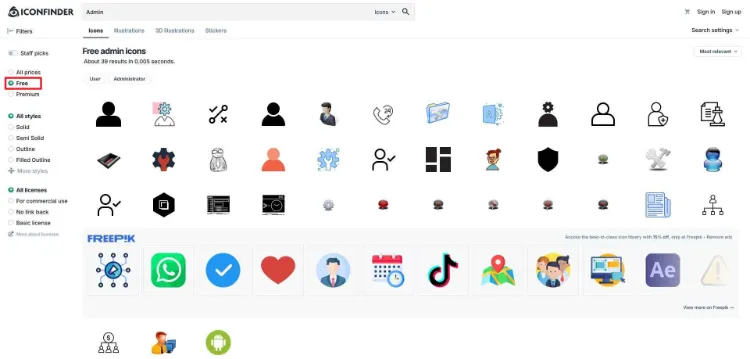
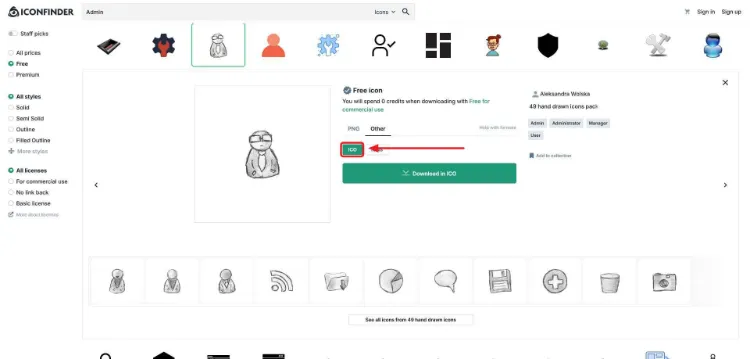
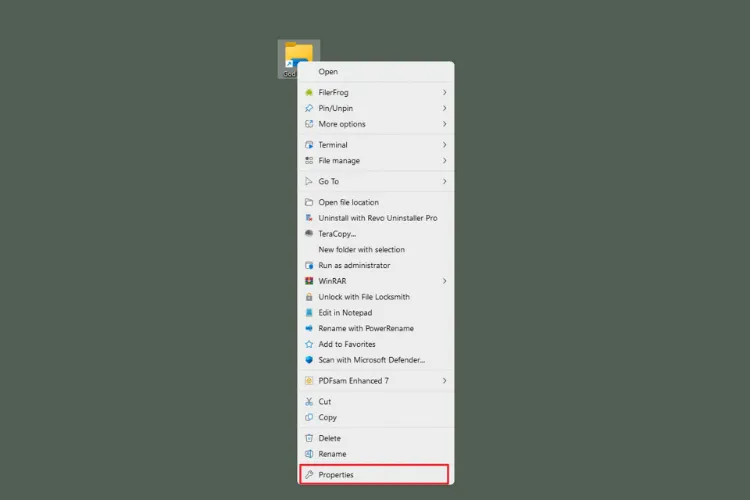
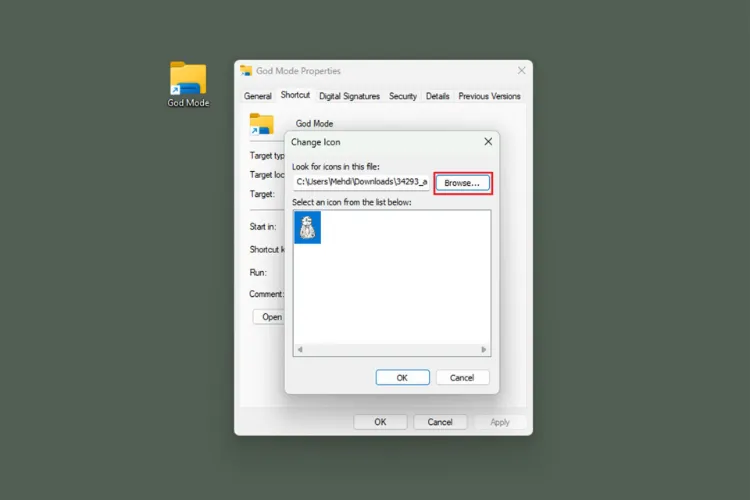
- روی میان بر ساخته شده راست کلیک و گزینهی Properties را انتخاب کنید.
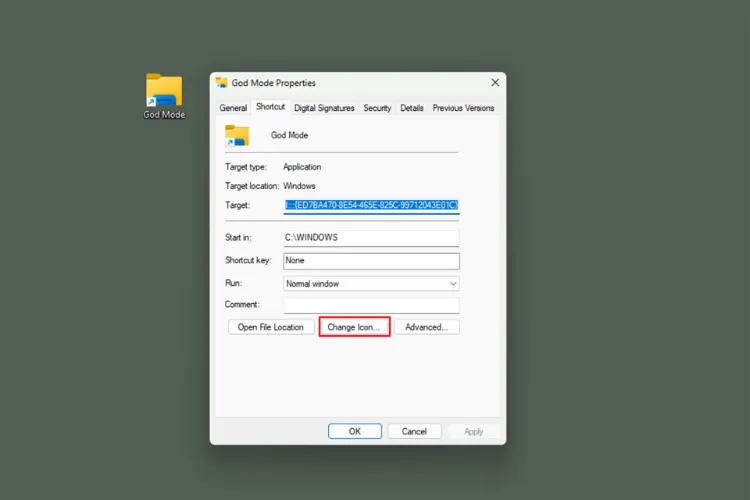
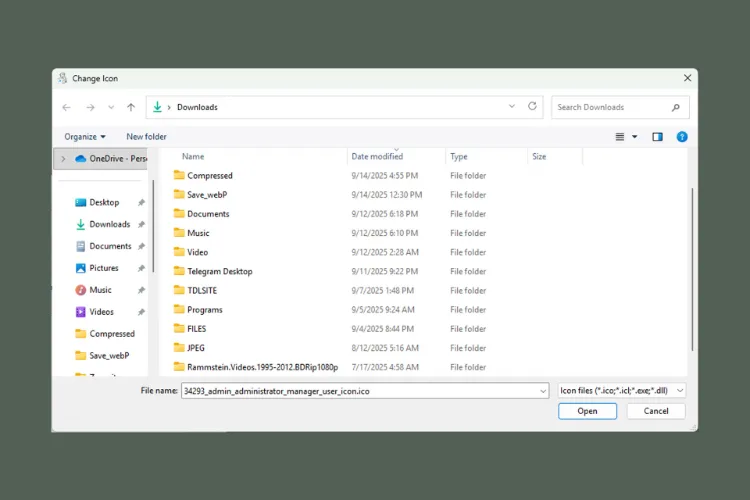
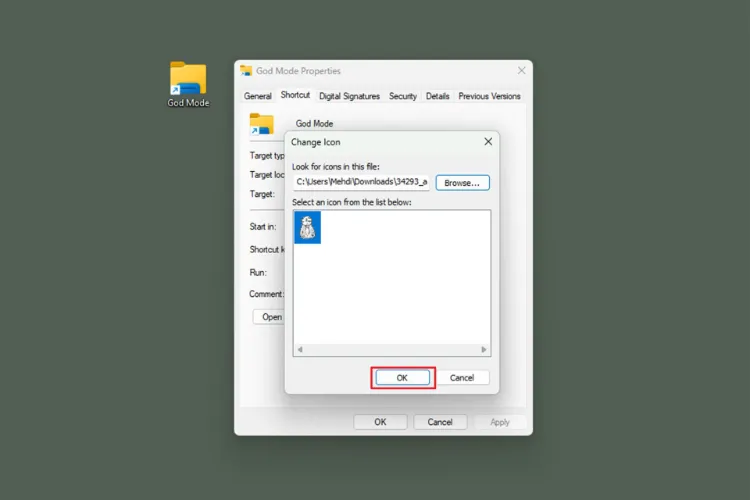
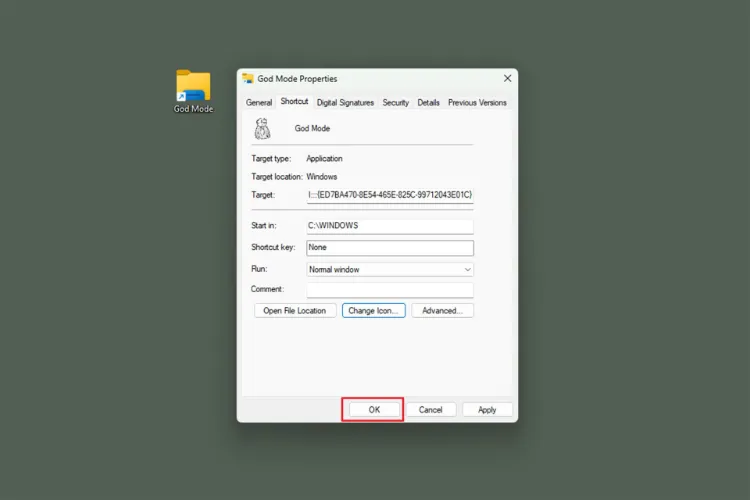
- در تب Shortcut، روی دکمهی Change Icon و سپس Browse کلیک کنید. فایل آیکونی را که دانلود کردهاید، انتخاب و در نهایت تمام پنجرهها را با OK ببندید.
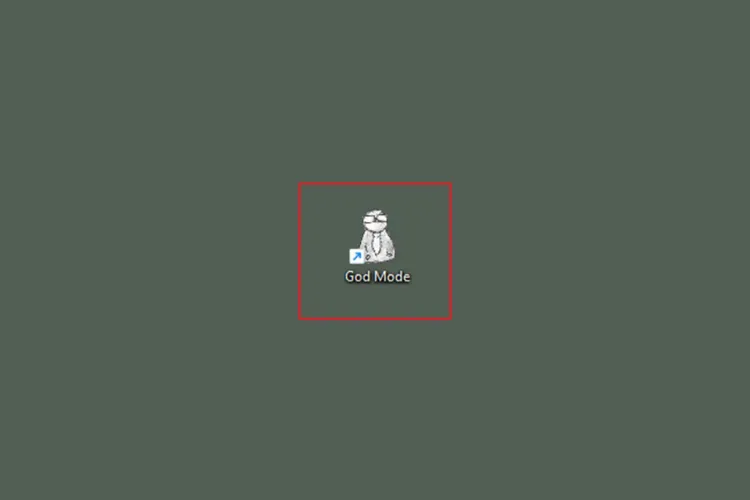
گاد مود ابزاری ساده اما بسیار کارآمد برای مدیریت آشفتگی تنظیمات در ویندوز ۱۱ است.
با اینکه مایکروسافت در نهایت تمام گزینهها را به اپلیکیشن Settings منتقل خواهد کرد، تا آن زمان، گاد مود بهترین راه برای دسترسی سریع و بدون دردسر به ابزارهای پیشرفتهی سیستمعامل باقی میماند.
نتیجه گیری
قابلیت God Mode در ویندوز بیشتر شبیه یک منوی مخفی و پیشرفته است تا یک ابزار جادویی.
این پوشه در واقع همان تنظیمات موجود در ویندوز را یکجا جمع آوری کرده و به شما نمایش می دهد.
بنابراین استفاده از آن هیچ خطری برای سیستم ندارد و تنها باعث می شود مسیر دسترسی شما کوتاه تر و ساده تر شود.
چه یک کاربر حرفه ای باشید و چه تازه کار، فعال کردن این قابلیت می تواند سرعت عمل شما را بالا ببرد و تجربه کاربری روان تری برایتان ایجاد کند.
در نهایت می توان گفت گاد مود راهی است برای آن که بدون اتلاف وقت، به همه بخش های مدیریتی ویندوز مسلط شوید.
سوالات متداول (FAQ)
1. God Mode در ویندوز چیست؟
God Mode یک پوشه ویژه در ویندوز است که بیش از 200 ابزار و تنظیم مختلف را در یک مکان متمرکز می کند و دسترسی به آن ها را سریع تر و آسان تر می سازد.
2. فعال سازی God Mode در ویندوز خطرناک است؟
خیر. گاد مود هیچ تغییری در سیستم ایجاد نمی کند و به آن آسیبی نمی رساند. فقط تنظیمات ویندوز را که از قبل وجود دارند در یکجا جمع آوری می کند.
3. God Mode روی کدام نسخه های ویندوز قابل استفاده است؟
این قابلیت روی ویندوز 7، ویندوز 8، ویندوز 10 و ویندوز 11 قابل اجرا است و به راحتی فعال می شود.
4. برای فعال سازی God Mode در ویندوز به نرم افزار خاصی نیاز داریم؟
خیر. تنها کافی است یک پوشه جدید روی دسکتاپ یا هر بخش دیگر بسازید و یک کد مخصوص را به عنوان نام آن قرار دهید.
بعد از آن، آیکون پوشه تغییر می کند و God Mode در ویندوز فعال می شود.
5. آیا استفاده از God Mode در ویندوز برای کاربران مبتدی هم مناسب است؟
بله. با اینکه بسیاری از گزینه های موجود در این پوشه برای کاربران حرفه ای طراحی شده اند، اما چون همه چیز دسته بندی شده و منظم است، حتی کاربران تازه کار هم می توانند به راحتی از آن استفاده کنند.
گردآوری: دیجیاتک