قابلیت Snap Layouts چیدمان اسنپ در ویندوز 11 چیست ؟ با بررسی این ویژگی به صورت گام به گام و تصویری تا انتها این مطلب همراه دیجیاتک باشید.

قابلیت Snap Layouts یکی از ویژگی های مهم و کاربردی ویندوز ۱۱ است که به شما کمک میکند پنجره های باز برنامه ها را به صورت منظم و بهینه تر روی صفحه نمایش خود بچینید.
این قابلیت برای افزایش بهرهوری در کار با چندین پنجره به صورت همزمان (مولتیتسکینگ) طراحی شده است.
مقدمه:ارتقاء تجربه چندوظیفگی با Snap Layouts
در دنیای امروز که سرعت و کارایی در محیط های دیجیتال اهمیت فزایندهای پیدا کرده است، مدیریت همزمان چندین برنامه و پنجره باز یکی از چالشهای اصلی کاربران کامپیوتر است.
ویندوز ۱۱ با درک این نیاز، قابلیتی نوآورانه به نام “Snap Layouts” را معرفی کرده است.
این ویژگی، فراتر از یک ابزار ساده برای چینش پنجره ها، انقلابی در نحوه تعامل کاربران با فضای کاری خود ایجاد کرده و تجربه چند وظیفگی (Multitasking) را به سطحی جدید ارتقا داده است.
Snap Layouts با ارائه طرح بندی های هوشمند و آماده برای چینش پنجره ها، به کاربران این امکان را میدهد تا به سادگی و بدون اتلاف وقت، صفحه نمایش خود را بهینه سازی کنند و از حداکثر پتانسیل آن برای انجام همزمان وظایف بهرهمند شوند.
این قابلیت نه تنها به افزایش بهره وری کمک میکند، بلکه با ایجاد یک محیط کاری منظم و قابل دسترس، به کاهش آشفتگی بصری و بهبود تمرکز نیز منجر میشود.
Snap Layouts چگونه کار میکند
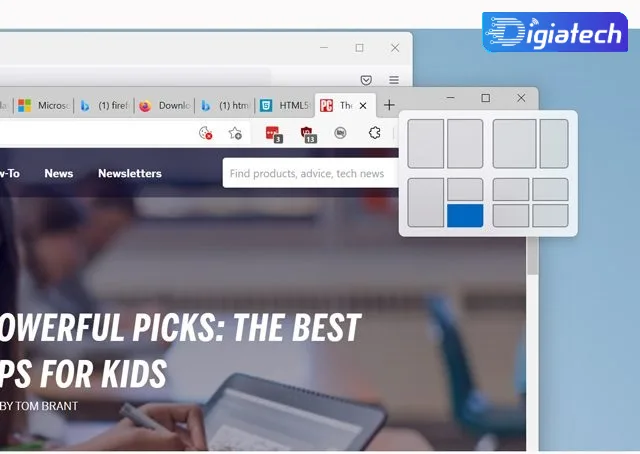
برای شروع کافی است نشانگر ماوس را روی دکمه Maximize (بزرگنمایی) در گوشه بالا سمت راست پنجره یک برنامه ببرید.
با این کار، گزینه هایی از چیدمانها نمایش داده میشوند.

تعداد گزینههای نمایشی بستگی به اندازه صفحه نمایش شما دارد.
مثلاً در لپتاپ ۱۵ اینچی تست شده با بزرگنمایی ۱۵۰٪، تنها چهار چیدمان نشان داده شد (شامل دو، سه یا چهار پنجره). چیدمان جدیدی هم معرفی شده که سه پنجره را بهصورت مساوی کنار هم یا به شکل پشتهای نمایش میدهد، اما تنها روی نمایشگرهای بزرگتر از ۲۴ اینچ در دسترس است.
قابلیت Snap Layouts چیدمان اسنپ
نشانگر ماوس را روی شکل چینش ببرید.
هر ناحیهای که انتخاب کنید، با رنگی (پیشفرض آبی یا رنگ Accent سیستم) برجسته میشود.
پس از کلیک، سایر قسمتهای چیدمان به شکل نیمهشفاف نمایش داده میشوند.
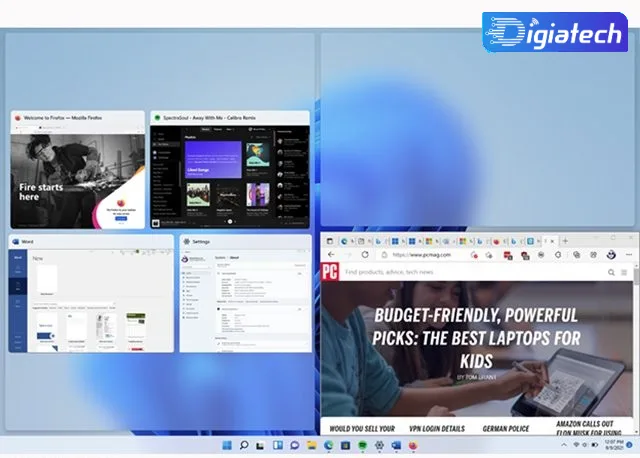
برای هر بخش، یکی از برنامههای باز را انتخاب کنید تا در آن جای گیرد.

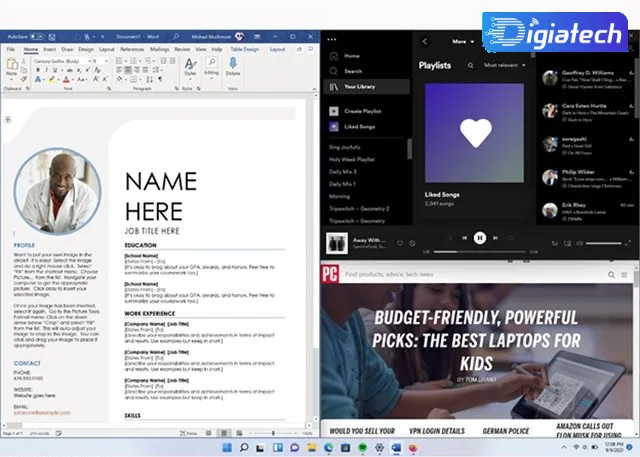
با پر شدن تمام پنجرهها، دسکتاپ منظمی به شکل زیر خواهید داشت.
روش دوم: استفاده از کلیدهای میانبر
میتوانید بهجای ماوس از ترکیب کلید های Windows + فلشها استفاده کنید:
برای نیمصفحه راست: Windows + Right
برای گوشه بالا راست: Windows + Right سپس Windows + Up
این روش از ویندوز ۱۰ هم پشتیبانی میشد، اما در ویندوز ۱۱ ظاهر و امکانات Snap Layout جدید اضافه شده اند.
کشیدن پنجرهها با ماوس
در ویندوز ۱۰ با کشیدن پنجره به گوشه یا لبه، آن را در نیمی یا یک چهارم صفحه قرار میدادید.
در ویندوز ۱۱، قبل از رسیدن به لبه، نمایی شفاف از موقعیت چینش به نمایش در میآید که کار را سادهتر میکند.
با ما بیشتر بخوانید : آموزش تغییر تنظیمات Taskbar در ویندوز ۱۱ (شخصی سازی)
گروهبندی پنجرهها
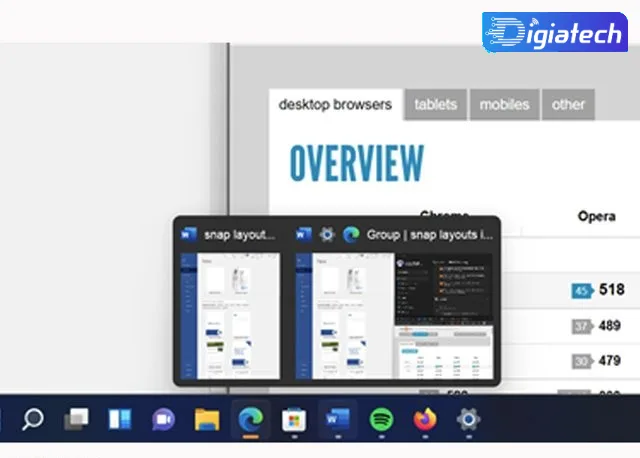
پس از ساختن Snap Layout، اگر برنامه ها از این قابلیت پشتیبانی کنند، در تصویر بندانگشتی تسک بار محل دقیق آن برنامه در گروه نمایش داده میشود. شما میتوانید کل گروه را مجدداً باز کنید.
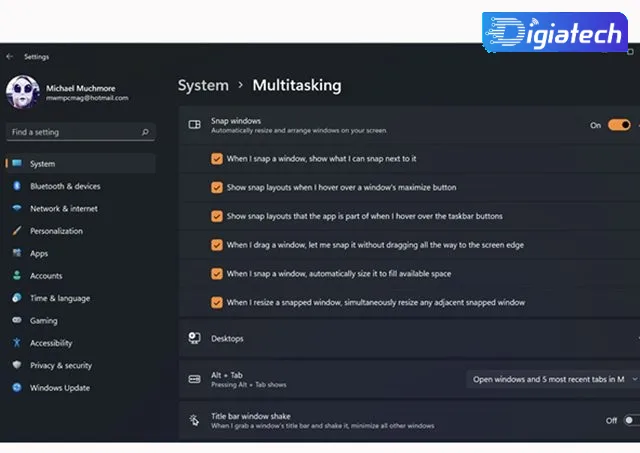
چگونه Snap Layouts را غیرفعال کنیم
اگر از Snap Layout خوشتان نمی آید، مراحل زیر را طی کنید:
مسیر: Settings > System > Multitasking
در این قسمت میتوانید:
Snap Layouts را بهکلی خاموش کنید.
ویژگیهایی مثل “کشیدن پنجره بدون نیاز به رسیدن کامل به لبه” را غیرفعال کنید.
نکته منفی: کار نکردن با صفحه لمسی
یکی از نقاط ضعف فعلی Snap Layouts، عدم امکان استفاده در حالت لمسی است.
در حالی که بیشتر دستگاههای سرفیس از لمسی پشتیبانی میکنند، اما هنوز برای فعال سازی این قابلیت باید از ماوس یا ترک پد استفاده کنید.
ابزارهای پیشرفتهتر : PowerToys و FancyZones
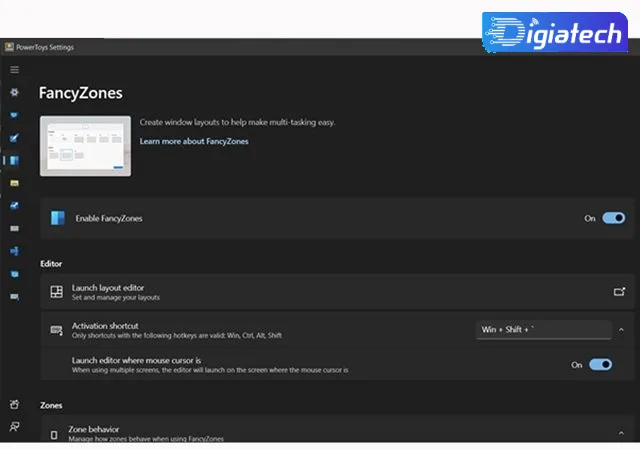
اگر Snap Layouts برایتان محدود است یا از ویندوز ۱۰ استفاده میکنید، PowerToys را امتحان کنید.
این مجموعه ابزار آزمایشی مایکروسافت شامل ابزاری به نام FancyZones است که امکانات بیشتری برای چینش و شخصی سازی پنجره ها ارائه میدهد:
بعد از نصب، با نگهداشتن کلید Shift و کشیدن پنجره، چینشها فعال میشوند.
میتوانید کلیدهای میانبر دلخواه تنظیم کرده یا حتی طرحهای دلخواه چیدمان بسازید.
مزایای قابلیت Snap Layouts در ویندوز ۱۱
کمپانی مایکروسافت با ارائه قابلیت Snap Layouts در ویندوز ۱۱ تجربه کاربری افراد را به سطح جدیدی ارتقاء داده است. این ویژگی به شما کمک می کند تا نحوه چیدمان پنجره های در حال اجرا را به سلیقه خود تنظیم و حتی سفارشی سازی نمایید.
برای مثال می توانید از بین سه آرایش معمولی، افقی و عمودی یکی را به دلخواه خود برگزینید.
مزیت ویژگی جدید Snap Layouts ویندوز 11 تنها به این مورد خاص محدود نمی شود. بلکه این امکان برایتان فراهم است که نمایشگر رایانه را به چند بخش مختلف تقسیم کرده و فضاهای کاری را از هم تفکیک کنید.
لذا از محیط دسکتاپ کامپیوتر به بهترین شکل ممکن بهره خواهید برد. علاوه بر آن می توانید به سرعت و سهولت بین برنامه های مختلف جابجا شوید و از هدر رفت وقت خود جلوگیری نمایید.
انواع چینش پنجره در Snap Layouts
به طور کلی ویژگی Snap Layouts شش نوع آرایش مختلف را برای چیدمان برنامه های در حال اجرا ارائه می دهد که عبارتند از:
- تقسیم صفحه دسکتاپ به صورت برابر
- تقسیم نمایشگر به شکل سه ستون برابر
- تقسیم صفحه نمایش به صورت سه ستون نامساوی
- تقسیم دسکتاپ با نسبت ۸۰ به ۲۰
- تقسیم صفحه نمایش به صورت ۵۰ به ۲۵ به ۲۵
- تقسیم صفحه نمایش به صورت یک چهارم
نتیجهگیری: Snap Layouts، ستون فقرات بهره وری در ویندوز ۱۱
قابلیت Snap Layouts در ویندوز ۱۱، به عنوان یکی از مهم ترین و کاربردی ترین نوآوری ها در زمینه مدیریت پنجره ها، نقش کلیدی در بهبود تجربه کاربری ایفا میکند.
این ویژگی، با ارائه یک راهکار بصری و ساده برای چینش منظم پنجره ها، به کاربران امکان میدهد تا فضای کاری خود را به شیوه ای کارآمدتر سازماندهی کنند.
از بهبود قابل توجه در بهرهوری و کاهش نیاز به جابجایی مداوم بین پنجره ها گرفته تا امکان حفظ تمرکز بیشتر در محیط های کاری شلوغ، Snap Layouts فراتر از یک ابزار معمولی است؛
این قابلیت به ستون فقرات بهره وری در ویندوز ۱۱ تبدیل شده است.
با قابلیتهایی نظیر “Snap Groups” که گروه های پنجره های چیده شده را به خاطر میسپارد، ویندوز ۱۱ نه تنها فرآیند سازماندهی را آسان تر میکند، بلکه به کاربران اجازه میدهد تا به سرعت به جریان کاری خود بازگردند.
در نهایت، Snap Layouts یک گام بزرگ رو به جلو در طراحی رابط کاربری است که با درک نیاز های کاربران مدرن، کار با کامپیوتر را روان تر، کارآمد تر و لذت بخش تر میسازد.
گردآوری: دیجیاتک