آموزش بازیابی فایل های حذف شده در ویندوز و مک بدون نرم افزار را در این مطلب از دیجیاتک برای شما همراهان همیشگی این رسانه قرار داده ایم. با ما همراه باشید.

حذف شدن ناخواسته فایلها، کابوسی است که برای هر کاربری میتواند اتفاق بیفتد؛
از اسناد کاری مهم گرفته تا عکسهای خانوادگی و ویدئوهای خاطرهانگیز. در لحظه اول، شاید ناامیدی و اضطراب تمام وجودتان را فرا بگیرد و فکر کنید که این اطلاعات برای همیشه از دست رفتهاند.
بسیاری از ما در چنین شرایطی به سرعت به سراغ نرمافزارهای گرانقیمت و پیچیده بازیابی اطلاعات میرویم، غافل از اینکه ویندوز خود ابزارهایی را برای بازیابی فایلهای حذف شده ارائه میدهد که میتوانند در بسیاری از موارد بدون نیاز به نصب هیچ نرمافزار اضافی، مشکل ما را حل کنند.
این مقاله به شما نشان میدهد که چگونه میتوانید با استفاده از قابلیتهای داخلی ویندوز، شانس بازیابی اطلاعات از دست رفته خود را افزایش دهید و در وقت و هزینه صرفهجویی کنید.
بررسی سطل زباله (Recycle Bin) در ویندوز یا Trash در مک
اولین و سادهترین گام برای بازیابی فایلهای حذفشده، بررسی سطل زباله (Recycle Bin) در ویندوز یا Trash در سیستم عامل مک است.
این سطلها بهطور خودکار فایلهایی که از سیستم حذف میشوند را ذخیره میکنند، مگر آنکه فایلها بهطور کامل از دستگاه حذف شده باشند. برای بازیابی فایلها از این بخش، مراحل زیر را دنبال کنید:
بازیابی فایل های حذف شده در ویندوز :
- بر روی آیکن Recycle Bin در دسکتاپ کلیک کنید.
- فایلهایی را که قصد بازیابی آنها را دارید، پیدا کرده و بر روی آنها کلیک راست کنید.
- گزینه Restore را انتخاب کنید تا فایلها به محل اولیه خود بازگردند.

بازیابی فایل های حذف شده در مک
- بر روی آیکن Trash در Dock کلیک کنید.
- فایلها را پیدا کرده و بر روی آنها راستکلیک کنید.
- گزینه Put Back را انتخاب کنید تا فایلها به محل اصلی خود بازگردند.

استفاده از قابلیت “Previous Versions” در ویندوز
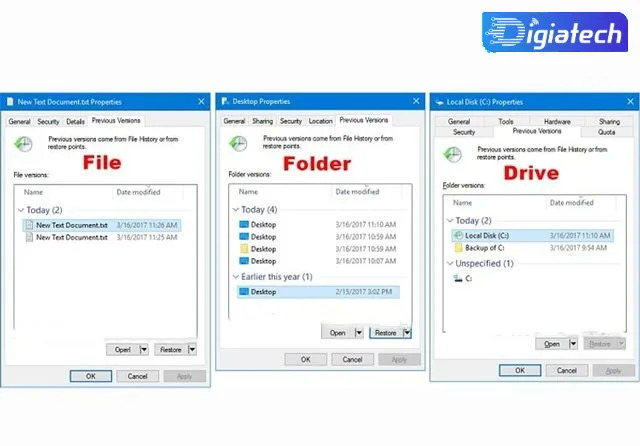
ویندوز این قابلیت را در اختیار کاربران قرار میدهد که نسخههای قبلی فایلها و پوشهها را بازیابی کنند.
این ویژگی از ویژگیهای System Restore و File History استفاده میکند تا امکان بازگشت به نسخههای قبلی را فراهم کند.
در صورتی که فایلها بهطور کامل حذف نشده باشند و تنها از نسخههای قبلی آنها حذف صورت گرفته باشد، میتوانید از این روش استفاده کنید:
مراحل بازیابی :
- بر روی پوشه یا فایل مورد نظر راستکلیک کنید.
- گزینه Restore previous versions را انتخاب کنید.
- نسخههای قبلی که در دسترس است را مشاهده کرده و نسخه مورد نظر خود را انتخاب کنید.
- گزینه Restore را انتخاب کنید تا نسخه انتخابی به مکان قبلی خود بازگردد.
این ویژگی برای کسانی که از ویژگی System Restore یا File History ویندوز استفاده کردهاند بسیار مفید است.
استفاده از ویژگی Time Machine در مک
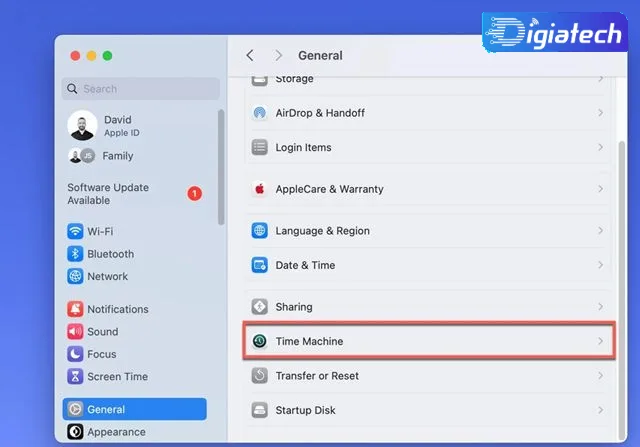
کاربران مک میتوانند از ویژگی Time Machine برای بازیابی فایلهای حذفشده استفاده کنند.
اگر شما بهطور منظم از Time Machine برای پشتیبانگیری از دادهها استفاده کرده باشید، بازیابی فایلها میتواند بسیار ساده باشد.
برای استفاده از Time Machine، مراحل زیر را دنبال کنید:
- وارد Time Machine شوید.
- پوشه یا فایلی که قصد بازیابی آن را دارید پیدا کنید.
- از زمانبندی نمایش داده شده، نسخه مورد نظر را انتخاب کرده و آن را بازیابی کنید.
این روش بهویژه برای کسانی که پشتیبانگیری مرتب انجام میدهند بسیار کارآمد است.


بررسی نسخههای پشتیبان ابری
در صورتی که شما از سرویسهای ابری مانند Google Drive، Dropbox، یا OneDrive برای ذخیرهسازی فایلهای خود استفاده میکنید، ممکن است نسخههای قبلی فایلها در این سرویسها ذخیره شده باشند.
بسیاری از این سرویسها به شما این امکان را میدهند که فایلها را از نسخههای قبلی بازیابی کنید.
با ما بخوانید : روش بازیابی فایل حذف شده از سطل آشغال آیفون و آیپد
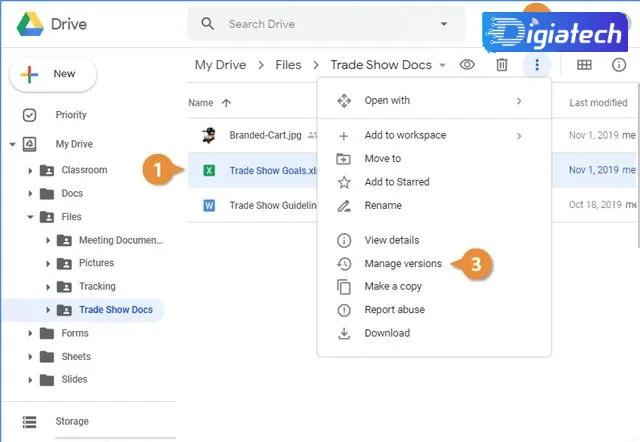
روش بازیابی از Google Drive
- وارد حساب Google Drive خود شوید.
- فایل یا پوشهای که حذف شده است را پیدا کنید.
- بر روی آن راستکلیک کرده و گزینه Manage Versions را انتخاب کنید.
- نسخههای قبلی فایل را مشاهده کرده و نسخهای که میخواهید بازیابی کنید را انتخاب کنید.
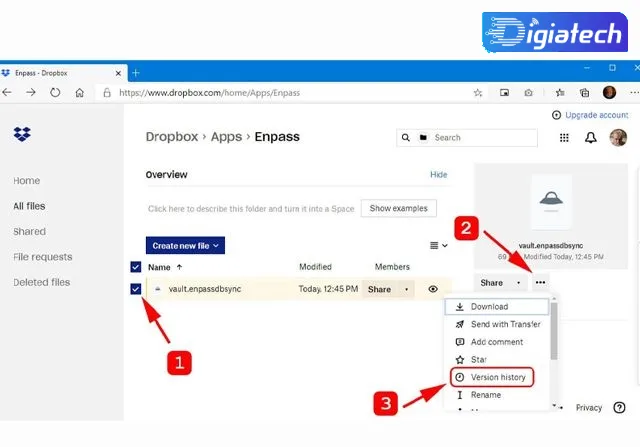
روش بازیابی از Dropbox
- وارد حساب Dropbox خود شوید.
- فایل یا پوشه مورد نظر را پیدا کرده و بر روی آن راستکلیک کنید.
- گزینه Version history را انتخاب کرده و نسخه قبلی را بازیابی کنید.
استفاده از پشتیبانگیری دستی (Backup)
یکی از سادهترین روشهای جلوگیری از از دست رفتن فایلها و بازیابی آنها، انجام پشتیبانگیری منظم است.
اگر شما بهطور منظم از فایلها و پوشههای خود پشتیبان تهیه کنید، در صورت حذف ناخواسته فایلها، میتوانید آنها را بهراحتی از نسخههای پشتیبان خود بازیابی کنید.
این پشتیبانها ممکن است شامل نسخههای دستی از فایلها در دیسک سخت خارجی یا سرورهای ابری باشند.
استفاده از دستور Undelete در سیستمعاملهای قدیمیتر
در سیستمعاملهای قدیمیتر مانند MS-DOS، فرمان undelete برای بازیابی فایلهای حذفشده از دیسک سخت مورد استفاده قرار میگرفت.
این دستور بهطور خودکار فایلهای حذفشده را از سیستم بازیابی میکرد.
در حالی که این ابزار در سیستمهای مدرن در دسترس نیست، در صورتی که از نسخههای قدیمیتر ویندوز یا MS-DOS استفاده میکنید، میتوانید از این روش برای بازیابی فایلها استفاده کنید.
بازیابی فایلها از کارت حافظه یا USB
اگر فایلها از کارت حافظه یا USB حذف شده باشند، میتوانید از ابزارهای داخلی سیستمعامل مانند Disk Utility در مک یا Diskpart در ویندوز برای بررسی و تعمیر پارتیشنها استفاده کنید.
در برخی موارد، پارتیشنها ممکن است خراب شده باشند و با استفاده از ابزارهای داخلی سیستم، بتوان فایلها را بازیابی کرد.

نتیجه گیری
با اینکه از دست دادن فایلها میتواند تجربهای ناامیدکننده باشد، اما همانطور که در این مقاله مشاهده کردید، ویندوز ابزارهای قدرتمندی را برای بازیابی اطلاعات حذف شده بدون نیاز به نرمافزارهای جانبی ارائه میدهد.
استفاده از سطل بازیافت، تاریخچه فایل ها (File History) و بازیابی نسخه های قبلی (Previous Versions) نه تنها میتواند در بسیاری از موارد گرهگشا باشد، بلکه شما را از نصب نرم افزار های ناشناس و پرداخت هزینههای اضافی بینیاز میکند.
با این حال، همیشه بهترین راه پیشگیری، تهیه منظم فایل پشتیبان (Backup) است.
با این حال، در صورت بروز اتفاق، امیدواریم این راهنما به شما کمک کند تا اطلاعات ارزشمند خود را به سادگی و کارآمدی بازیابی کنید و از این پس با اطمینان خاطر بیشتری با سیستم خود کار کنید.
گردآوری: دیجیاتک