آموزش اتصال گوشی به تلویزیون اسنوا با انواع روش ها + اندروید و آیفون
آموزش اتصال گوشی به تلویزیون اسنوا با انواع روش ها را در این مطلب از دیجیاتک برای شما همراهان همیشگی قرار داده ایم. با ما همراه باشید.
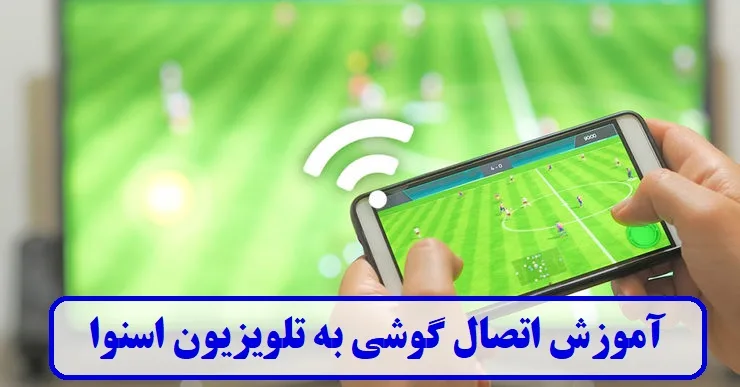
با گسترش استفاده از گوشیهای هوشمند، نیاز به نمایش محتوا روی صفحهنمایش بزرگتر بیش از گذشته احساس میشود.
یکی از سادهترین و در دسترسترین روشها برای انتقال صدا از گوشی به تلویزیون، استفاده از اتصال بلوتوث است.
اگر تلویزیون اسنوا دارید و میخواهید بدون کابل و تجهیزات جانبی، صدای گوشی خود را از اسپیکرهای تلویزیون پخش کنید، اتصال بلوتوث میتواند گزینهای سریع و کاربردی باشد.
در این مقاله بهطور کامل نحوه وصل کردن گوشی به تلویزیون اسنوا با بلوتوث را بررسی کردهایم، محدودیتها و مزایای این روش را توضیح دادهایم و در کنار آن، روشهای جایگزین مانند Screen Mirroring، Miracast و HDMI را نیز معرفی کردهایم تا بتوانید بهترین انتخاب را متناسب با نیاز خود داشته باشید.
آموزش اتصال گوشی به تلویزیون اسنوا با بلوتوث
اگر به دنبال انتقال صدا هستید و وسیله جانبی در دسترس ندارید، وصل کردن گوشی به تلویزیون اسنوا با بلوتوث شاید بهترین انتخاب باشد.
این روش اتصال اسنوا به گوشی یکی از روشهای بیسیم و کارآمد است و با استفاده از آن میتوانید محتوای مختلف را به راحتی از گوشی خود به تلویزیون از طریق یک اتصال ساده، سریع و بدون نیاز به کابل اضافی منتقل کنید.
اتصال بلوتوث معمولا برای پخش صدا یا انتقال برخی دادههای صوتی و تصویری به تلویزیون استفاده میشود و در شرایط خاص میتواند برای پخش ویدیوها یا اشتراکگذاری تصاویر هم مورد استفاده قرار گیرد، اما شاید کیفیت مورد قبول را رای اشتراکگذاری تصویر در اختیارتان قرار ندهد.
قبل از شروع به استفاده از بلوتوث برای اتصال گوشی به تلویزیون اسنوا، باید مطمئن شوید که تلویزیون شما از این قابلیت پشتیبانی میکند.
اکثر تلویزیونهای جدیدتر، بهویژه مدلهای اسمارت، معمولا از بلوتوث برخوردار هستند و این قابلیت را در تنظیمات دستگاه قابل دسترسی قرار دادهاند.
برای اطمینان از این موضوع، بهتر است دفترچه راهنمای تلویزیون یا منوی تنظیمات آن را بررسی کنید تا مطمئن شوید که گزینه بلوتوث فعال است.
گوشی شما هم باید از بلوتوث پشتیبانی کند که تقریبا تمام گوشیهای هوشمند در حال حاضر این قابلیت را دارند.
در صورتی که گوشی شما از نسخه قدیمیتری از بلوتوث برخوردار است، ممکن است سرعت اتصال یا کیفیت انتقال دادهها تحت تاثیر قرار گیرد.
مراحل اتصال گوشی به تلویزیون اسنوا از طریق بلوتوث
ابتدا تلویزیون اسنوا خود را روشن کنید و به منوی تنظیمات آن بروید. معمولا در تنظیمات، گزینهای با عنوان اتصال دستگاهها یا اتصالات بیسیم پیدا خواهید کرد.
در این بخش باید گزینه بلوتوث را فعال کنید. با فعال کردن این گزینه، تلویزیون شروع به جستجوی دستگاههای بلوتوثی میکند که در نزدیکی آن قرار دارند.
در گوشی خود، بلوتوث را از طریق تنظیمات فعال کنید. برای این کار، به بخش Settings رفته و سپس گزینه Bluetooth را انتخاب کنید.


بعد از فعال کردن بلوتوث، گوشی شما بهطور خودکار شروع به جستجو برای دستگاههای موجود در اطراف میکند.
در گوشی شما، پس از فعال شدن بلوتوث، لیستی از دستگاههای بلوتوثی که در دسترس هستند نمایش داده میشود. در این لیست، نام تلویزیون اسنوا خود را جستجو کنید.
معمولا نام تلویزیون بهصورت واضح و قابل شناسایی در این لیست نمایش داده میشود. پس از پیدا کردن تلویزیون در لیست دستگاهها، آن را انتخاب کنید.
برخی از تلویزیونها ممکن است نیاز به وارد کردن یک کد تایید برای اتصال داشته باشند که بهطور معمول روی صفحه تلویزیون نمایش داده میشود. کد را وارد کنید تا فرآیند اتصال تکمیل شود.
این مرحله ممکن است برای اولین بار طولانیتر به نظر برسد، اما پس از اولین اتصال، دیگر نیاز به انجام این کار نخواهید داشت.
پس از برقراری اتصال، تلویزیون اسنوا شما باید پیامی نمایش دهد که نشان دهد اتصال بلوتوث با موفقیت برقرار شده است.
در برخی مدلها، شما ممکن است صدا یا تصویر را بهطور خودکار روی تلویزیون مشاهده کنید.
در صورتی که محتوای خاصی مانند ویدیو یا موسیقی از گوشی خود میخواهید پخش کنید، حالا میتوانید این محتوا را مستقیما از گوشی به تلویزیون منتقل کنید.
جذابیت اتصال با بلوتوث!
یکی از بزرگترین مزایای اتصال بلوتوث این است که هیچ نیازی به کابلهای اضافی نیست. این ویژگی بهویژه در فضاهای شلوغ و پر از سیم بسیار مفید است و باعث میشود که اتصال سریع و بدون دردسر انجام گیرد.
افزون بر این، بلوتوث به شما کمک میکند تا صدا را از گوشی خود به تلویزیون انتقال دهید و از صدای بلند و واضح تلویزیون لذت ببرید.
این ویژگی برای پخش موسیقی، پادکستها یا فیلمها بسیار کاربردی است. برای مثال، اگر به تماشای یک فیلم یا سریال از طریق اپلیکیشنهای پخش آنلاین مانند YouTube پرداختهاید، میتوانید صدا را به تلویزیون منتقل کرده تا صدا را واضحتر بشنوید.
همچنین اتصال بلوتوث معمولا سریع و بدون نیاز به تنظیمات پیچیده است. برای اتصال گوشی به تلویزیون اسنوا، تنها چند مرحله ساده کافی است و معمولا در چند ثانیه اتصال برقرار میشود.
پیش از اتصال بلوتوث باید بدانید!
اگر اتصال بلوتوث با تلویزیون اسنوا برقرار نمیشود، ابتدا مطمئن شوید که تلویزیون و گوشی شما هر دو بلوتوث خود را فعال کردهاند.
همچنین، به یاد داشته باشید که گاهی ممکن است دستگاههای بلوتوثی با فاصله زیادی از یکدیگر نتوانند بهطور موثر ارتباط برقرار کنند. برای حل این مشکل، دستگاهها را به هم نزدیکتر کنید.
در صورتی که کیفیت صدا یا تصویر مطلوب نباشد، معمولا به دلیل پهنای باند محدود بلوتوث است.
بلوتوث برای انتقال حجم بالای دادهها مانند تصاویر با کیفیت بالا یا ویدیوهای 4K ممکن است محدودیتهایی داشته باشد.
در این صورت، استفاده از روشهای دیگر مانند HDMI یا وایفای میتواند گزینه بهتری باشد.
گاهی اوقات ممکن است با تاخیر در همزمانی صدا و تصویر مواجه شوید، مخصوصا زمانی که محتواهای سنگین مانند ویدیوهای با کیفیت بالا یا بازیها را پخش میکنید.
این مشکل ممکن است بهدلیل محدودیتهای بلوتوث یا تداخل سیگنالهای دیگر باشد. برای رفع این مشکل، میتوانید تلویزیون و گوشی خود را بهطور مستقیم بهروز کنید یا از گزینههای دیگری مانند کابل HDMI استفاده کنید.
نحوه وصل کردن گوشی سامسونگ به تلویزیون اسنوا
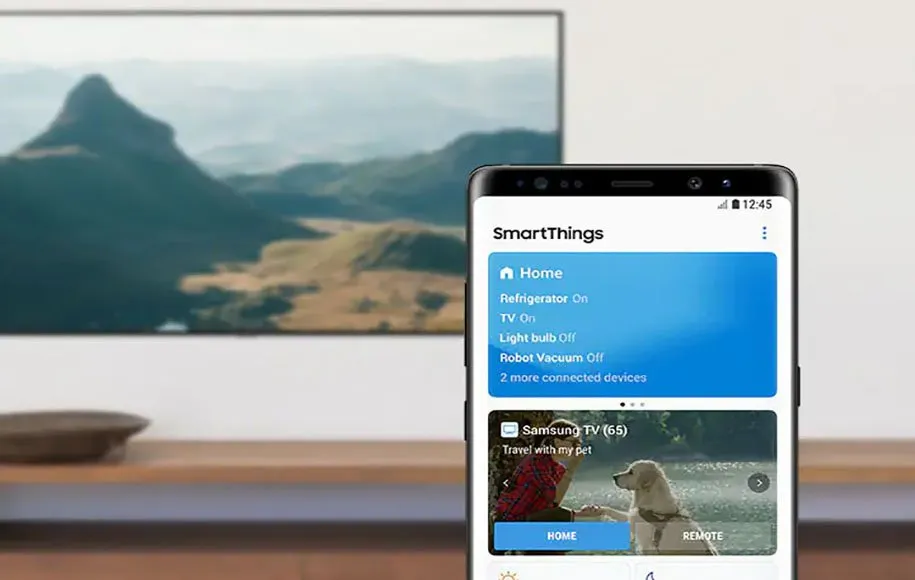
اتصال گوشی سامسونگ به تلویزیون اسنوا میتواند تجربهای بینظیر برای مشاهده محتواهای دیجیتال روی صفحهنمایش بزرگتر باشد.
چه برای پخش فیلم، بازی، نمایش تصاویر یا حتی ارائههای کاری، با اتصال گوشی سامسونگ به تلویزیون اسنوا میتوانید تجربهای صوتی و تصویری بهتری داشته باشید.
این اتصال میتواند به دو روش اصلی انجام شود: از طریق بلوتوث و وایفای یا اتصال گوشی به تلویزیون با کابل. هر کدام از این روشها مزایا و محدودیتهای خاص خود را دارند که در ادامه به تفصیل به آنها خواهیم پرداخت.
در این راهنما، نحوه وصل کردن گوشی سامسونگ به تلویزیون اسنوا به روشهای مختلف بهطور کامل توضیح داده خواهد شد.
قبل از اینکه شروع به اتصال گوشی سامسونگ خود به تلویزیون اسنوا کنید، لازم است بررسی کنید که تلویزیون شما چه قابلیتهایی برای اتصال دستگاههای خارجی دارد.
با ما بخوانید : آموزش اتصال گوشی به تلویزیون دوو از صفر تا 100 + تصویری
اکثر تلویزیونهای اسمارت اسنوا به خصوص مدلهای جدیدتر از امکاناتی مانند Miracast، Screen Mirroring و بلوتوث پشتیبانی میکنند.
به همین دلیل، لازم است که ابتدا در دفترچه راهنما یا منوی تنظیمات تلویزیون خود چک کنید که تلویزیون اسنوا شما از این امکانات پشتیبانی میکند یا خیر.
همچنین، گوشی سامسونگ شما باید به نسخه بلوتوث جدید و قابلیتهای وایفای مجهز باشد.
این دستگاهها معمولا از بلوتوث نسخه 4.0 یا بالاتر و ویژگیهایی مانندSamsung Smart View، Miracast یا Wi-Fi Direct پشتیبانی میکنند که امکان انتقال محتوا به تلویزیون را فراهم میآورد.
در قسمت پیشین نحوه اتصال با بلوتوث توضیح داده شد که برای گوشیهای سامسونگ میتوانید از این روش استفاده کنید. در ادامه روشهای دیگر اتصال توضیح داده میشوند.
اتصال گوشی سامسونگ به تلویزیون اسنوا از طریق Screen Mirroring یا Miracast
یکی از روشهای دیگر برای اتصال گوشی سامسونگ به تلویزیون اسنوا، استفاده از ویژگی Screen Mirroring یا Miracast است. با این ویژگی میتوانید صفحه نمایش گوشی خود را بهطور کامل روی تلویزیون ببینید.
برای اتصال از طریق Miracast، ابتدا تلویزیون اسنوا خود را روشن کرده و به منوی تنظیمات آن بروید. در این منو به گزینههای مربوط به اتصالات بیسیم یا Wireless Connections بروید و گزینه Miracast یا Screen Mirroring را فعال کنید.
تلویزیون شما بهطور خودکار شروع به جستجو برای دستگاههای موجود میکند.
سپس در گوشی سامسونگ خود، به بخش تنظیمات رفته و گزینه Smart View را جستجو کنید. این گزینه معمولا در منوی Connections یا Display قرار دارد.
پس از انتخاب این گزینه، گوشی شروع به جستجو برای دستگاههای موجود در نزدیکی میکند.
بعد از پیدا کردن تلویزیون اسنوا در لیست دستگاههای قابل اتصال، نام تلویزیون را انتخاب کنید. در صورتی که تلویزیون از شما کد تایید درخواست کند، آن را وارد کنید و اتصال را تایید کنید.
بعد از اتصال موفق، صفحه گوشی شما بهطور کامل روی تلویزیون اسنوا نمایش داده میشود.
حالا میتوانید هر چیزی که روی گوشی خود انجام میدهید، مانند تماشای فیلم، استفاده از اپلیکیشنها یا حتی بازی کردن را روی صفحه تلویزیون مشاهده کنید.
این روش بهویژه برای پخش ویدیوهای یوتیوب یا اشتراکگذاری تصاویر در شبکههای اجتماعی بسیار مفید است.
اتصال گوشی سامسونگ به تلویزیون اسنوا با استفاده از کابل HDMI
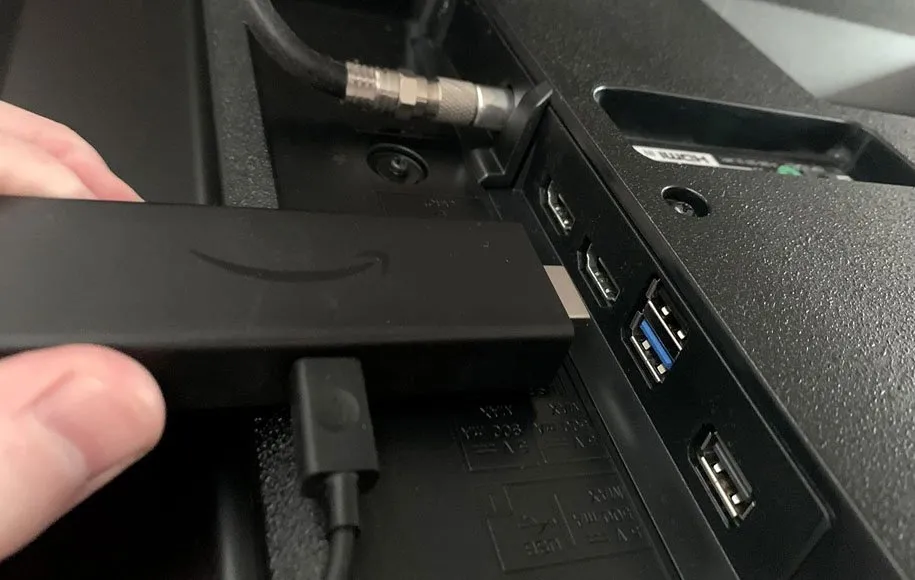
اگر ترجیح میدهید از کابل استفاده کنید، میتوانید گوشی سامسونگ خود را به تلویزیون اسنوا با استفاده از کابل HDMI متصل کنید.
برای این روش، به یک آداپتور نیاز دارید که بتواند پورت USB-C یا Micro-USB گوشی شما را به HDMI تبدیل کند.
این روش برای انتقال محتوای تصویری و صوتی با کیفیت بالا مناسب است. در ابتدا مطمئن شوید که تلویزیون اسنوا شما دارای پورت HDMI است. سپس کابل HDMI را به پورت HDMI تلویزیون اسنوا و آداپتور را به گوشی سامسونگ خود وصل کنید.
در صورتی که از آداپتور استفاده میکنید، ابتدا آداپتور را به گوشی متصل کرده و سپس کابل HDMI را به آداپتور وصل کنید.
تلویزیون اسنوا را روشن کنید و دکمه Source یا Input روی ریموت کنترل تلویزیون را فشار دهید. در لیست ورودیها، پورت HDMI که به آن کابل وصل کردهاید را انتخاب کنید.
پس از انتخاب پورت صحیح، صفحه گوشی شما باید روی تلویزیون نمایش داده شود. در برخی مدلهای گوشی سامسونگ، پس از اتصال کابل HDMI، تصویر بهطور خودکار روی تلویزیون نمایش داده میشود.
اما اگر تصویر نمایش داده نشد، به تنظیمات گوشی رفته و گزینه مربوط به HDMI Output را فعال کنید.
به صورت کلی اگر در اتصال گوشی سامسونگ به تلویزیون اسنوا با مشکلی مواجه شدید، ممکن است برخی مشکلات رایج مانند عدم شناسایی دستگاه یا قطع اتصال پیش بیاید
. در این صورت، مطمئن شوید که هر دو دستگاه بهدرستی به یک شبکه وایفای متصل هستند و بلوتوث یا Miracast فعال است. همچنین، گاهی اوقات ریستارت کردن تلویزیون و گوشی میتواند مشکلات مربوط به اتصال را حل کند.
وصل کردن گوشی شیائومی به تلویزیون اسنوا
وصل کردن گوشی شیائومی به تلویزیون اسنوا هم میتواند برای کاربران گوشی شیائومی چالشی باشد که رفع آن میتواند تجربهای فوقالعاده برای مشاهده محتوای گوشی روی صفحهنمایش بزرگ تلویزیون باشد.
این کار به شما کمک میکند که ویدیوهای مورد علاقهتان را در اندازه بزرگتری تماشا کنید، عکس و فیلمهایتان را با دوستان و خانواده ببینید یا حتی بازیهای موبایل خود را با کیفیت بالا روی تلویزیون تجربه کنید.
خوشبختانه، شیائومی و تلویزیونهای اسنوا از تکنولوژیهای مختلفی برای اتصال بیسیم و با سیم مانند گوشیهای سامسونگ پشتیبانی میکنند.
این روشها شامل استفاده از بلوتوث، اتصال بیسیم با استفاده از Miracast یا Wi-Fi Direct و همچنین استفاده از کابل HDMI هستند که هرکدام مزایای خاص خود را دارند.
اتصال از طریق بلوتوث یکی از راحتترین روشها برای پخش صدا یا موسیقی از گوشی به تلویزیون است. اگر میخواهید صدای گوشی خود را به تلویزیون منتقل کنید، بلوتوث یک گزینه عالی است.
پس از اتصال، صدای گوشی شما به تلویزیون منتقل میشود. این روش برای پخش موسیقی یا فیلمهایی که نیاز به انتقال صدا دارند، عالی است.
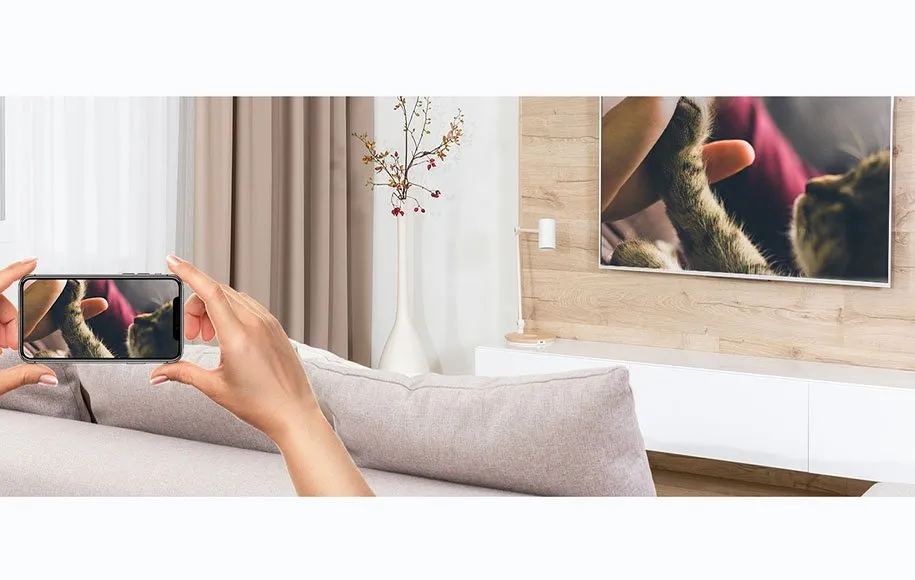
اگر میخواهید تصویر گوشی شیائومی خود را بهطور بیسیم روی تلویزیون اسنوا مشاهده کنید، میتوانید از ویژگیهای Miracast یا Wi-Fi Direct هم استفاده کنید.
این دو فناوری امکان انتقال تصویر از گوشی به تلویزیون را بدون نیاز به کابل فراهم میآورند. برای این کار در گوشی شیائومی، به قسمت Settings رفته و گزینه Cast یا Screen Mirroring را جستجو کنید.
در ادامه بخوانید : آموزش اتصال انواع گوشی ها به تلویزیون ایکس ویژن
پس از انتخاب این گزینه، گوشی شما شروع به جستجو برای دستگاههای موجود میکند. اگر به دنبال کیفیت تصویر و صدای بالا و بدون تاخیر هم هستید، بهترین گزینه استفاده از کابل HDMI است.
این روش بهویژه برای پخش ویدیوهای با کیفیت بالا یا بازیهای موبایل سنگین مناسب است.
افزون بر این روشها، اگر به دنبال راهحلهایی سادهتر و سریعتر برای اتصال گوشی شیائومی به تلویزیون اسنوا هستید، میتوانید از برنامههای مخصوص مانند Google Home یا Xiaomi Mi Remote استفاده کنید.
این برنامهها به شما این امکان را میدهند که دستگاههای مختلف را بهراحتی از طریق گوشی مدیریت کنید.
با استفاده از برنامهGoogle Home، میتوانید تلویزیون اسنوا را از طریق وایفای به گوشی شیائومی متصل کنید. این برنامه بهویژه در صورتی که تلویزیون شما از فناوری Chromecast پشتیبانی کند، بسیار کارآمد است.
در این روش، تنها کافیست که تلویزیون و گوشی به یک شبکه وایفای مشترک متصل باشند و از طریق برنامه Google Home محتوای مورد نظر را به تلویزیون ارسال کنید.
در صورتی که تلویزیون شما از قابلیت IR پشتیبانی میکند، میتوانید از اپلیکیشن Mi Remote استفاده کنید که به شما کمک میکند تا تلویزیون اسنوا را از طریق گوشی شیائومی کنترل کنید و محتوا را به تلویزیون منتقل کنید.
نتیجهگیری
وصل کردن گوشی به تلویزیون اسنوا یکی از راهکارهای کاربردی برای بهبود تجربه تماشای محتوا روی صفحهنمایش بزرگتر است.
اتصال از طریق بلوتوث سادهترین و سریعترین روش برای انتقال صدا محسوب میشود و در شرایطی که کابل یا ابزار جانبی در دسترس نیست، گزینهای مناسب خواهد بود.
با این حال، برای انتقال تصویر با کیفیت بالا یا نمایش کامل صفحه گوشی، روشهایی مانند Screen Mirroring، Miracast یا کابل HDMI انتخاب منطقیتری هستند.
در نهایت، انتخاب بهترین روش اتصال به نیاز شما بستگی دارد؛ اگر تمرکزتان روی صداست، بلوتوث کافی است، اما اگر کیفیت تصویر و پایداری اتصال اهمیت بیشتری دارد، بهتر است سراغ روشهای جایگزین بروید.
بهطور کلی، تلویزیونهای اسنوا با پشتیبانی از راهکارهای متنوع اتصال، این امکان را فراهم میکنند تا کاربران گوشیهای سامسونگ، شیائومی و سایر برندها بتوانند به راحتی محتوای دیجیتال خود را روی تلویزیون نمایش دهند و تجربهای لذتبخشتر از تماشای محتوا داشته باشند.
سوالات متداول درباره وصل کردن گوشی به تلویزیون اسنوا با بلوتوث
آیا همه تلویزیونهای اسنوا از بلوتوث پشتیبانی میکنند؟
خیر. بیشتر تلویزیونهای اسمارت اسنوا، بهخصوص مدلهای جدیدتر، به بلوتوث مجهز هستند اما برخی مدلهای قدیمی این قابلیت را ندارند. برای اطمینان، باید منوی تنظیمات یا دفترچه راهنمای تلویزیون را بررسی کنید.
اتصال گوشی به تلویزیون اسنوا با بلوتوث برای چه کاربردی مناسب است؟
اتصال بلوتوث بیشتر برای انتقال صدا کاربرد دارد؛ مانند پخش موسیقی، صدای فیلم یا پادکست. برای انتقال تصویر با کیفیت بالا یا نمایش کامل صفحه گوشی، بلوتوث گزینه ایدهآلی نیست.
چرا کیفیت تصویر از طریق بلوتوث پایین است؟
بلوتوث پهنای باند محدودی دارد و برای انتقال دادههای حجیم مانند ویدیوهای با کیفیت بالا یا تصویر زنده صفحه گوشی طراحی نشده است.
به همین دلیل، کیفیت تصویر در این روش معمولاً پایینتر از روشهایی مانند HDMI یا Screen Mirroring است.
اگر تلویزیون اسنوا به گوشی از طریق بلوتوث وصل نشد، چه کار کنیم؟
ابتدا مطمئن شوید بلوتوث هر دو دستگاه فعال است و فاصله آنها کم است. در صورت حل نشدن مشکل، خاموش و روشن کردن تلویزیون و گوشی یا حذف اتصال قبلی و اتصال مجدد میتواند مؤثر باشد.
بهترین روش برای نمایش تصویر گوشی روی تلویزیون اسنوا چیست؟
اگر کیفیت تصویر و عدم تأخیر برایتان اهمیت دارد، استفاده از کابل HDMI بهترین گزینه است. برای اتصال بیسیم تصویر نیز Screen Mirroring یا Miracast انتخاب مناسبتری نسبت به بلوتوث محسوب میشوند.
آیا گوشیهای سامسونگ و شیائومی بهراحتی به تلویزیون اسنوا وصل میشوند؟
بله. گوشیهای سامسونگ با قابلیت Smart View و Miracast و گوشیهای شیائومی با Cast، Wi-Fi Direct یا Google Home بهراحتی میتوانند به تلویزیون اسنوا متصل شوند، مشروط بر اینکه تلویزیون از این فناوریها پشتیبانی کند.
آیا برای اتصال گوشی به تلویزیون اسنوا نیاز به اینترنت داریم؟
برای اتصال بلوتوث و HDMI نیازی به اینترنت نیست. اما در روشهایی مانند Screen Mirroring یا Google Home، معمولاً نیاز است گوشی و تلویزیون به یک شبکه وایفای مشترک متصل باشند.
گردآوری: دیجیاتک