آموزش اتصال گوشی به تلویزیون دوو از صفر تا 100 + تصویری
آموزش اتصال گوشی به تلویزیون دوو از صفر تا 100 به صورت تصویری را در این مطلب از دیجیاتک برای شما همراهان همیشگی قرار داده ایم. با ما همراه باشید.
امروزه گوشیهای هوشمند به اصلیترین ابزار ما برای تماشای فیلم، دیدن عکسها، اجرای بازیها و حتی انجام کارهای آموزشی و کاری تبدیل شدهاند.
با این حال، صفحهنمایش کوچک موبایل همیشه پاسخگوی نیاز کاربران نیست و بسیاری ترجیح میدهند محتوای گوشی خود را روی صفحهای بزرگتر و باکیفیتتر مشاهده کنند.
در این میان، اتصال گوشی به تلویزیون یکی از کاربردیترین و محبوبترین راهکارها به شمار میرود.
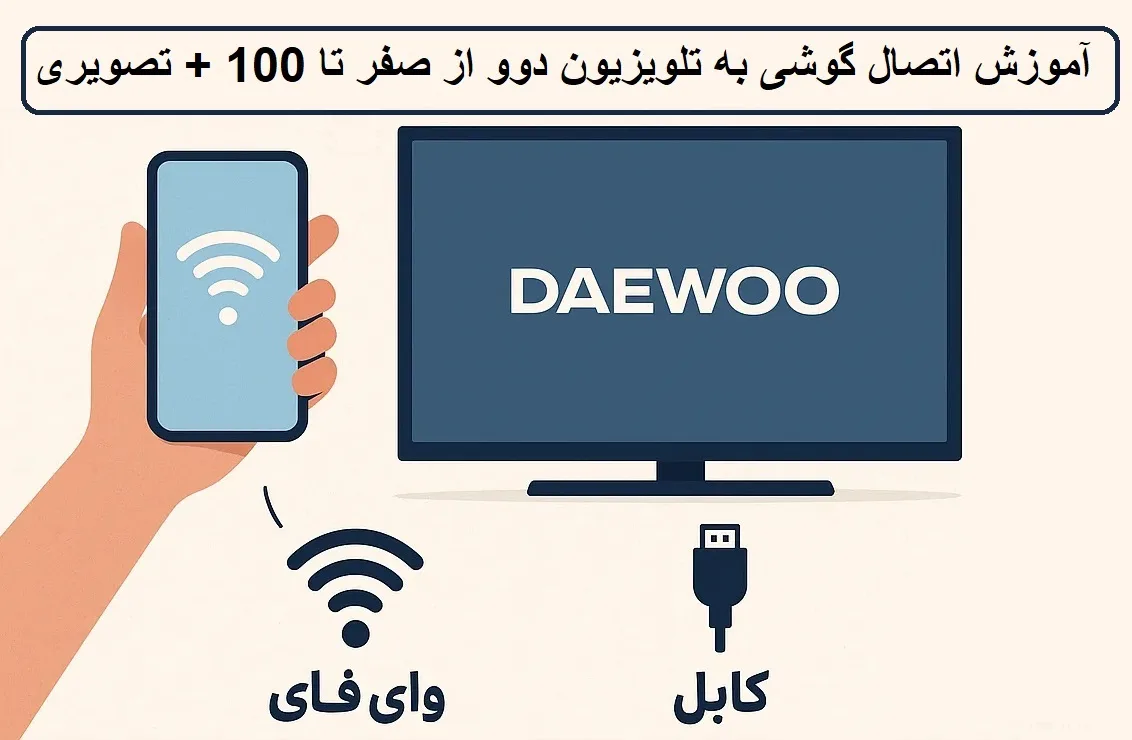
تلویزیونهای دوو با پشتیبانی از روشهای متنوع اتصال، این امکان را فراهم کردهاند تا کاربران بتوانند بهسادگی گوشیهای اندرویدی یا آیفون خود را به تلویزیون متصل کنند و از تماشای محتوا در ابعادی بزرگتر لذت ببرند.
چه از طریق قابلیت Screen Mirroring و اتصال بیسیم، چه با استفاده از کابل HDMI یا حتی بلوتوث، راهکارهای مختلفی برای این کار وجود دارد.
در این مقاله بهصورت کامل و مرحلهبهمرحله، روشهای مختلف وصل کردن گوشی به تلویزیون دوو را آموزش دادهایم تا بتوانید با توجه به امکانات دستگاه خود، بهترین گزینه را انتخاب کنید.
آموزش اتصال گوشی به تلویزیون دوو از صفر تا 100
استفاده از قابلیت Screen Mirroring
یکی از سادهترین روشها برای برای وصل کردن گوشی به تلویزیون دوو استفاده از قابلیت Screen Mirroring است.
این روش به شما امکان میدهد تصویر صفحه نمایش گوشی خود را به طور بیسیم روی تلویزیون منتقل کنید.
این قابلیت برای نمایش ویدیوها، عکسها، ارائهها یا حتی انجام بازی روی صفحه بزرگ تلویزیون بسیار مفید است. در ادامه، اموزش وصل کردن گوشی به تلویزیون دوو از طریق Screen Mirroring به طور کامل و گامبهگام توضیح داده شدهاند.
ابتدا مطمئن شوید که تلویزیون دوو شما از قابلیت Screen Mirroring یا Miracast پشتیبانی میکند. این اطلاعات را میتوانید در دفترچه راهنما یا منوی تنظیمات تلویزیون پیدا کنید.
همچنین، گوشی شما باید قابلیت Screen Mirroring، Smart View یا Cast را داشته باشد.همچنین تلویزیون و گوشی باید به یک شبکه وایفای متصل باشند. این شرط ضروری است تا دستگاهها بتوانند با یکدیگر ارتباط برقرار کنند.
اگر تلویزیون شما وایفای داخلی ندارد، ممکن است به دستگاههای جانبی مانند دانگل Chromecast نیاز داشته باشید.
تلویزیون دوو را روشن کنید و به منوی تنظیمات آن بروید. این منو معمولا از طریق دکمه Menu یا Settings روی ریموت کنترل در دسترس است.
در تنظیمات تلویزیون، به بخش اتصالات بیسیم یا Screen Mirroring بروید. ممکن است این گزینه با عناوین دیگری مانند Miracast یا Wireless Display نمایش داده شود.
سپس گزینه Screen Mirroring را فعال کنید. تلویزیون وارد حالت آماده به کار میشود و شروع به جستجوی دستگاههای نزدیک میکند.


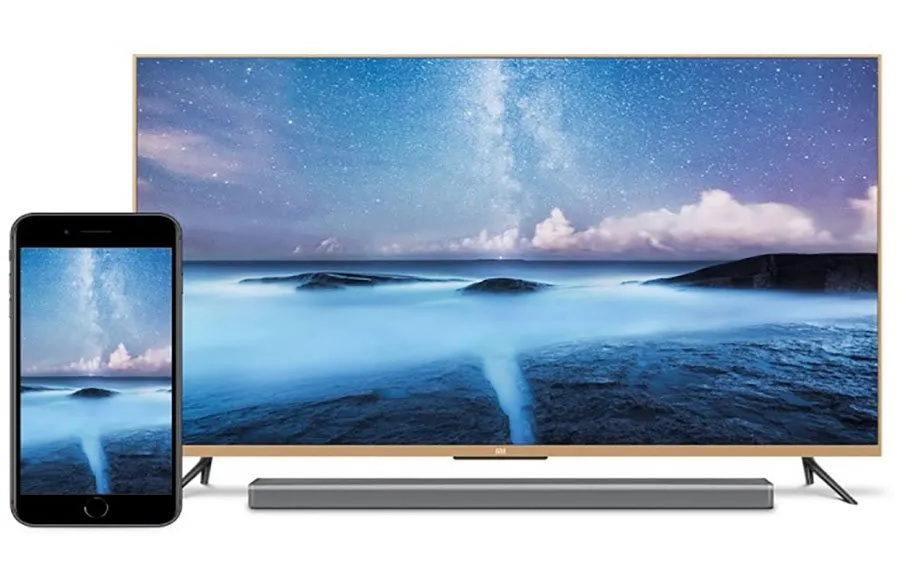
حالا در گوشی خود به منوی تنظیمات بروید و گزینه مربوط بهScreen Mirroring، Smart View، یا Cast را پیدا کنید. این گزینه معمولا در بخش Display یا Connection تنظیمات گوشی قرار دارد.
پس از انتخاب این گزینه، گوشی شروع به جستجوی دستگاههای موجود در اطراف میکند.
در لیست دستگاههای پیدا شده، نام تلویزیون دوو را پیدا کنید و روی آن ضربه بزنید. ممکن است نام تلویزیون با مدل آن یا عبارتی مشابه Daewoo TV نمایش داده شود. اگر تلویزیون برای اتصال کدی ارائه میدهد، این کد را در گوشی وارد کنید تا اتصال تایید شود.
پس از برقراری اتصال، تصویر گوشی شما روی تلویزیون ظاهر میشود. اکنون میتوانید هر چیزی که روی گوشی نمایش داده میشود، از جمله ویدیوها، عکسها، یا اپلیکیشنها را روی تلویزیون مشاهده کنید.
برای بهبود کیفیت نمایش، بهتر است گوشی را در حالت افقی قرار دهید، زیرا تلویزیون معمولا تصویر افقی را بهینهتر نمایش میدهد.
اگر اتصال برقرار نشد، مطمئن شوید که هر دو دستگاه به یک شبکه وایفای متصل هستند. همچنین بررسی کنید که قابلیت Screen Mirroring در هر دو دستگاه فعال باشد.
گاهی اوقات خاموش و روشن کردن تلویزیون و گوشی یا ریست کردن مودم وایفای میتواند مشکلات را برطرف کند.
اگر با تاخیر یا کندی تصویر مواجه شدید، اطمینان حاصل کنید که شبکه وایفای شما سرعت کافی دارد و دستگاههای دیگری پهنای باند زیادی مصرف نمیکنند.
وصل کردن گوشی به تلویزیون دوو با کابل HDMI
وصل کردن گوشی به تلویزیون دوو از طریق کابل HDMI، یکی از سادهترین و پایدارترین راهها برای انتقال تصویر و صدا با کیفیت بالا از گوشی به تلویزیون است.
این روش برای مشاهده فیلمها، بازی کردن یا حتی ارائههای حرفهای مناسب است. در ادامه، مراحل انجام اتصال وصل کردن گوشی به تلویزیون دوو با کابل HDMI به طور کامل و گامبهگام توضیح داده میشود.
در ابتدا باید مطمئن شوید که تلویزیون دوو شما دارای پورت HDMI است. این پورت معمولا در پشت یا کنار تلویزیون قرار دارد و با عبارت HDMI مشخص شده است.
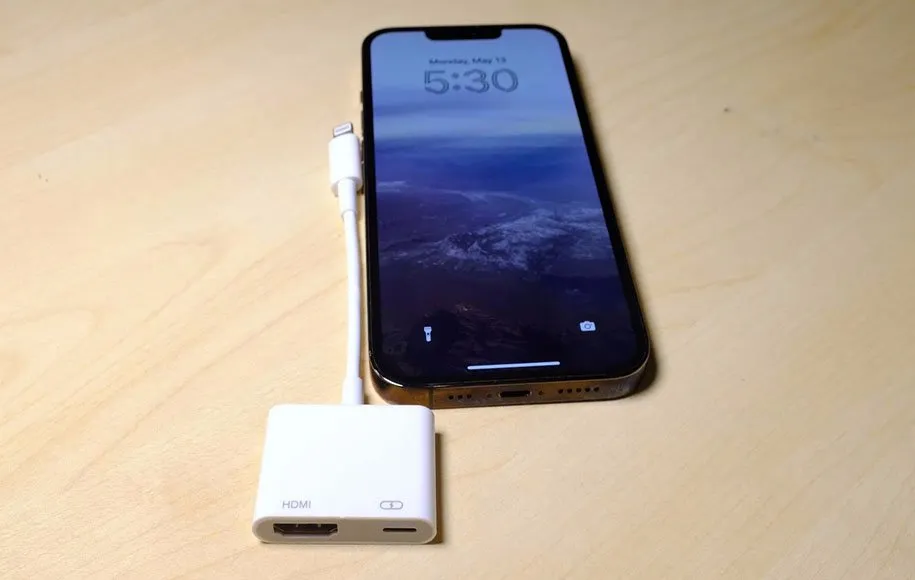
گوشی شما باید از قابلیت MHL (Mobile High-Definition Link) یا SlimPort پشتیبانی کند. اگر گوشی این قابلیت را ندارد، میتوانید از آداپتورهایی که HDMI را به USB-C، Micro-USB یا Lightning تبدیل میکنند استفاده کنید.
یک کابل HDMI با کیفیت تهیه کنید. کابلهای ارزان ممکن است باعث افت کیفیت تصویر یا صدا شوند.
سپس یکی از سرهای کابل HDMI را به پورت HDMI تلویزیون دوو متصل کنید. سر دیگر کابل یا آداپتور HDMI را به گوشی وصل کنید. اگر از آداپتور استفاده میکنید، ابتدا آداپتور را به گوشی متصل کنید و سپس کابل HDMI را به آداپتور وصل کنید.
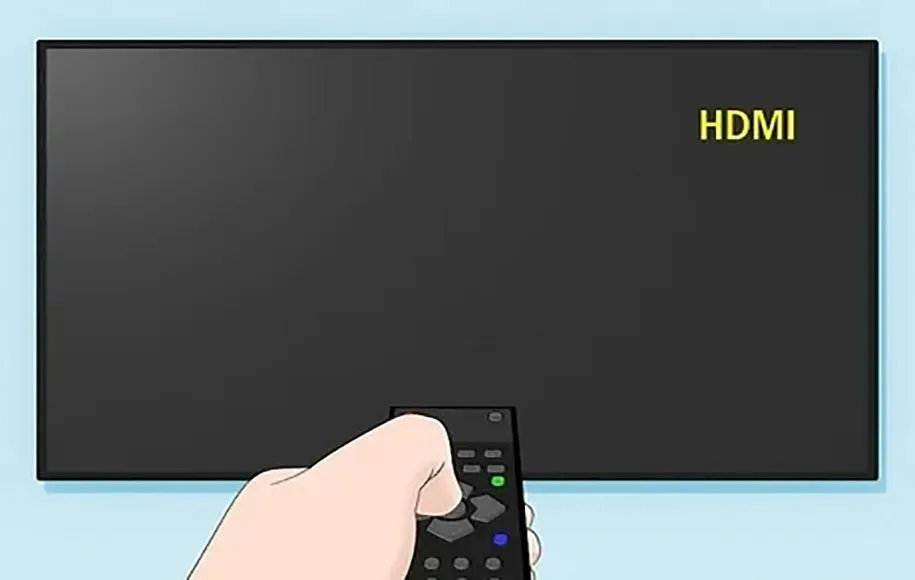
تلویزیون را روشن کنید. دکمهای با عنوان Source یا Input روی کنترل تلویزیون وجود دارد. این دکمه را فشار دهید تا لیست منابع ورودی نمایش داده شود.
در لیست منابع ورودی، پورت HDMI که کابل به آن وصل شده است را انتخاب کنید. معمولا پورتها با عباراتی مانند HDMI 1، HDMI 2 و غیره مشخص میشوند. پس از انتخاب پورت HDMI، تلویزیون باید تصویر صفحهنمایش گوشی شما را نمایش دهد.
برخی گوشیها به طور خودکار پس از اتصال کابلHDMI، تصویر را روی تلویزیون ارسال میکنند. اما در برخی مدلها، ممکن است نیاز باشد تنظیمات خروجی تصویر را در گوشی فعال کنید.
برای این کار، به تنظیمات گوشی بروید و در بخش Display یا Connection، گزینه مربوط به HDMI یا MHL را پیدا کرده و فعال کنید.
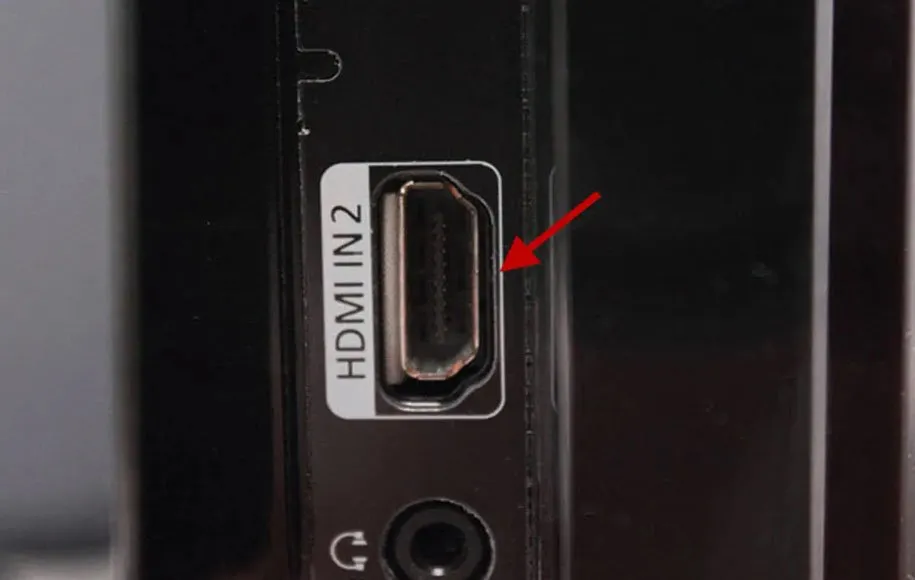
اگر تصویر روی تلویزیون نمایش داده نشد، ابتدا مطمئن شوید که کابل و آداپتور به درستی متصل شدهاند. بررسی کنید که تلویزیون روی ورودی HDMI درست تنظیم شده باشد.
اگر همچنان مشکل وجود دارد، ممکن است گوشی شما از MHL یا SlimPort پشتیبانی نکند. در این صورت، میتوانید از دستگاههای جانبی مانند Chromecast یا دانگل HDMI بیسیم استفاده کنید.
در صورتی که صدا از گوشی پخش میشود و به تلویزیون منتقل نمیشود، به تنظیمات صوتی گوشی بروید و گزینه خروجی صدا را به HDMI تغییر دهید.
استفاده از کابل HDMI نسبت به روشهای بیسیم مانند Screen Mirroring مزایای زیادی دارد. کیفیت تصویر و صدا بهتر و بدون تاخیر است.
همچنین نیازی به اتصال به وایفای یا شبکه اینترنت نیست که این موضوع اتصال را سادهتر و قابل اعتمادتر میکند. این روش برای تماشای فیلمهای با کیفیت بالا، بازیهای سنگین یا ارائههای حرفهای بسیار مناسب است.
با رعایت این مراحل، اتصال گوشی به تلویزیون با کابل HDMI بهسادگی امکانپذیر است و میتوانید از تجربهای باکیفیت و بدون تاخیر لذت ببرید.
همچنین برخی تلویزیونهای دوو اپلیکیشنهای موبایلی مخصوص خود را ارائه میدهند که به شما امکان کنترل یا انتقال محتوا را میدهد.
آموزش وصل کردن گوشی سامسونگ به تلویزیون دوو
اگر گوشی سامسونگ و تلویزیون دوو دارید هم نگران نباشید! برای اتصال گوشی سامسونگ به تلویزیون دوو روشهای متنوعی وجود دارد که هرکدام بسته به نیاز شما میتواند کارآمد باشد و میتوانید در ادامه از اموزش وصل کردن گوشی سامسونگ به تلویزیون دوو استفاده کنید.
اولین روش استفاده از قابلیت بیسیم Screen Mirroring یا Smart View است که به شما اجازه میدهد محتوای گوشی خود را به صورت بیسیم روی تلویزیون نمایش دهید.
همانطور که پیشتر گفته شد برای این کار ابتدا باید مطمئن شوید که هر دو دستگاه به یک شبکه وایفای متصل هستند. سپس در تنظیمات گوشی گزینه Smart View یا Screen Mirroring را فعال کنید و در لیست دستگاههای پیدا شده، تلویزیون دوو را انتخاب کنید.
در صورتی که تلویزیون کدی نمایش دهد، آن را در گوشی وارد کنید تا اتصال برقرار شود.
روش دوم استفاده از کابل HDMI است. این روش برای انتقال صدا و تصویر با کیفیت بالا کاربرد دارد و برای انجام آن باید یک کابل HDMI باکیفیت تهیه کنید.
سر کابل را به پورت HDMI تلویزیون متصل کنید و انتهای دیگر آن را به گوشی متصل کنید، البته ممکن است به یک آداپتور هم نیاز داشته باشید. سپس با استفاده از ریموت تلویزیون، منبع ورودی را به پورت HDMI متصلشده تغییر دهید.
روش سوم استفاده از بلوتوث است که بیشتر برای انتقال صدا کاربرد دارد. در این روش ابتدا بلوتوث هر دو دستگاه را روشن کنید و در تنظیمات گوشی به بخش جفتسازی دستگاههای بلوتوث بروید.
پس از پیدا کردن نام تلویزیون دوو، آن را انتخاب کنید و در صورت نیاز کدی که روی تلویزیون نمایش داده میشود را در گوشی وارد کنید. اگر بلوتوث تلویزیون فعال نبود، میتوانید از یک دانگل بلوتوث استفاده کنید.
در نهایت، روشهای دیگری مانند استفاده از دستگاههای جانبی مانند Chromecast یا دانگلهای Miracast هم وجود دارد که برای ایجاد ارتباط بین گوشی و تلویزیون مورد استفاده قرار میگیرند و گزینههای متنوعی برای نمایش محتوای گوشی روی صفحه تلویزیون به شما ارائه میدهند.
انتخاب بهترین روش بستگی به امکانات تلویزیون و گوشی شما و همچنین نوع محتوایی دارد که قصد نمایش آن را دارد.
برای وصل کردن گوشی شیائومی به تلویزیون دوو روشهای متفاوتی وجود دارد که میتوانید بسته به امکانات دستگاهها و نوع استفاده خود یکی را انتخاب کنید.
برای اموزش وصل کردن گوشی شیائومی به تلویزیون دوو باید گفت که در بسیاری از گوشیهای شیائومی قابلیت Wireless Display یا Cast به صورت پیشفرض وجود دارد که به شما کمک میکند محتوای گوشی را بهصورت بیسیم روی تلویزیون نمایش دهید.
برای استفاده از این روش ابتدا باید تلویزیون دوو را به یک شبکه وایفای متصل کنید و مطمئن شوید که گوشی هم به همان شبکه متصل است.
سپس در گوشی شیائومی به تنظیمات بروید، بخش Connection & Sharingرا باز کنید و گزینه Cast یا Wireless Display را فعال کنید.
پس از فعالسازی، گوشی شروع به جستجوی دستگاههای اطراف میکند. نام تلویزیون دوو را انتخاب کنید تا اتصال برقرار شود. اگر تلویزیون از شما کدی درخواست کرد، آن را وارد کنید.
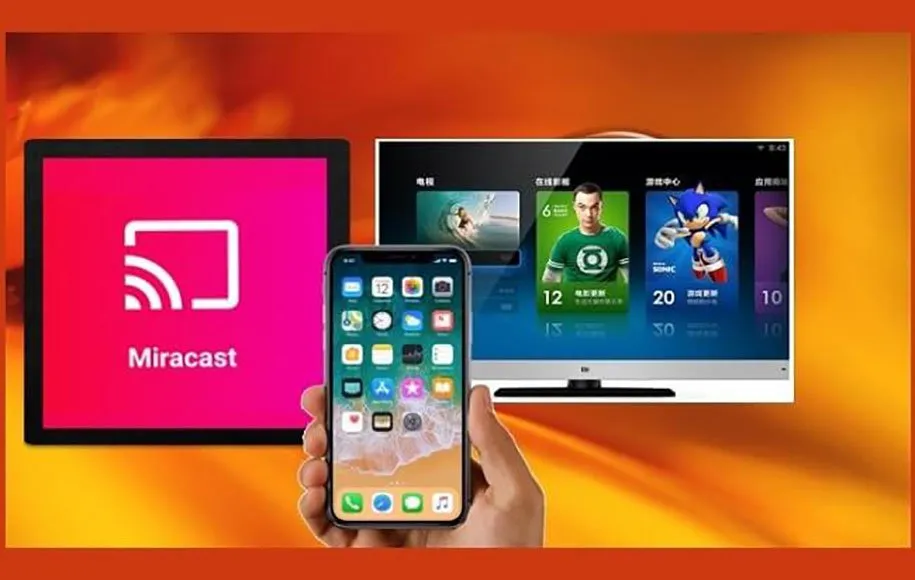
در صورتی که تلویزیون دوو از قابلیت بیسیم پشتیبانی نمیکند، میتوانید از دانگلهای Miracast استفاده کنید. دانگل را به پورت HDMI تلویزیون متصل کرده و آن را روشن کنید.
سپس مراحل گفتهشده در گوشی شیائومی را دنبال کنید. این روش نیازی به شبکه وایفای خانگی ندارد و از طریق اتصال مستقیم بین گوشی و دانگل کار میکند.
یکی دیگر از روشها استفاده از برنامه Mi Share است. این روش برای تلویزیونهایی کاربرد دارد که از این قابلیت پشتیبانی میکنند.
ابتدا Mi Share را در تنظیمات گوشی فعال کنید و مطمئن شوید که تلویزیون هم قابلیت اشتراکگذاری مشابهی دارد. سپس به جستجوی دستگاه بپردازید و تلویزیون را انتخاب کنید.
اگر قصد دارید گوشی شیائومی را با استفاده از کابل به تلویزیون دوو متصل کنید، باید از یک کابل HDMI و تبدیل مناسب برای پورت USB-C یا Micro-USB گوشی استفاده کنید. سر HDMI را به تلویزیون و سر دیگر آن را به گوشی وصل کنید.
سپس منبع ورودی تلویزیون را به HDMI متصلشده تغییر دهید. این روش برای انتقال تصویر و صدا با کیفیت بالا مناسب است و نیازی به تنظیمات بیسیم ندارد.
همچنین در نظر داشته باشید که اگر هدف شما صرفا انتقال فایلها به تلویزیون است، میتوانید از قابلیتهای اشتراکگذاری فایل در گوشی شیائومی استفاده کنید. برای این کار فایل موردنظر را انتخاب کرده و گزینه ارسال را بزنید.
سپس از بین گزینههای نمایش دادهشده تلویزیون دوو را انتخاب کنید، البته این کار مستلزم این است که تلویزیون شما از اشتراکگذاری فایل پشتیبانی کند.
اگر تلویزیون از این قابلیت برخوردار نیست، میتوانید از یک حافظه USB استفاده کرده و فایلها را از طریق آن به تلویزیون منتقل کنید.
وصل کردن گوشی به تلویزیون دوو با بلوتوث
برای وصل کردن گوشی به تلویزیون دوو با بلوتوث، ابتدا باید بدانید که این نوع اتصال بیشتر مناسب انتقال صداست و برای انتقال تصویر بهتر است از روشهای دیگری مانند Screen Mirroring یا کابل HDMI که گفته شد، استفاده کنید.
با این حال، اگر هدف شما انتقال صدا به تلویزیون دوو است، اتصال بلوتوث یک راه آسان و کاربردی به شمار میرود. در ادامه، مراحل اتصال گوشی به تلویزیون دوو با بلوتوث به صورت گامبهگام توضیح داده شده است.
برای اتصال بلوتوث ابتدا مطمئن شوید که تلویزیون دوو شما بلوتوث داخلی دارد. برخی از مدلها این قابلیت را ندارند و در صورت نبود بلوتوث، باید از دستگاههای جانبی مانند دانگل بلوتوث استفاده کنید.
تلویزیون را روشن کنید و به منوی تنظیمات (Settings) بروید. این منو معمولا با فشار دادن دکمه Settings یا Menu روی ریموت کنترل تلویزیون در دسترس است.
در منوی تنظیمات، به بخش اتصالات یا Bluetooth بروید. نام این بخش ممکن است بسته به مدل تلویزیون متفاوت باشد، اما معمولا با جستجو در تنظیمات بهراحتی پیدا میشود.
گزینه فعال کردن بلوتوث یا Bluetooth On را انتخاب کنید. در برخی مدلها ممکن است این گزینه با عبارت Pair Device یا جفتسازی دستگاه نشان داده شود.
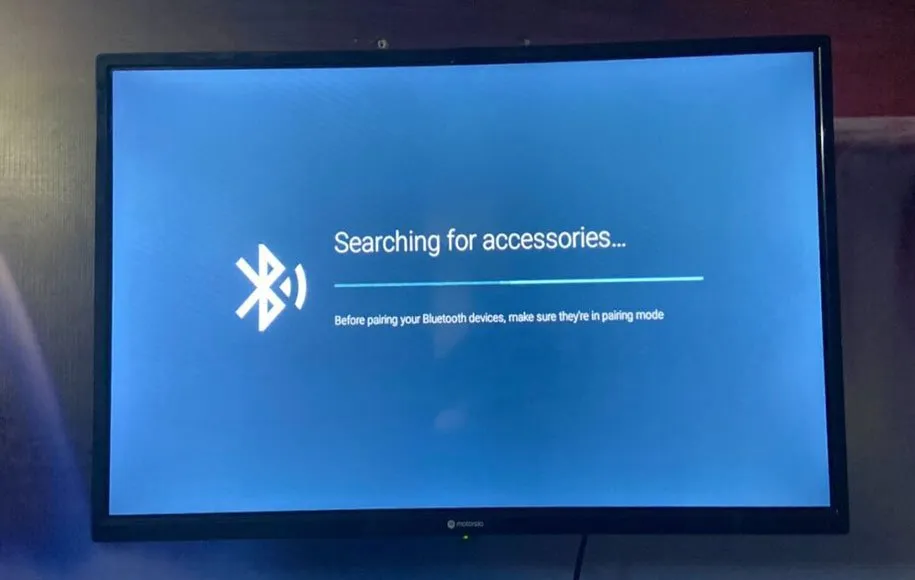
با فعال کردن این گزینه، تلویزیون در حالت جستجوی دستگاههای بلوتوث اطراف قرار میگیرد. اکنون نوبت به گوشی میرسد.
بلوتوث گوشی خود را فعال کنید. این گزینه در منوی تنظیمات گوشی یا در پنل اعلانها (Notification Panel) قابل دسترسی است.
پس از روشن کردن بلوتوث گوشی، به بخش جستجوی دستگاههای جدید بروید. گوشی شروع به جستجوی دستگاههای بلوتوث فعال اطراف میکند.
با ما بخوانید : آموزش اتصال انواع گوشی ها به تلویزیون ایکس ویژن
در لیست دستگاههای پیدا شده، نام تلویزیون دوو را پیدا کنید و روی آن ضربه بزنید. ممکن است نام تلویزیون به شکل مدل دستگاه یا عبارتی عمومی مانند Daewoo TV نمایش داده شود.
اگر تلویزیون و گوشی برای اولین بار به هم متصل میشوند، احتمال دارد تلویزیون کدی برای تایید نمایش دهد. این کد باید با کدی که روی گوشی شما ظاهر میشود، مطابقت داشته باشد.
در این صورت، گزینه Pair یا جفتسازی را انتخاب کنید. پس از جفت شدن موفقیتآمیز، گوشی شما به تلویزیون متصل شده و میتوانید از قابلیتهای آن استفاده کنید.
به عنوان مثال، برای پخش موسیقی یا صدا از تلویزیون به جای اسپیکر گوشی، کافی است آهنگی را پخش کنید و خروجی صدا به طور خودکار به تلویزیون منتقل میشود.
اگر در اتصال مشکلی پیش آمد، مطمئن شوید که هر دو دستگاه در محدوده بلوتوث قرار دارند (معمولا 10 متر بدون مانع) و هیچ دستگاه دیگری به تلویزیون متصل نیست.
همچنین میتوانید تلویزیون و گوشی را یک بار خاموش و روشن کنید و دوباره مراحل را انجام دهید. با رعایت این مراحل، اتصال بلوتوث بین گوشی و تلویزیون دوو بهسادگی برقرار میشود و میتوانید از تجربه صدای بهتر لذت ببرید.
نتیجهگیری
اتصال گوشی به تلویزیون دوو یک راه ساده و کاربردی برای تجربه بهتر تماشای فیلم، عکس، بازی و حتی ارائههای کاری است.
همانطور که در این مقاله بررسی شد، روشهای مختلفی برای انجام این کار وجود دارد که هر کدام مزایا و کاربردهای خاص خود را دارند.
قابلیت Screen Mirroring و Smart View برای اتصال بیسیم و سریع گزینهای ایدهآل محسوب میشود، در حالی که استفاده از کابل HDMI کیفیت بالاتر و پایداری بیشتری را بدون نیاز به اینترنت در اختیار شما قرار میدهد.
همچنین کاربران گوشیهای سامسونگ و شیائومی میتوانند با استفاده از قابلیتهای اختصاصی این برندها، اتصال سادهتری را تجربه کنند.
در کنار این موارد، اتصال بلوتوث نیز برای انتقال صدا به تلویزیون دوو کاربردی است. در نهایت، انتخاب بهترین روش به امکانات گوشی و تلویزیون، نوع محتوای موردنظر و شرایط استفاده شما بستگی دارد.
با استفاده از آموزشهای ارائهشده، میتوانید بهراحتی گوشی خود را به تلویزیون دوو متصل کرده و از تماشای محتوا در صفحهای بزرگتر و باکیفیتتر لذت ببرید.
سؤالات متداول درباره وصل کردن گوشی به تلویزیون دوو
۱. آیا همه تلویزیونهای دوو از Screen Mirroring پشتیبانی میکنند؟
خیر، پشتیبانی از Screen Mirroring یا Miracast به مدل تلویزیون بستگی دارد. برای اطمینان باید مشخصات فنی یا منوی تنظیمات تلویزیون خود را بررسی کنید.
۲. برای اتصال بیسیم گوشی به تلویزیون دوو، حتماً باید به اینترنت متصل باشیم؟
خیر، اتصال به اینترنت ضروری نیست، اما گوشی و تلویزیون باید به یک شبکه وایفای مشترک متصل باشند.
۳. اگر تلویزیون دوو وایفای نداشته باشد، چه راهکاری وجود دارد؟
در این حالت میتوانید از کابل HDMI، دانگل Chromecast یا دانگل Miracast برای اتصال گوشی به تلویزیون استفاده کنید.
۴. آیا با بلوتوث میتوان تصویر گوشی را روی تلویزیون دوو نمایش داد؟
خیر، اتصال بلوتوث معمولاً فقط برای انتقال صدا مناسب است و برای انتقال تصویر باید از Screen Mirroring یا کابل HDMI استفاده شود.
۵. برای وصل کردن گوشی سامسونگ به تلویزیون دوو بهترین روش کدام است؟
استفاده از قابلیت Smart View یا Screen Mirroring سادهترین روش است، اما در صورت نیاز به کیفیت بالاتر، کابل HDMI گزینه بهتری خواهد بود.
۶. گوشی شیائومی من تلویزیون دوو را پیدا نمیکند، مشکل از کجاست؟
مطمئن شوید هر دو دستگاه به یک شبکه وایفای متصل هستند و قابلیت Cast یا Wireless Display در گوشی فعال شده است. در صورت نیاز میتوانید از دانگل Miracast استفاده کنید.
۷. چرا تصویر Screen Mirroring با تأخیر نمایش داده میشود؟
این مشکل معمولاً به سرعت پایین وایفای یا شلوغی شبکه مربوط میشود. کاهش تعداد دستگاههای متصل به شبکه یا استفاده از کابل HDMI میتواند مشکل را برطرف کند.
گردآوری: دیجیاتک