آموزش ساخت صفحه قفل فضایی Spatial در iOS 26 آیفون را در این مطلب از دیجیاتک برای شما همراهان همیشگی این رسانه قرار داده ایم. با ما همراه باشید.
با هر نسخه جدید از سیستم عامل iOS، اپل ویژگیهای نوآورانهای را به آیفون اضافه میکند تا تجربه کاربری را بهبود بخشد.
در iOS 26، یکی از جذاب ترین تغییرات، معرفی قابلیت “Spatial Scenes” یا صفحه قفل فضایی است که امکان تبدیل عکسهای معمولی به تصاویر سه بعدی متحرک را فراهم میکند.
این ویژگی، با استفاده از حسگرهای گوشی، به عکس پسزمینه جان میبخشد و با حرکت آیفون، جلوهای عمقدار و پویا ایجاد میکند.
این مقاله به عنوان یک راهنمای جامع، شما را قدم به قدم با نحوه فعال سازی و ساخت صفحه قفل فضایی در iOS 26 آشنا میکند تا بتوانید از این قابلیت جدید و خیره کننده نهایت لذت را ببرید و آیفون خود را شخصی سازی کنید.
ساخت صفحه قفل فضایی Spatial در iOS 26 آیفون
اگرچه شخصی سازی صفحه قفل آیفون قابلیت جدیدی محسوب نمیشود و اپل از iOS 16 آن را ارائه کرده، اما iOS 26 با معرفی ویژگی های نوآورانهای چون «زمان تطبیقی» و «عکس فضایی» (Spatial Photo)، این تجربه را به سطح جدیدی ارتقا میدهد.
ویژگی «زمان تطبیقی» که از رابط کاربری Liquid Glass در iOS 26 الهام گرفته، به ساعت روی صفحه قفل اجازه میدهد تا به صورت پویا با تصویر پس زمینه هماهنگ شده و با تغییر اندازه، با عناصر صحنه تعامل کند.
در همین راستا، قابلیت «عکس فضایی» این امکان را فراهم میکند تا با افزودن عمق و جلوههای شبه سه بعدی به هر تصویر دلخواه، پرسپکتیو آن با حرکت دادن گوشی تغییر کند و حسی از پویایی و عمق به وجود آورد.
این قابلیتها در نسخه بتای عمومی iOS 26 قابل آزمایش هستند.
نسخه نهایی و پایدار نیز در فصل پاییز برای تمام دستگاههایی که از iOS 26 پشتیبانی میکنند، منتشر خواهد شد.
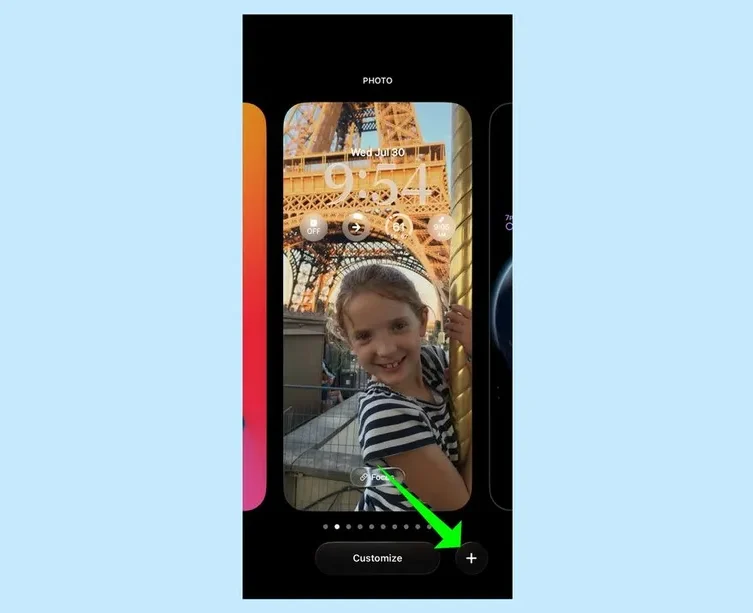
ایجاد یک صفحه قفل جدید
سریعترین روش، لمس و نگه داشتن انگشت روی صفحه قفل فعلی است.
با این کار، مجموعهای از صفحات قفل ذخیرهشده بهصورت چرخشی نمایش داده میشود.
برای ویرایش طرحهای موجود، گزینه Customize و برای ساخت یک طرح کاملاً جدید، آیکون بهعلاوه (+) را انتخاب کنید.
انتخاب تصویر پس زمینه
در این مرحله، گالری تصاویر زمینه به شما نمایش داده میشود. با اسکرول کردن، گزینه مورد نظر خود را یافته و با یک ضربه آن را انتخاب کنید.
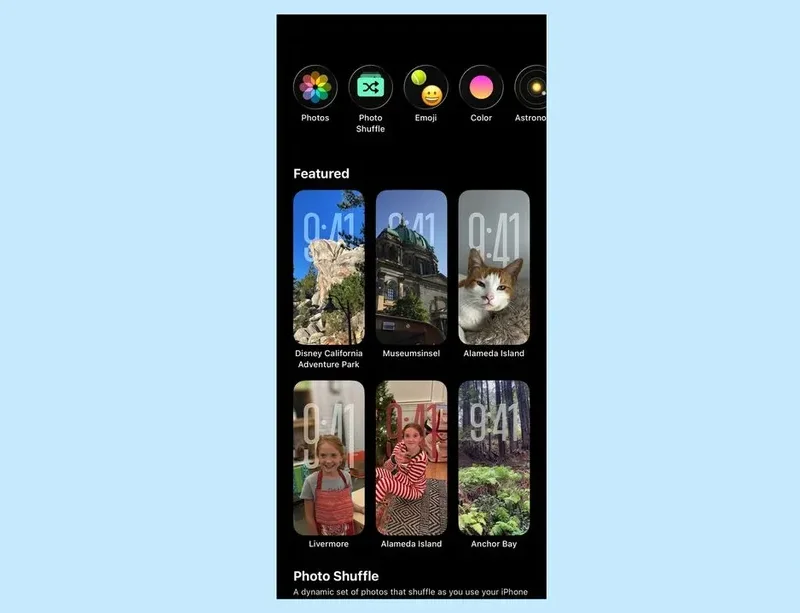
گزینههای اصلی تصویر زمینه به شرح زیر است:
- Featured: گزیدهای هوشمند از عکسهای گالری شما در کنار تصاویر زمینه رسمی اپل.
- Photo Shuffle : مجموعهای از عکسهای شما که با تمهای مشخص (مانند طبیعت، افراد و…) در طول روز به صورت خودکار تعویض میشوند.
- Spatial Scenes: تصاویری که iOS 26 به صورت هوشمند برای آنها جلوه عمق سهبعدی ایجاد کرده است. (در مراحل بعد میتوانید این جلوه را به هر عکسی از گالری خود اضافه کنید، بنابراین محدود به این پیشنهادها نیستید).
- Weather & Astronomy: تصاویر زمینه پویا که وضعیت لحظهای آبوهوا یا موقعیت اجرام آسمانی را نمایش میدهند.
- Emoji: امکان ساخت الگوهای خلاقانه با استفاده از ایموجیهای مورد علاقه.
- Kaleidoscope: الگوهای هنری و متقارن که با حرکت دستگاه تغییر میکنند.
- iOS 26: تصاویر زمینه اختصاصی با افکتهای شیشهای و متحرک که معرف سبک طراحی Liquid Glass هستند.
- Collections: آرشیوی از والپیپرهای کلاسیک و محبوب اپل
تنظیم دقیق تصویر و اعمال جلوه فضایی
پس از انتخاب عکس، با حرکت دو انگشت میتوانید آن را بزرگنمایی کرده، برش دهید و کادربندی دلخواه خود را پیدا کنید.


همزمان، میتوانید با گرفتن و کشیدن گوشه پایین سمت راست کادر ساعت، اندازه آن را به صورت پویا تغییر دهید تا با ترکیببندی جدید شما هماهنگ شود.
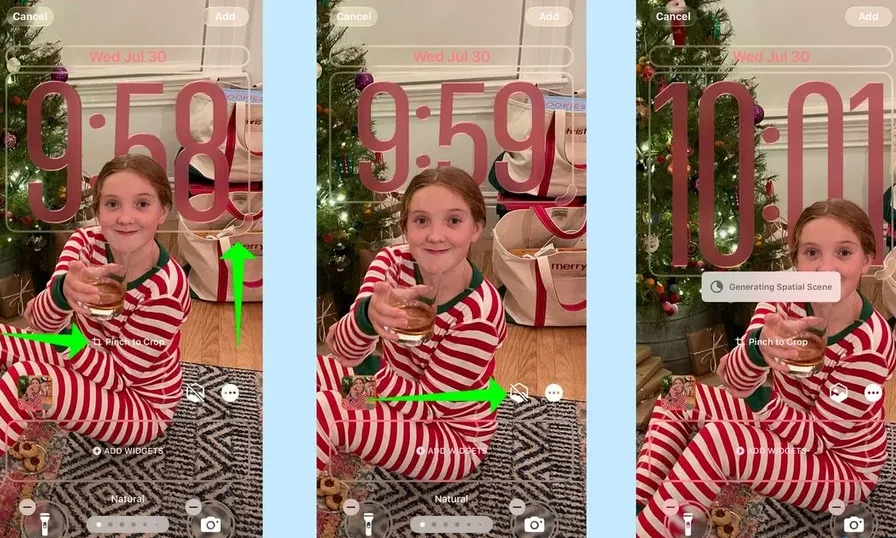
این مرحله، فرصتی عالی برای افزودن جلوه فضایی به عکسهای معمولی است.
برای این کار، روی آیکون ششضلعی در سمت راست صفحه ضربه بزنید.
پیامی با عنوان Generating Spatial Scene ظاهر میشود و پس از چند لحظه، تصویر شما دارای عمق خواهد شد.
پس از اعمال افکت، ممکن است نیاز به تنظیم مجدد کادربندی داشته باشید. برای لغو این افکت، کافی است مجدداً همان آیکون را لمس کنید.
همچنین با ما بخوانید : آموزش قفل کردن اپلیکیشن با فیس آیدی در iOS 18
سفارشی سازی فونت و رنگ
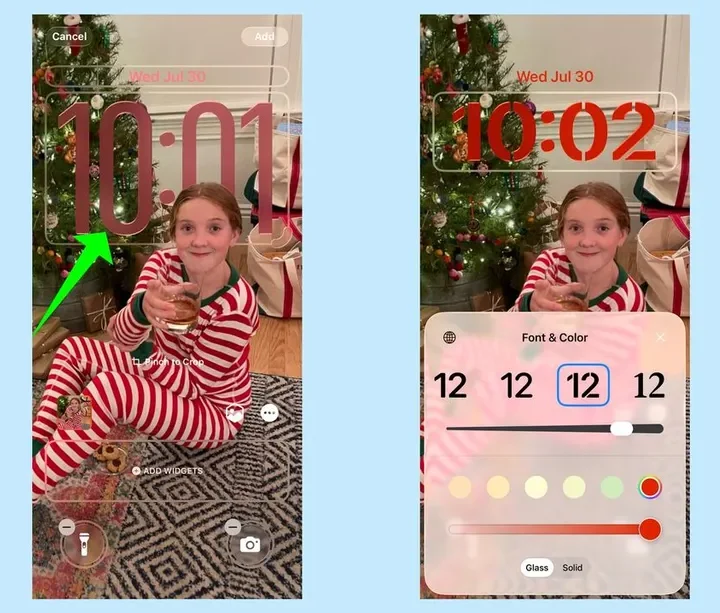
سایر مراحل سفارشی سازی، از جمله تنظیمات فونت و رنگ، مشابه فرآیندی است که از iOS 16 به بعد وجود داشته است.
با لمس ناحیه ساعت، منوی تنظیمات آن باز میشود.
در این بخش به چهار سبک فونت متفاوت و یک اسلایدر برای تنظیم دقیق ضخامت و اندازه دسترسی دارید.
دایرههای رنگی نیز به شما امکان میدهند تا رنگ دلخواه خود را برای تمام متون صفحه قفل انتخاب کنید.
قابلیت جدید iOS 26، تفکیک سبک فونت به دو حالت Glass (شیشهای) و Solid (یکپارچه) است که حالت اول، جلوهای نیمهشفاف و مدرن به متن میبخشد.
چینش ویجتها در صفحه قفل
صفحه قفل دو ناحیه اصلی برای افزودن ویجت ارائه میدهد:
یک اسلات کوچک در بالای صفحه (جایگاه پیشفرض تاریخ) و یک پنل بزرگتر در پایین.
با لمس اسلات بالایی، میتوانید تاریخ را با ویجتهای خلاصهای مانند وضعیت آبوهوا، رویدادهای تقویم یا یادآوریها جایگزین کنید.
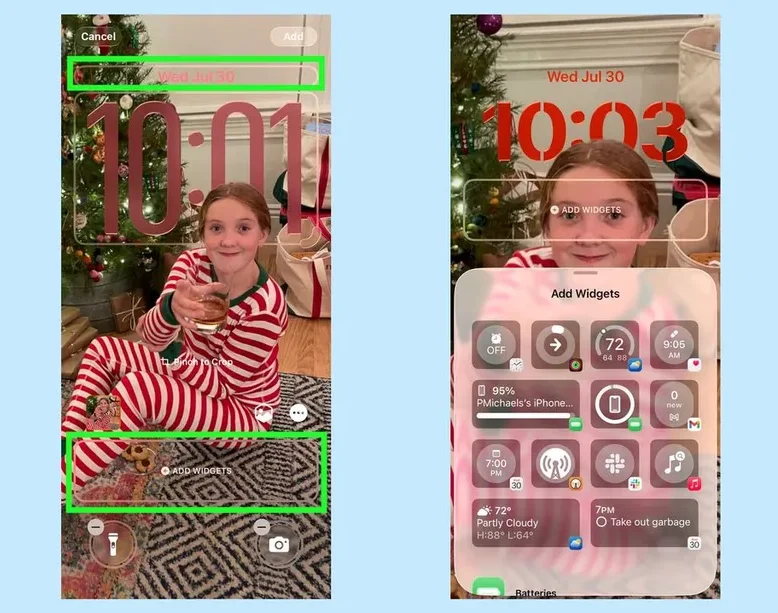
با لمس پنل اصلی ویجتها، میتوانید تا چهار ویجت مربعی کوچک یا ترکیبی از ویجتهای مستطیلی بزرگتر (برای نمایش جزئیات بیشتر) را در آن بچینید.
ویجتها هم از برنامههای پیشفرض اپل و هم از برنامههای شخص ثالث پشتیبانی میکنند.
تغییر میان برهای کنترل سنتر
از iOS 18 به بعد، امکان جایگزینی میانبرهای پیشفرض صفحه قفل (چراغ قوه و دوربین) با سایر ابزارهای کنترل سنتر فراهم شده است.
برای تغییر، ابتدا روی آیکون منفی (-) کنار میانبر مورد نظر ضربه بزنید تا حذف شود.
سپس روی آیکون مثبت (+) که ظاهر میشود لمس کرده و از لیست نمایشدادهشده، ابزار جدید خود را انتخاب نمایید.
تکمیل فرآیند: هماهنگ سازی صفحه اصلی
فرآیند شخصیسازی با انتخاب تصویر زمینه برای صفحه اصلی به پایان میرسد.
پس از تنظیم صفحه قفل، سیستم از شما میخواهد تا ظاهر صفحه اصلی را نیز مشخص کنید که برای این کار دو راهکار اصلی وجود دارد:
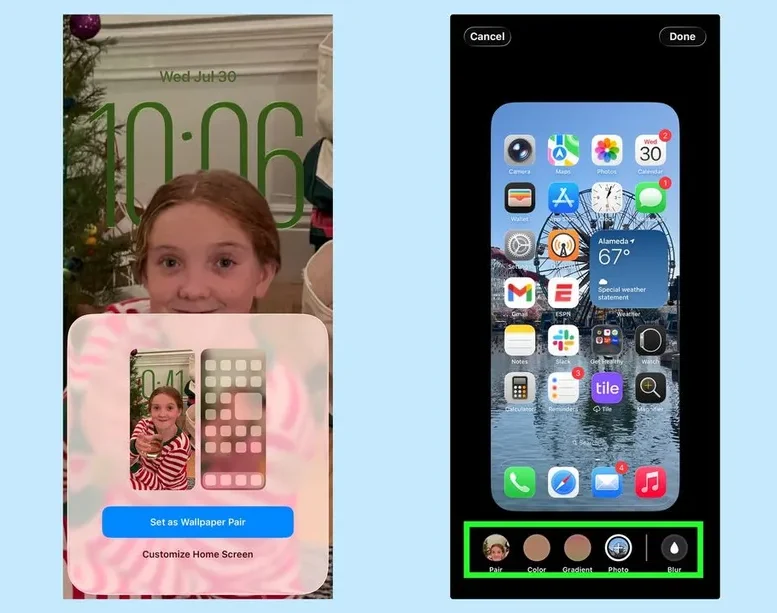
- جفتسازی تصاویر زمینه (Wallpaper Pair): برای اینکه تصویر صفحه قفل به عنوان پسزمینه صفحه اصلی نیز تنظیم شود، گزینه Set as Wallpaper Pair را انتخاب کنید. این کار یک ظاهر یکپارچه و هماهنگ میان صفحه قفل و صفحه اصلی ایجاد میکند.
- سفارشیسازی مستقل صفحه اصلی: اگر ترجیح میدهید پسزمینه متفاوتی داشته باشید، گزینه Customize Home Screen را لمس کنید تا به صفحه تنظیمات آن هدایت شوید.
در این بخش، مجموعهای از ابزارها برای خلق یک پس زمینه منحصر به فرد در اختیار شماست.
میتوانید تصویری جدید از گالری (Photo) انتخاب کرده، از یک رنگ ثابت یا طیف رنگی زیبا استفاده کنید، و یا با تار کردن تصویر اصلی، جلوهای مات و زیبا ایجاد کنید که به خوانایی بهتر آیکونها و ویجتها کمک میکند.
نتیجه گیری
قابلیت “Spatial Scenes” در iOS 26، فراتر از یک تغییر ساده در ظاهر گوشی، یک تحول بصری است که تجربه کاربری را به سطحی جدید ارتقا میدهد.
با دنبال کردن دستورالعمل های این مقاله، شما به راحتی میتوانید هر یک از عکسهای خود را به یک تصویر سه بعدی پویا تبدیل کرده و آن را به عنوان پس زمینه صفحه قفل خود تنظیم کنید.
این ویژگی نه تنها زیبایی و جذابیت بصری آیفون شما را افزایش میدهد، بلکه با ایجاد ارتباطی عمیق تر بین شما و دستگاهتان، آن را به ابزاری شخصی تر و منحصر به فرد تبدیل میکند.
امید است این آموزش به شما در بهرهمندی کامل از این ویژگی جدید کمک کرده باشد.
سوالات متداول (FAQ)
آیا قابلیت Spatial Scenes روی تمام مدلهای آیفون فعال میشود؟
- خیر، این ویژگی به سختافزار خاصی نیاز دارد و تنها در مدلهای آیفونی که از iOS 26 پشتیبانی میکنند و دارای تراشه و حسگرهای لازم هستند، قابل استفاده است. قبل از اقدام، از سازگاری مدل آیفون خود مطمئن شوید.
چگونه میتوانم یک عکس را به “Spatial Scene” تبدیل کنم؟
- برای این کار، پس از انتخاب عکس مورد نظر در بخش شخصیسازی صفحه قفل، باید روی آیکون مخصوصی که شبیه به یک تپه در یک ششضلعی است، ضربه بزنید. این آیکون با استفاده از هوش مصنوعی، تصویر دو بعدی شما را به یک تصویر سهبعدی تبدیل میکند.
آیا این ویژگی مصرف باتری گوشی را افزایش می دهد؟
- بله، از آنجایی که این ویژگی از حسگرهای حرکتی گوشی و پردازش گرافیکی استفاده میکند، ممکن است در مقایسه با تصاویر پسزمینه ثابت، مصرف باتری را کمی افزایش دهد. برای صرفهجویی در باتری، میتوانید این ویژگی را غیرفعال کنید.
چرا گزینه “Spatial Scenes” برای برخی از عکس های من نمایش داده نمیشود؟
- این قابلیت برای تمام عکسها کار نمیکند. هوش مصنوعی iOS 26 برای ایجاد این افکت، به اطلاعات عمق و پسزمینه در تصویر نیاز دارد. عکسهایی که دارای پسزمینه ساده یا سوژه پیچیده نباشند، ممکن است برای این قابلیت مناسب نباشند.
آیا میتوانم هم زمان با “Spatial Scenes” از حالت کم مصرف (Low Power Mode) استفاده کنم؟
- برخی از ویژگیهای بصری پیشرفته مانند “Spatial Scenes” در حالت کم مصرف باتری غیرفعال میشوند. اگر این حالت فعال باشد، ممکن است این ویژگی کار نکند.
گردآوری : دیجیاتک