آموزش چهار روش آسان برای گرفتن اسکرین شات در سامسونگ را در این مطلب از دیجیاتک برای شما قرار داده ایم تا بتوانید با استفاده از ساده ترین مسیر ها به راحتی عکس صفحه بگیرید.

امروزه گرفتن اسکرین شات یا همان عکس از صفحهنمایش یکی از پرکاربردترین قابلیت های گوشیهای هوشمند به شمار میآید.
چه بخواهید بخشی از یک مکالمه را ذخیره کنید، چه اطلاعات مهمی را ثبت کنید یا حتی تصویری جالب از شبکههای اجتماعی را نگه دارید، اسکرین شات سریع ترین و راحتترین روش است.
گوشی های سامسونگ نیز با رابط کاربری One UI امکانات متنوعی برای این کار در اختیار کاربران قرار دادهاند.
در این مقاله قصد داریم چهار روش ساده و کاربردی برای گرفتن اسکرین شات در گوشی های سامسونگ را به شما آموزش دهیم تا متناسب با نیاز خود بهترین شیوه را انتخاب کنید.
آموزش گرفتن اسکرین شات در سامسونگ
بهطور کلی، روشهای متنوعی برای عکس گرفتن از صفحه گوشی سامسونگ وجود دارد که در ادامه هر کدام از این روشها را بهتفکیک برای شما بیان میکنیم.
اسکرین شات با دکمههای فیزیکی
اسکرین شات در سامسونگ برای گوشیهای قدیمی و جدید کمی با هم متفاوت است و بسته به مدل دستگاه خود میتوانید از روشهای پایین استفاده کنید:
- گوشی های گلکسی دارای دکمهی فیزیکی Home: در گوشیهای قدیمی سامسونگ که از دکمهی هوم فیزیکی برخوردار هستند، باید دکمهی هوم و پاور را بهصورت همزمان فشار دهید و بهمدت ۲ ثانیه نگه دارید، سپس رها کنید. با چشمکزدن صفحه، اسکرین شات با موفقیت ثبت و ذخیره شده است.
- گوشی های گلکسی جدید: در گوشیهای سامسونگی که دکمهی هوم فیزیکی از آنها حذف شده (گلکسی S8 و جدیدتر)، ثبت اسکرینشات بهوسیلهی فشار دادن همزمان دکمهی پاور یا کناری (Side Key) و کاهش حجم صدا صورت میگیرد. ضمناً، نیازی به نگهداشتن کلیدها نیست و تنها با فشاردادن کلیدها و بلافاصله رها کردنشان، دستور اسکرینشات با چشمکزدن صفحه اجرا میشود.
توجه کنید که برخی اپلیکیشن ها بهدلیل حفظ حریم خصوصی کاربران، اجازهی اسکرین شات گرفتن را به شما نمیدهند.
اگر با چنین موقعیتی روبهرو شدید، اصلاً نگران خرابشدن گوشی سامسونگ خود نباشید، زیرا این اتفاق کاملاً طبیعی است.
اسکرین شات در گوشی سامسونگ با حرکت پشت دست
یکی از روشهای اسکرین شات بدون دکمه در سامسونگ، استفاده از حرکت دست است.
اسکرینشات گرفتن با حرکت دست از قدیمیترین قابلیت های گوشی های سامسونگ است و از زمان رابط کاربری تاچ ویز وجود دارد.
نحوهی گرفتن اسکرین شات بدون دکمه در سامسونگ به این صورت است که باید دست خود را به حالت عمودی بگیرید؛ طوری که لبهی دست روی کل صفحه قرار گیرد.
پس از آن باید دستتان را از سمت چپ به راست بکشید.
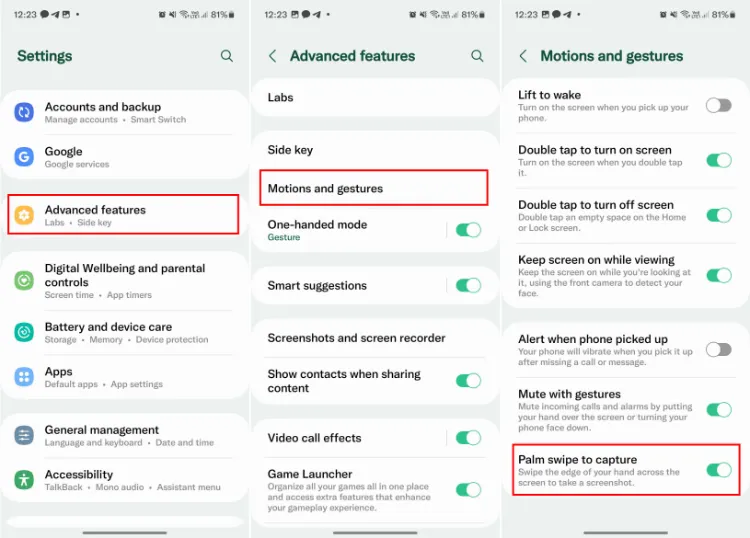
برای فعال کردن اسکرین شات سامسونگ با کف دست باید مراحل زیر را طی کنید:
- به تنظیمات بروید و به بخش Advanced features (ویژگیهای پیشرفته) مراجعه کنید.
- به قسمت Motions and gestures (حرکات و اشارهها) بروید.
- گزینهی Palm swipe to capture (عکس از صفحه با حرکت دست) را فعال کنید.
اسکرین شات با ضربه به پشت گوشی سامسونگ
درست مانند گوشی آیفون، در گوشیهای سامسونگ هم میشود با ضربه زدن به پشت موبایل اسکرینشات گرفت.
اسکرینشات با ضربه به پشت دستگاه به صورت پیش فرض در گوشیهای سامسونگ فعال نیست و حتماً نیاز دارید تا قبل از هر چیز اپلیکیشن Good Lock و ماژول RegiStar را نصب کنید.
برای فعالکردن اسکرینشات با ضربه به پشت گوشی، باید پس از نصب اپلیکیشن Good Lock مراحل زیر را طی کنید:
- از طریق همان اپلیکیشن Good Lock ماژول RegiStar را دانلود و باز کنید.
- پس از بازکردن RegiStar به بخش Back-Tap action مراجعه کنید.
- حالا یکی از گزینههای Double Tap برای دوبار ضربهزدن یا Triple Tap برای سهبار ضربهزدن را انتخاب کنید.
- در آخر گزینهی Take and share screenshot را فعال کنید.
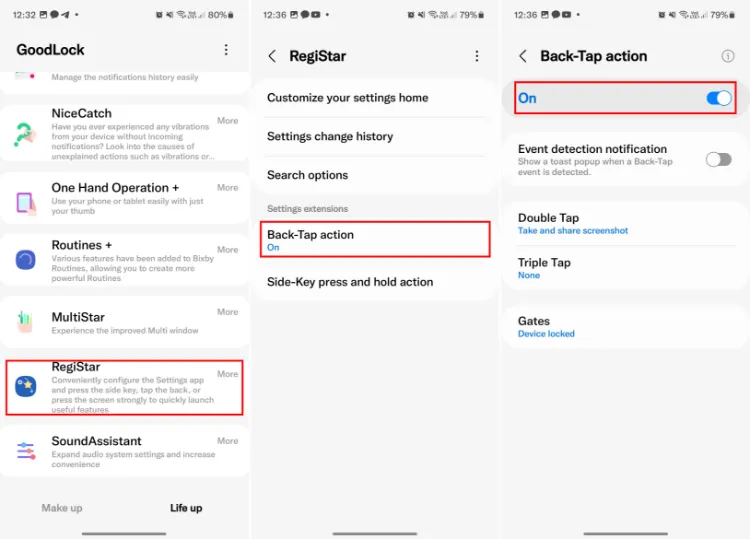
با زدن روی چرخدندهی روبهروی Take and share screenshot، میتوانید از بین دو گزینهیBasic و Share یکی را انتخاب کنید.
گزینهی Basic فقط اسکرینشات میگیرد و گزینهی Share بلافاصله پس از اسکرین شات گرفتن، امکان اشتراک گذاری آن را فراهم میکند.
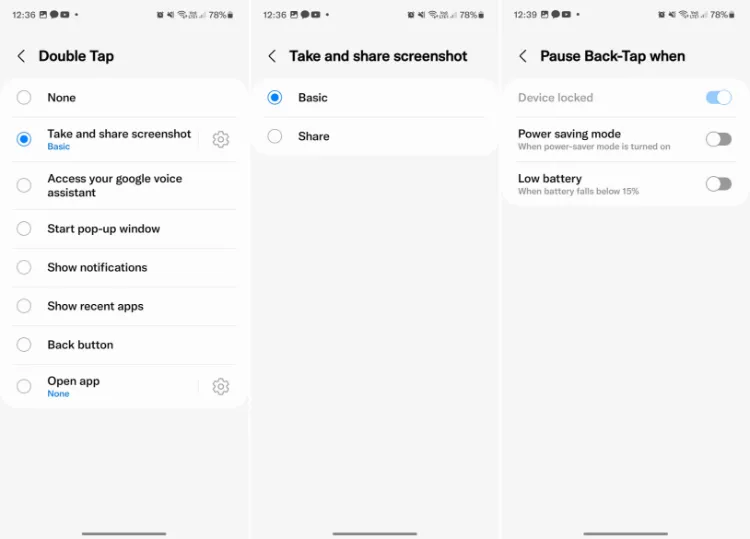
در قسمت Gates بخشِ Back-Tap action میتوانید مشخص کنید که در چه سناریوهایی حساسیت گوشی به ضربه برای گرفتن اسکرینشات غیرفعال شود.
گزینه های Power saving mode و Low battery بهترتیب در وضعیتی که دستگاه روی حالت ذخیره انرژی قرار دارد یا میزان شارژ کمتر از ۲۰ یا ۱۵ درصد است، اسکرین شات گرفتن با ضربه را غیرفعال میکنند.
اسکرین شات با دستیار صوتی بیکسبی
اگر به استفاده از دستیارهای صوتی علاقهمند هستید، گرفتن اسکرین شات با فرمان صوتی میتواند برای شما جذاب باشد.
در گوشی های سامسونگ با استفاده از بیکسبی میتوان اسکرینشات گرفت؛ البته به شرطی که بیکسبی و بیدارباش صوتی آن را از قبل راهاندازی کرده باشید تا در هر زمان و هر جایی بتوانید این کار را انجام دهید.
اگر بیدارباش صوتی فعال باشد، میتوانید با گفتن عبارت Hey Bixby, take a screenshot از صفحه اسکرینشات بگیرید.
اسکرین شات با استفاده از منوی Assistant
این روش معمولاً برای مواقعی که دکمههای فیزیکی گوشی معیوب و بلااستفاده شدهاند، کاربرد دارد.
گوشیهای سامسونگ مانند آیفون از امکانی شبیه به Assistive Touch برخوردار هستند که دکمههای ناوبری و دکمه های فیزیکی چون پاور و ولوم صدا را بهصورت مجازی و به شکل یک دکمهی شناور روی صفحه اضافه میکند و درون خود گزینهای برای گرفتن اسکرینشات نیز دارد.
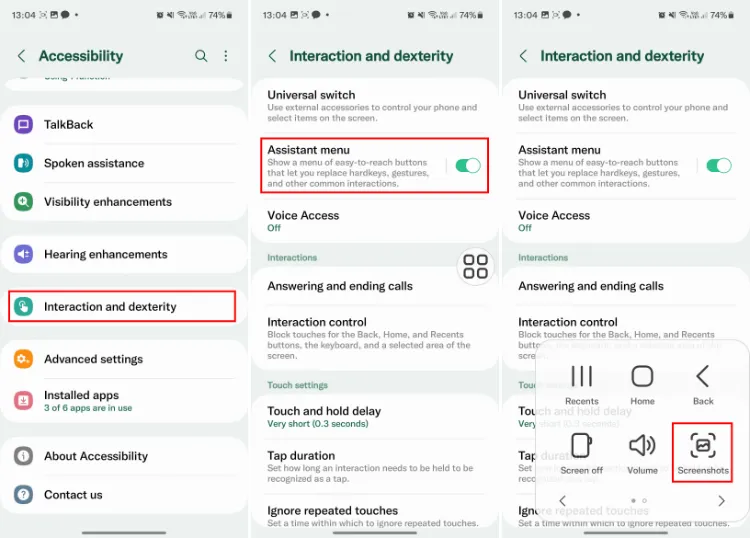
برای اسکرینشات گرفتن از طریق منوی Assistant باید مراحل زیر را انجام بدهید:
- به تنظیمات بروید و سپس به بخش Accessbility (قابلیت دسترسی) مراجعه کنید.
- قسمت Interaction and dexterity (مهارت و تعامل) را انتخاب کنید.
- گزینهی Assistant menu (منوی دستیار) را فعال کنید.
- حالا از طریق آیکون شناور جدید، گزینهی Screenshot (عکسهای صفحه) را برای اسکرینشات گرفتن انتخاب کنید.
نتیجه گیری
همانطور که مشاهده کردید، گوشیهای سامسونگ روشهای مختلفی برای گرفتن اسکرین شات در اختیار کاربران قرار میدهند؛
از ترکیب کلیدهای سختافزاری گرفته تا ژست حرکتی و استفاده از منوی دستیار. این تنوع باعث میشود هر کاربر بتواند متناسب با راحتی خود یکی از روشها را انتخاب کند.
بنابراین اگر کلیدهای گوشیتان آسیب دیده یا تمایل به استفاده از حرکات لمسی دارید، باز هم گزینههای جایگزین وجود دارد.
با یادگیری این چهار روش، گرفتن اسکرین شات در گوشی سامسونگ شما همیشه آسان و در دسترس خواهد بود.
سوالات متداول
1. آیا میتوان در همه مدلهای سامسونگ از این روشها برای اسکرین شات استفاده کرد؟
بله، بیشتر روشها در تمام مدلهای سامسونگ با اندروید جدید و رابط کاربری One UI در دسترس هستند.
تنها برخی قابلیتها مانند ژست حرکتی ممکن است در مدلهای قدیمیتر وجود نداشته باشند.
2. اسکرین شات گرفته شده در کجا ذخیره میشود؟
تصاویر ثبت شده معمولاً در پوشهی Screenshots داخل گالری یا بخش Photos ذخیره میشوند.
3. اگر کلید پاور یا ولوم گوشی خراب باشد، باز هم میتوان اسکرین شات گرفت؟
بله، در چنین شرایطی میتوانید از منوی دستیار (Assistant Menu) یا ژست حرکتی کف دست استفاده کنید.
4. آیا میتوان بعد از گرفتن اسکرین شات آن را ویرایش کرد؟
بله، سامسونگ امکان ویرایش سریع اسکرین شات را بلافاصله پس از ثبت آن فراهم کرده است؛
میتوانید روی تصویر متن بنویسید، بخشهایی را برش دهید یا حتی نقاشی کنید.
5. آیا گرفتن اسکرین شات از ویدئو هم امکانپذیر است؟
بله، در زمان پخش ویدئو میتوانید اسکرین شات بگیرید، اما برای کیفیت بهتر پیشنهاد میشود از قابلیت ضبط صفحه (Screen Recorder) استفاده کنید.
گردآوری: دیجیاتک