آموزش حذف بک گراند عکس در آیفون از صفر تا 100 را در این مطلب از دیجیاتک برای شما همراهان همیشگی قرار داده ایم. با ما همراه باشید.
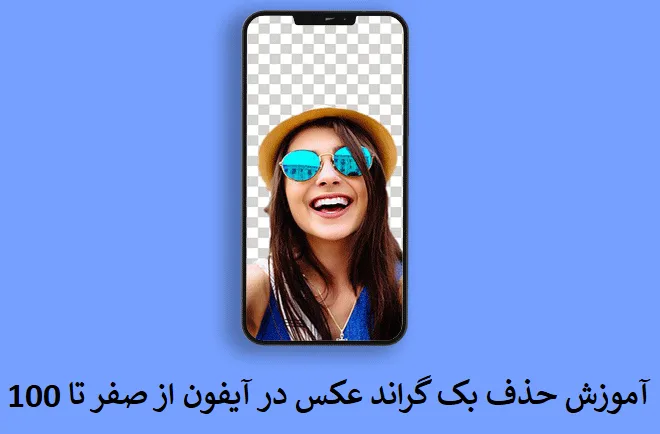
در دنیای دیجیتال امروز، تصاویر بخش جدایی ناپذیری از زندگی روزمره ما شدهاند.
از عکس های شخصی و خانوادگی گرفته تا تصاویر تبلیغاتی و محتوای شبکه های اجتماعی، کیفیت و ظاهر تصاویر نقش بسیار مهمی در انتقال پیام و جلب توجه مخاطب دارند.
یکی از مهارتهای کلیدی در ویرایش تصاویر، حذف بک گراند عکس است؛
عملی که به شما اجازه میدهد سوژه اصلی تصویر را از پس زمینه جدا کرده و به راحتی آن را با پسزمینهای دیگر ترکیب کنید یا برای طراحی های گرافیکی و تبلیغاتی استفاده کنید.
در آیفون، این فرایند به کمک ابزارهای داخلی و اپلیکیشنهای تخصصی، ساده و سریع انجام میشود.
کاربران میتوانند حتی بدون داشتن مهارت حرفهای در فتوشاپ، تصاویر حرفهای تولید کنند. حذف پسزمینه مزایای زیادی دارد:
امکان ایجاد عکسهای محصول حرفهای برای فروشگاههای آنلاین
ساخت کارتهای تبریک، استیکر و آواتار
افزایش جذابیت تصاویر در شبکههای اجتماعی
صرفهجویی در زمان و هزینههای ویرایش
در این مقاله از دیجیاتک، با ارائه آموزش گامبهگام و نکات کلیدی، شما را با بهترین روشهای حذف بک گراند عکس در آیفون آشنا خواهیم کرد.



ابزارها و اپلیکیشنهای مورد نیاز
۱. ابزارهای داخلی آیفون
در نسخههای جدید iOS (16 به بعد)، اپل ویژگی هوشمندی به نام Lift Subject ارائه کرده است.
با لمس طولانی روی سوژه در اپلیکیشن Photos، آیفون به صورت خودکار سوژه را از پس زمینه جدا کرده و امکان ذخیره آن در فرمت PNG را فراهم میکند.
این روش برای تصاویر ساده و با کنتراست بالا مناسب است و نیازی به نصب اپلیکیشن اضافی ندارد.
مزایای استفاده از ابزار داخلی آیفون:
سرعت بالا و دسترسی آسان
بدون نیاز به دانلود اپلیکیشن خارجی
مناسب برای تصاویر ساده با پسزمینه یکنواخت
۲. اپلیکیشنهای تخصصی: Background Eraser – Photo Editor
برای تصاویر پیچیدهتر یا پروژههای حرفهای، استفاده از اپلیکیشنهای تخصصی توصیه میشود.
یکی از بهترین گزینهها Background Eraser – Photo Editor است.
این اپلیکیشن از الگوریتمهای پیشرفته هوش مصنوعی بهره میبرد و امکان حذف دقیق پسزمینه را فراهم میکند.
ویژگیهای کلیدی این اپلیکیشن عبارتاند از:
Quick AI Mode: حذف سریع پسزمینه با یک ضربه
Precise Mode: جداسازی سوژه با دقت پیکسلی برای تصاویر پیچیده
Lasso و Brush: ابزارهای دستی برای اصلاح دقیق مرزهای سوژه
Shape Mode: برش سوژه در اشکال مختلف مانند دایره، مربع یا قلب
AI Background Generator: تولید پسزمینههای سفارشی
پشتیبانی از رزولوشن بالا تا 4K برای چاپ یا استفاده حرفهای
نسخه آنلاک شده این اپلیکیشن برای کاربران ایرانی در اپ استورهای معتبر در دسترس است و امکان استفاده کامل از تمام ویژگیها بدون پرداخت هزینه فراهم میکند.
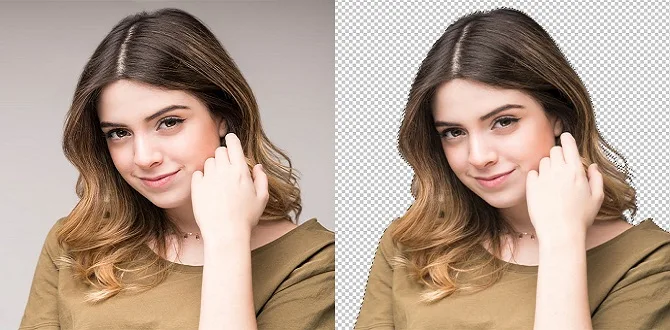
حذف بک گراند عکس در آیفون: گام به گام
مرحله ۱: انتخاب عکس
برای شروع، عکس مورد نظر خود را از گالری Photos انتخاب کنید. توصیه میشود تصاویری با کنتراست بالا بین سوژه و پسزمینه انتخاب کنید تا عملکرد ابزارهای AI بهتر و دقیقتر باشد.
مرحله ۲: وارد کردن عکس به اپلیکیشن
اپ Background Eraser را باز کنید و گزینه Import Image یا Open Photo را انتخاب کنید تا عکس مورد نظر به محیط ویرایش وارد شود.
مرحله ۳: انتخاب حالت حذف بک گراند
Quick AI: برای حذف سریع و خودکار پسزمینه
Precise Mode: برای دقت بالا در تصاویر پیچیده
Shape Mode: برای برش سوژه در اشکال مختلف و تولید استیکر
مرحله ۴: ویرایش دستی
در صورتی که پسزمینه بهطور کامل حذف نشده یا جزئیات نیاز به اصلاح دارد، میتوانید از ابزارهای دستی مانند Brush یا Lasso استفاده کنید.
با این ابزارها میتوان بخشهای ناخواسته را انتخاب و حذف کرد.
مرحله ۵: افزودن پسزمینه جدید یا افکت
پس از حذف بک گراند، میتوانید تصویر را با پسزمینه جدید یا افکتهای رنگی ترکیب کنید.
این ویژگی برای طراحی کارت تبریک، محتوای تبلیغاتی و شبکههای اجتماعی بسیار کاربردی است.
مرحله ۶: ذخیره تصویر
در نهایت، تصویر را با فرمت PNG ذخیره کنید تا شفافیت پسزمینه حفظ شود.
اپلیکیشن امکان اشتراک مستقیم تصویر در شبکههای اجتماعی مانند واتساپ و اینستاگرام را نیز فراهم میکند.

نکات حرفهای برای حذف بک گراند
انتخاب عکس مناسب: تصاویر با کنتراست بالا، عملکرد AI را بهبود میبخشند.
استفاده از حالت Precise Mode: برای تصاویر پیچیده و حرفهای، دقت این حالت بسیار بالاست.
ویرایش دستی: ابزار Brush و Lasso برای اصلاح مرزها ضروری است.
تنظیم روشنایی و کنتراست پیش از حذف: این کار به جداسازی دقیقتر سوژه کمک میکند.
رزولوشن بالا: برای چاپ و استفاده حرفهای، بهتر است تصاویر با کیفیت بالا پردازش شوند.
با ما بخوانید : آموزش ایجاد پس زمینه در ورد به صورت تصویری + ویرایش بک گراند
مزایای حذف بک گراند عکس در آیفون
سرعت و راحتی: بدون نیاز به کامپیوتر یا تجهیزات پیچیده
کیفیت حرفهای: حفظ جزئیات و رنگها
خلاقیت در طراحی: امکان ترکیب با پسزمینههای مختلف و ساخت استیکر
سازگاری با شبکههای اجتماعی: امکان اشتراک مستقیم تصاویر و استفاده در تبلیغات
ارتقاء کیفیت تصاویر قدیمی یا بلور: با AI Enhancer، تصاویر قدیمی به کیفیت HD تبدیل میشوند
مقایسه روشهای داخلی و اپلیکیشنهای تخصصی
| ویژگی | ابزار داخلی آیفون | Background Eraser |
|---|---|---|
| سرعت | بسیار بالا | متوسط |
| دقت در تصاویر ساده | عالی | عالی |
| دقت در تصاویر پیچیده | محدود | بسیار بالا |
| امکانات ویرایش | محدود | پیشرفته، شامل ابزار دستی و AI |
| پشتیبانی از رزولوشن بالا | متوسط | تا 4K |
| افزودن بک گراند جدید | ندارد | دارد |
نکات تخصصی برای کاربران حرفهای
تصاویر محصول: فایلهای PNG با کیفیت بالا برای فروشگاهها مناسب است.
ویرایش پس از حذف: امکان افزودن متن، فیلتر و افکتهای گرافیکی وجود دارد.
حفظ اطلاعات EXIF: متادیتا تصاویر هنگام پردازش حفظ میشود.
پردازش لوکال: اپ Background Eraser پردازش را روی گوشی انجام میدهد، بنابراین سرعت و امنیت بالا است.
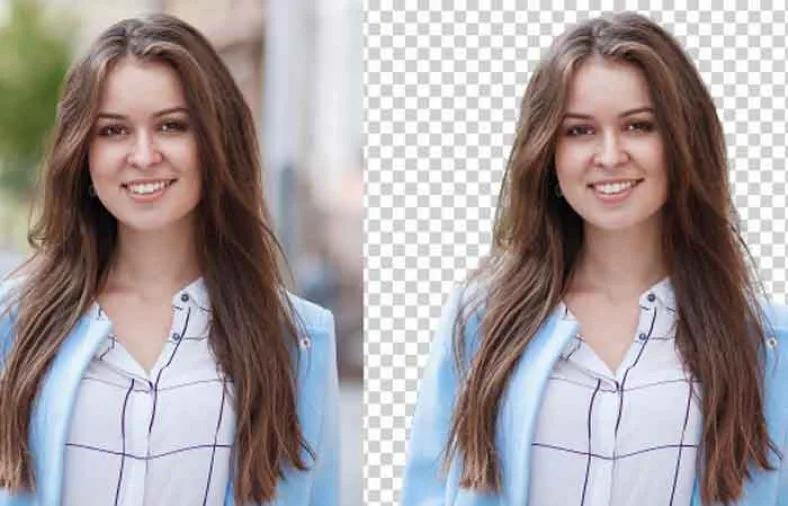
جمعبندی
حذف بک گراند عکس در آیفون با استفاده از ابزارهای داخلی یا اپلیکیشنهای تخصصی مانند Background Eraser، فرآیندی ساده، سریع و حرفهای است.
کاربران میتوانند با چند گام ساده شامل انتخاب عکس، وارد کردن آن به اپ، استفاده از حالتهای AI و ویرایش دستی، تصاویر با کیفیت و حرفهای ایجاد کنند.
این روش برای افراد مبتدی تا حرفهای، طراحان، عکاسان و کسبوکارهای آنلاین کاربرد دارد و امکان تولید محتوای جذاب و باکیفیت را فراهم میکند.
با رعایت نکات ذکرشده و استفاده از قابلیتهای مختلف، میتوانید تصاویر PNG بدون پسزمینه با کیفیت بالا ایجاد کرده و خلاقیت خود را به بهترین شکل در شبکههای اجتماعی یا تبلیغات تجاری به نمایش بگذارید.
سؤالات متداول
۱. آیا میتوان بدون اپلیکیشن، پسزمینه را حذف کرد؟
بله، با ویژگی Lift Subject در iOS 16 به بعد میتوان سوژه را از پسزمینه جدا کرد.
اما برای تصاویر پیچیده، اپلیکیشنهای تخصصی دقت بالاتری دارند.
۲. بهترین فرمت ذخیره تصاویر بدون پسزمینه چیست؟
فرمت PNG بهترین گزینه است؛ زیرا شفافیت پسزمینه را حفظ میکند و برای چاپ و ترکیب با پسزمینههای دیگر مناسب است.
۳. آیا اپلیکیشن از تصاویر با رزولوشن بالا پشتیبانی میکند؟
بله، تصاویر تا کیفیت 4K پشتیبانی میشوند.
۴. آیا میتوان پسزمینه دلخواه اضافه کرد؟
بله، اپ Background Eraser امکان افزودن بکگراند سفارشی با استفاده از AI را دارد.
۵. آیا برای امکانات حرفهای نیاز به اشتراک است؟
نسخه آنلاک شده تمام امکانات را بدون نیاز به پرداخت فراهم میکند.
۶. آیا میتوان تصاویر را مستقیماً به شبکههای اجتماعی ارسال کرد؟
بله، امکان اشتراک مستقیم به واتساپ، اینستاگرام و سایر پلتفرمها فراهم است.
گردآوری: دیجیاتک