آموزش فارسی کردن گوشی سامسونگ همان تغییر زبان برای دستگاه های مجهز به اندروید ۸ به بالا و همچنین گوشی های قدیمی تر را در این مطلب از دیجیاتک به صورت گام به گام و تصویری قرار داده ایم. با ما همراه باشید.

در دنیای امروز، گوشیهای هوشمند به بخشی جداییناپذیر از زندگی روزمره ما تبدیل شدهاند و برند سامسونگ یکی از پرطرفدار ترین گزینهها میان کاربران ایرانی است.
بسیاری از افراد، پس از خرید گوشی جدید یا ریست فکتوری کردن دستگاه، با زبان پیشفرض انگلیسی یا زبانهای دیگر رو به رو میشوند که کار با دستگاه را برایشان دشوار میسازد.
خوشبختانه، گوشیهای سامسونگ این قابلیت را دارند که بهراحتی زبان سیستم را به فارسی تغییر دهید.
در این مقاله، بهصورت قدمبهقدم نحوه فارسی کردن گوشی سامسونگ را آموزش میدهیم؛ چه گوشی شما جدیدترین مدل باشد، چه مدلهای قدیمیتر.
با ما همراه باشید تا بهسادگی زبان گوشی خود را تغییر دهید و از کار با منوهای فارسی لذت ببرید.
روش های فارسی کردن گوشی سامسونگ
هر برند تولید کننده گوشی های هوشمند، از رابط کاربری اختصاصی خود بهره میبرد که همین موضوع باعث میشود روش تغییر زبان در دستگاههای مختلف، کمی متفاوت باشد.
در این مقاله به بررسی نحوه فارسی کردن گوشی های سامسونگ میپردازیم که از رابط کاربری اختصاصی این شرکت یعنی One UI استفاده میکنند.
شایان ذکر است که فرایند تغییر زبان در گوشی های سامسونگ، بسته به نسخه سیستم عامل اندروید نصبشده روی دستگاه، متفاوت خواهد بود.
به همین دلیل، ابتدا مراحل فارسی کردن گوشی های مجهز به اندروید ۸.۰ و نسخه های جدیدتر را بررسی میکنیم و سپس به نسخههای قدیمیتر میپردازیم.
آموزش گام به گام فارسی کردن گوشی سامسونگ به همراه راهنمای تصویری
در این بخش، با آموزش تصویری و مرحله به مرحله، نحوه تغییر زبان گوشی سامسونگ به فارسی را بررسی میکنیم.


این آموزش شامل دستگاه های مجهز به اندروید ۸ به بالا و همچنین گوشیهای قدیمیتر خواهد بود.
بخش اول: تغییر زبان گوشی سامسونگ در اندروید ۸.۰ و نسخههای جدیدتر (One UI)
مرحله ۱: ورود به تنظیمات : از صفحه اصلی گوشی، روی آیکون Settings (تنظیمات) ضربه بزنید.
مرحله ۲: انتخاب مدیریت عمومی : در منوی تنظیمات، گزینه General Management (مدیریت عمومی) را پیدا کرده و وارد آن شوید.
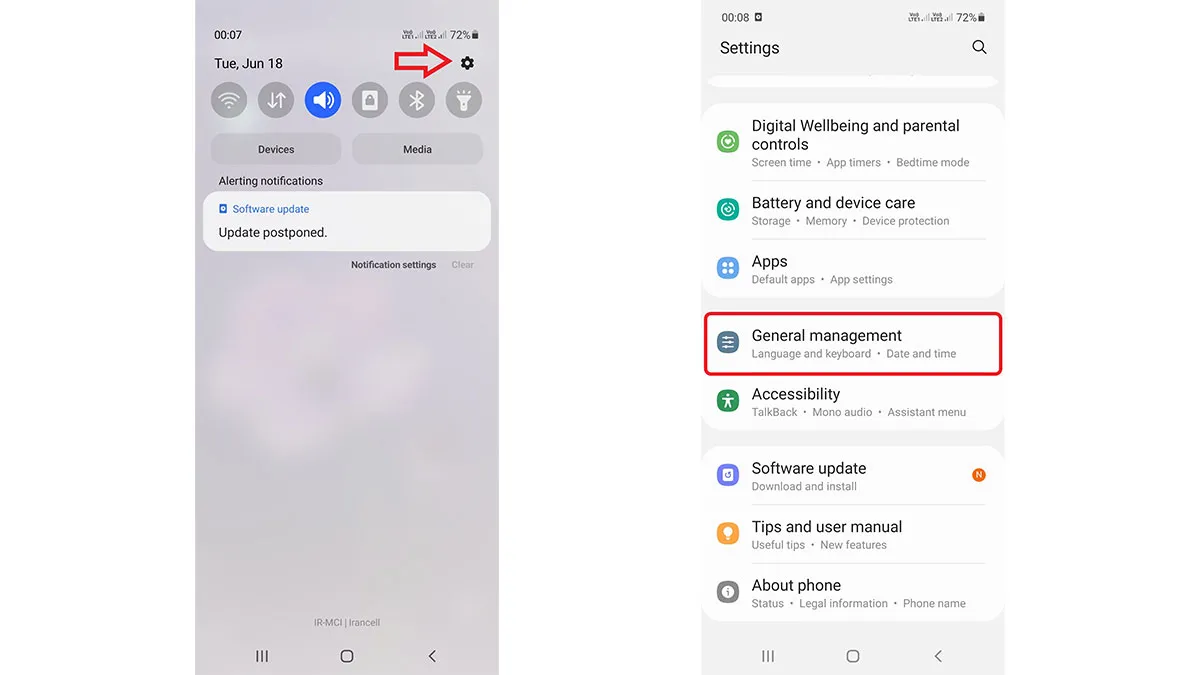
مرحله ۳: ورود به بخش زبانها : در این بخش، گزینه Language (زبان) را انتخاب کنید.
مرحله ۴: افزودن زبان جدید: روی دکمه Add Language (افزودن زبان) ضربه بزنید.
مرحله ۵: انتخاب زبان فارسی: از لیست نمایش داده شده، زبان فارسی را جستجو و انتخاب کنید.
مرحله ۶: تنظیم فارسی بهعنوان زبان اصلی : در پیامی که نمایش داده میشود، گزینه Set as default (تنظیم به عنوان پیشفرض) را انتخاب کنید.
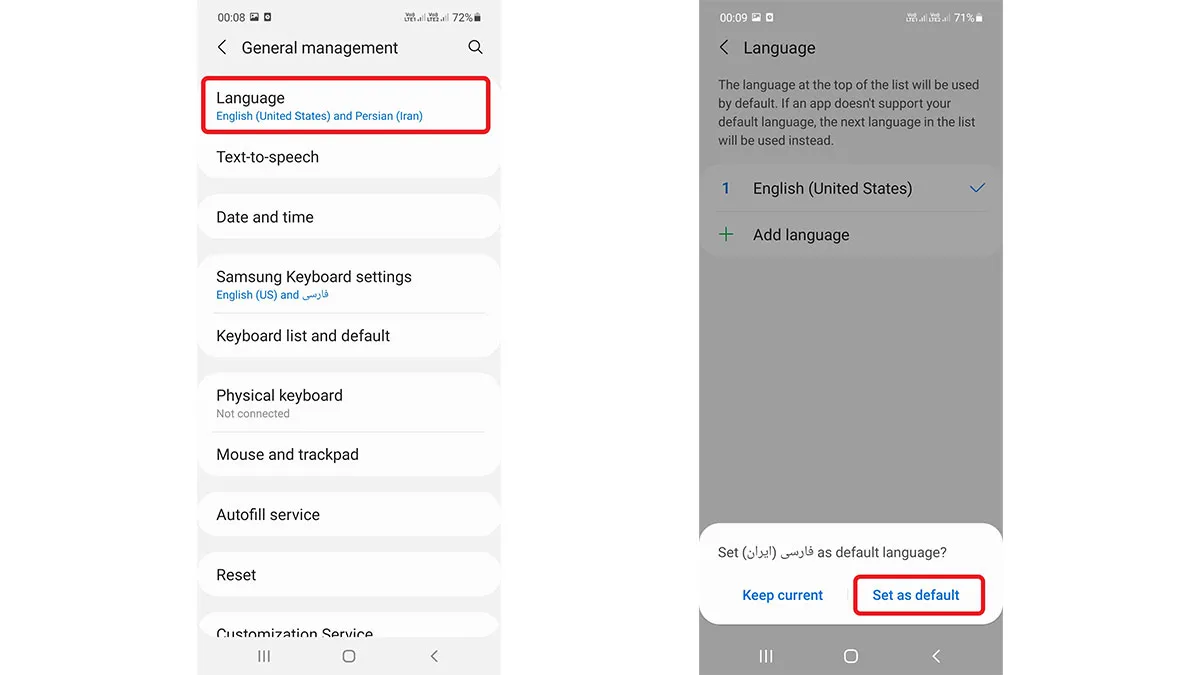
پس از انجام این مراحل، زبان گوشی شما به فارسی تغییر میکند.
بخش دوم: تغییر زبان گوشی سامسونگ در اندروید ۷.۰ و نسخههای قدیمیتر
در گوشی هایی با نسخه قدیمی تر اندروید، مسیر کمی متفاوت است:
وارد Settings شوید.
گزینه Language & input را پیدا کرده و وارد شوید.
سپس به بخش Language بروید.
از میان زبانها، فارسی را انتخاب کنید.
نکته: اگر زبان فارسی در لیست نبود، ممکن است گوشی شما نسخه ای بین المللی یا وارداتی باشد و نیاز به نصب نرم افزار جانبی برای فعال سازی زبان فارسی داشته باشد (مثل MoreLocale 2 یا Language Enabler).
با ما بیشتر بخوانید : آموزش فارسی کردن گوشی هواوی huawei ( تغییر زبان )
بخش سوم: افزودن زبان فارسی به کیبورد سامسونگ
اگر فقط رابط کاربری فارسی شده ولی هنوز نمیتوانید فارسی تایپ کنید، مراحل زیر را دنبال کنید:
وارد Settings شوید.
به بخش General Management بروید.
روی Samsung Keyboard settings ضربه بزنید.
گزینه Language and types را انتخاب کنید.
وارد Manage input languages شوید.
در لیست زبانها، گزینه فارسی را پیدا کرده و فعال کنید.
در صورت نیاز، روی گزینه Update بزنید تا کیبورد فارسی دانلود شود.
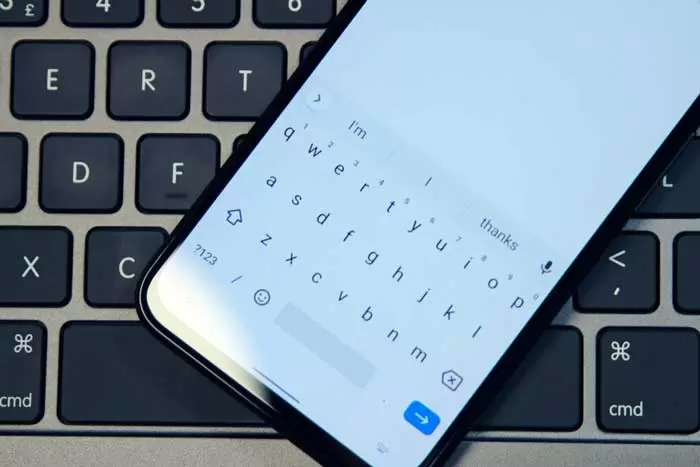
پس از این مراحل، میتوانید هنگام تایپ، با نگهداشتن دکمه فاصله (Space) یا آیکون زبان کیبورد را به فارسی تغییر دهید.
بخش چهارم: فارسی کردن زبان اپلیکیشنها بهصورت جداگانه
تغییر زبان گوشی ممکن است بهصورت خودکار زبان برخی برنامه ها را نیز تغییر دهد، اما برای اپ هایی که از تنظیمات زبان مستقل استفاده میکنند (مثل تلگرام، واتساپ و…) باید به روش زیر اقدام کنید:
وارد برنامه موردنظر شوید.
به قسمت تنظیمات (Settings) بروید.
گزینه Language (زبان) را انتخاب کنید.
زبان فارسی را از فهرست انتخاب نمایید.
این گزینه در اکثر اپها به راحتی قابلدسترس است.
نکات مهم و کاربردی
اگر زبان فارسی در لیست زبانهای گوشی شما وجود ندارد، میتوانید با اپلیکیشنهای جانبی (مثل MoreLocale 2) یا از طریق روت گوشی، زبان فارسی را فعال کنید.
در بسیاری از گوشیهای وارداتی که برای بازار کشورهای خاص تولید شدهاند، برخی زبانها مثل فارسی غیرفعال هستند.
برای تغییر زبان نیازی به مراجعه حضوری یا پرداخت هزینه نیست؛ با این راهنما میتوانید بهتنهایی این کار را انجام دهید.
نتیجه گیری
تغییر زبان گوشی سامسونگ به فارسی، فرایندی ساده و سریع است که تنها با چند مرحله قابل انجام است.
با استفاده از تنظیمات داخلی گوشی، میتوانید بدون نیاز به نرمافزار یا ابزار خاص، زبان موردنظر خود را انتخاب کرده و تجربه کاربری بهتری داشته باشید.
همچنین اگر گوشی شما از قبل زبان فارسی را در لیست زبانها نداشت، با روشهایی مثل نصب زبان از طریق اپلیکیشن یا تنظیمات توسعهدهنده میتوانید این قابلیت را فعال کنید.
در نهایت، با فارسی شدن زبان گوشی، دسترسی به گزینهها، منوها و عملکردهای مختلف دستگاه بسیار راحتتر خواهد شد، مخصوصاً برای کسانی که تسلط کمتری به زبان انگلیسی دارند.
سوالات متداول (FAQ)
۱. آیا همه گوشیهای سامسونگ قابلیت فارسی شدن دارند؟
بله، بیشتر مدلهای سامسونگ که برای بازار خاورمیانه یا آسیا تولید شدهاند، زبان فارسی را پشتیبانی میکنند.
در برخی مدلهای خاص وارداتی، ممکن است زبان فارسی در لیست نباشد، اما با روشهایی قابل اضافه شدن است.
۲. اگر زبان فارسی در تنظیمات نبود، باید چهکار کنم؟
در این صورت میتوانید از اپلیکیشنهایی مانند MoreLocale 2 استفاده کنید یا گوشی خود را روت کرده و زبان فارسی را از طریق تنظیمات توسعهدهنده فعال کنید.
البته این روشها نیاز به دانش فنی بیشتری دارند.
۳. آیا با تغییر زبان، اطلاعات گوشی پاک میشود؟
خیر. تغییر زبان گوشی هیچ تاثیری روی اطلاعات، عکسها یا برنامههای شما ندارد و فقط زبان منوها و رابط کاربری تغییر میکند.
۴. چطور زبان فارسی را به عنوان زبان اصلی گوشی انتخاب کنم؟
از مسیر:
Settings > General Management > Language and Input > Language
و سپس افزودن زبان فارسی و قرار دادن آن در اولویت اول میتوانید این کار را انجام دهید.
۵. آیا برنامههای نصب شده هم به زبان فارسی نمایش داده میشوند؟
بیشتر برنامهها از زبان پیشفرض سیستم پیروی میکنند و اگر فارسی را پشتیبانی کنند، بهطور خودکار به فارسی نمایش داده میشوند.
گردآوری: دیجیاتک