حل مشکل روشن نشدن آیفون بعد از آپدیت که این به روزرسانیها معمولاً با هدف بهبود عملکرد، افزودن قابلیت های جدید، و رفع مشکلات امنیتی و باگها عرضه میشوند را در این مطلب از دیجیاتک قرار داده ایم. با ما همراه باشید.

آیفون، نماد نوآوری و تکنولوژی، با هر بهروزرسانی سیستم عامل (iOS) تجربهای نوین را برای کاربران به ارمغان میآورد.
اما در کنار تمام مزایای بیشمار، گاهی اوقات این فرآیند هیجان انگیز، به کابوسی تبدیل میشود؛
کابوسی که با روشن نشدن آیفون پس از آپدیت آغاز میشود.
این مشکل، که میتواند از یک باگ نرم افزاری ساده تا مشکلات سخت افزاری جدی را در بر بگیرد، نه تنها باعث از دست رفتن دسترسی به اطلاعات شخصی و ارتباطات میشود، بلکه نگرانی عمیقی را در دل کاربران ایجاد میکند.
تصور کنید پس از ساعتها انتظار برای تکمیل بهروزرسانی، با صفحهای سیاه و بیجان مواجه میشوید.
تمام اطلاعات شخصی، عکسهای خانوادگی، اسناد کاری، و حتی راههای ارتباطی شما در لحظهای غیرقابل دسترس میشوند.
این وضعیت، به خصوص در دنیای امروز که وابستگی ما به گوشیهای هوشمند بیش از پیش است، میتواند فلجکننده باشد.
از دست دادن تماسهای ضروری، عدم دسترسی به اپلیکیشنهای بانکی، و قطع ارتباط با دنیای مجازی، تنها بخشی از پیامدهای این مشکل است.
در این مقاله، به بررسی عمیق و جامع علل روشن نشدن آیفون پس از آپدیت میپردازیم.
از بررسی مشکلات رایج نرمافزاری که ممکن است در طول فرآیند بهروزرسانی رخ دهند، تا نشانههای مشکلات سختافزاری که نیاز به توجه فوری دارند.
هدف ما این است که با ارائه راهکارهای عملی و گام به گام، به کاربران کمک کنیم تا در مواجهه با این معضل، خونسردی خود را حفظ کرده و با استفاده از روشهای صحیح، دستگاه خود را مجدداً به چرخه حیات بازگردانند.
آیا آمادهاید تا با هم به کشف راهکارهای نجات آیفون شما از این وضعیت اضطراری بپردازیم؟

نشانههای روشن نشدن آیفون بعد از آپدیت
روشن نشدن آیفون پس از بهروزرسانی، به شکلهای مختلفی قابل مشاهده است و هر کدام از این نشانهها میتواند دلایل خاصی داشته باشد.
در برخی موارد، صفحهنمایش کاملاً سیاه میشود و گوشی هیچگونه واکنشی نشان نمیدهد.
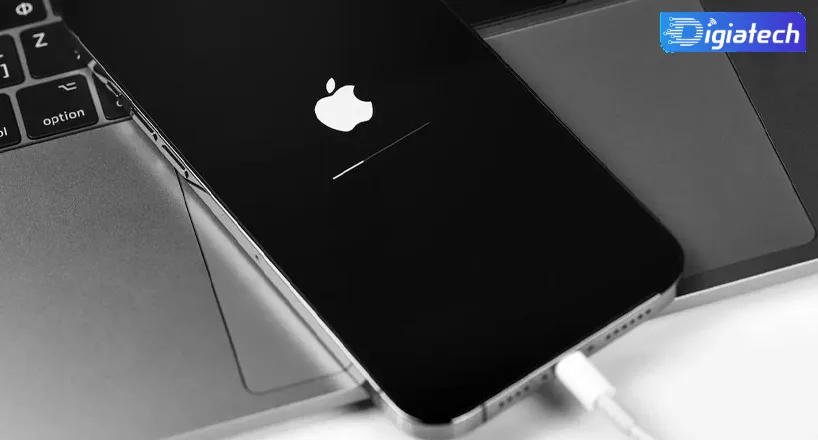
در موارد دیگر، گوشی در صفحه لوگوی اپل گیر میکند و از این مرحله عبور نمیکند.


همچنین برخی کاربران با مشاهدۀ حالت بازیابی (Recovery Mode) روبهرو میشوند که نشان میدهد دستگاه در حین راهاندازی مشکلی پیدا کرده است.
این نشانهها معمولا به کاربر نشان میدهند که اختلالی در فرایند بوت شدن یا راهاندازی گوشی رخ داده است که باید بررسی و رفع شود.
دلیل احتمالی؛ باتری خالی
یکی از سادهترین و شایعترین دلایل روشن نشدن آیفون پس از بهروزرسانی، خالی بودن باتری است.
در حین فرایند بهروزرسانی، حجم زیادی از انرژی برای پردازش عملیات لازم است و اگر باتری گوشی به اندازۀ کافی شارژ نداشته باشد، ممکن است فرایند بهروزرسانی ناتمام بماند.
در این حالت، پیشنهاد میشود که آیفون را به شارژر متصل کرده و اجازه دهید برای مدتی شارژ شود تا انرژی کافی برای تکمیل فرایند راهاندازی فراهم گردد.
بعد از شارژ شدن، دستگاه را مجددا روشن کنید که مشخص شود آیا مشکل حل شده است یا خیر.
حل مشکل روشن نشدن آیفون بعد از آپدیت : ریاستارت کردن گوشی
گاهی اوقات، یک ریاستارت ساده میتواند بسیاری از مشکلات آیفون را حل کند.
اگر گوشی شما بعد از بهروزرسانی روشن نمیشود، این اولین راهحل قابل امتحان است.
بسته به مدل آیفون، مراحل مختلفی برای ریاستارت کردن وجود دارد. برای آیفونهای جدیدتر که دکمۀ هوم ندارند، ترکیبی از دکمههای پاور و صدا را باید نگه دارید که گوشی ریاستارت شود.
این روش، ساده و مؤثر است و اغلب میتواند در رفع مشکلات اولیه بوت کمک کند.
ریاستارت سخت افزاری در آیفون های قدیمی تر
برای آیفونهای قدیمیتر مانند آیفون ۶ یا آیفون SE، ریاستارت سختافزاری یکی از راههای مؤثر برای حل مشکل روشن نشدن گوشی پس از بهروزرسانی است.
در این دستگاهها، نگه داشتن همزمان دکمههای پاور و هوم برای چند ثانیه میتواند گوشی را به اجبار ریاستارت کند.
این روش به خصوص زمانی که گوشی به دلیل مشکل نرمافزاری قفل کرده باشد، کمککننده است و دستگاه را به حالت عادی برمیگرداند.
ریاستارت در آیفون های جدید
آیفون های جدیدتر، نظیر آیفون X به بالا که فاقد دکمۀ هوم هستند، روش خاصی برای ریاستارت دارند.
در این مدلها، شما باید ابتدا دکمه افزایش صدا را فشار دهید و رها کنید، سپس دکمه کاهش صدا را فشار دهید و رها کنید و در نهایت دکمه پاور را نگه دارید.
این فرایند به طور مؤثری گوشی را ریاستارت و به رفع مشکلات بوت کمک میکند.
این روش برای گوشیهایی که به دلیل مشکل در راهاندازی پس از بهروزرسانی روشن نمیشوند، کارساز است و امکان رفع خطاهای نرمافزاری را فراهم میآورد.
بررسی شارژ و اتصالات
اگر پس از بهروزرسانی، آیفون شما روشن نمیشود، اولین کاری که باید انجام دهید بررسی وضعیت شارژ و اتصال کابلهاست.
ممکن است باتری گوشی کاملا خالی شده باشد و گوشی حتی نتواند صفحهنمایش را روشن کند.
در این حالت، توصیه میشود که آیفون خود را با استفاده از کابل و شارژر اصلی به شارژ بزنید و حداقل ۱۵ تا ۳۰ دقیقه به آن زمان دهید که مطمئن شوید باتری به سطح لازم برای روشن شدن گوشی رسیده است
پس از شارژ کافی، سعی کنید دستگاه را دوباره روشن کنید.
شارژ کامل پیش از آپدیت
یکی از راهکارهای پیشگیری از مشکلات احتمالی روشن نشدن گوشی پس از آپدیت، این است که قبل از شروع فرایند بهروزرسانی، باتری گوشی را کاملا شارژ کنید.
بهروزرسانیهای نرمافزاری به دلیل پردازشهای زیادی که در حین نصب انجام میدهند، بار زیادی روی باتری وارد میکنند.
اگر باتری گوشی پیش از بهروزرسانی به حد کافی پر نباشد، احتمال اینکه گوشی در میانه راه خاموش شود و با مشکلات روشن نشدن مواجه شود، افزایش مییابد.

حل مشکل روشن نشدن آیفون بعد از آپدیت : استفاده از حالت بازیابی (Recovery Mode)
در صورتی که ریاستارت کردن گوشی مشکل را حل نکرد، استفاده از حالت بازیابی میتواند گزینۀ مناسبی باشد.
این حالت به شما اجازه میدهد سیستمعامل گوشی را مجددا نصب و مشکلات احتمالی بوت را برطرف کنید.
باید توجه داشته باشید که این عملیات معمولا باعث پاک شدن دادهها و تنظیمات گوشی میشود و بهتر است قبل از اقدام به این کار، از اطلاعات خود نسخۀ پشتیبان تهیه کنید.
این روش یکی از روشهای مؤثر برای بازیابی دستگاه در مواقع بحرانی است.
استفاده از iTunes برای بازیابی
در شرایطی که آیفون شما به هر دلیلی با مشکل مواجه شده و نیاز به بازیابی سیستمعامل دارد، نرمافزار iTunes ابزاری کارآمد و مطمئن برای این منظور است.
این برنامه آیفون به شما امکان میدهد سیستمعامل آیفون را بهروزرسانی کنید یا به تنظیمات اولیه بازگردانید.
برای این کار، کافی است گوشی را به کامپیوتر متصل و iTunes را اجرا کنید.
سپس با انتخاب گزینۀ Restore یا Update، فرایند بازیابی یا بهروزرسانی را آغاز کنید.
این فرایند ممکن است چند دقیقهای طول بکشد و در طی آن اطلاعات شما حفظ شده یا در صورت انتخاب گزینۀ بازگردانی، به حالت اولیۀ کارخانه بازگردد. ا
ین روش به ویژه در مواقعی که گوشی با مشکلات نرمافزاری روبهرو شده و نیاز به یک بازگشت سریع به حالت عادی دارد، میتواند مفید باشد.
فعال سازی حالت DFU
حالت DFU یکی از حالتهای پیشرفته و قدرتمند بازیابی سیستمعامل آیفون به شمار میآید.
این حالت زمانی استفاده میشود که سایر روشهای بازیابی مؤثر واقع نشده و گوشی همچنان روشن نمیشود یا با مشکلات جدی نرمافزاری دستوپنجه نرم میکند.
در حالت DFU، سیستمعامل به صورت کامل حذف شده و مجددا نصب میگردد، بدون اینکه سیستم به وضعیت قبلی وابسته باشد.
فعالسازی این حالت نیازمند آشنایی با نحوۀ فشردن دکمهها به ترتیب خاصی است، چرا که هرگونه اشتباه ممکن است باعث عدم ورود به حالت DFU شود.
با این روش میتوان مشکلات جدی نرمافزاری را به صورت قطعی و بدون نیاز به تجهیزات تخصصی برطرف کرد.
مراحل ورود به حالت DFU
برای ورود به حالت DFU، باید مراحل دقیقی را انجام دهید که نیازمند دقت است.
ابتدا گوشی را با استفاده از کابل اصلی به کامپیوتر متصل کرده و iTunes را اجرا کنید.
سپس دکمههای خاصی را به ترتیب خاص فشرده و نگه دارید؛ این ترتیب شامل نگهداشتن دکمه پاور و دکمه کاهش صدا به طور همزمان است.
پس از چند ثانیه نگهداشتن دکمهها، صفحه نمایش کاملاً سیاه خواهد شد که نشانهای از موفقیت در ورود به حالت DFU است.
در این حالت گوشی به صورت خاموش باقی میماند اما iTunes قادر است آن را شناسایی و سیستم عامل را بازیابی کند.
در این مرحله میتوانید گزینههای Restore یا Update را انتخاب کنید که فرایند بازیابی آغاز شود.
عیب یابی مشکلات سخت افزاری
در صورتی که پس از انجام تمامی روشهای نرمافزاری گوشی همچنان روشن نمیشود، احتمال خرابی سختافزاری نیز وجود دارد.
مشکلاتی مانند خرابی باتری، بورد اصلی یا آسیبدیدگی قطعات داخلی میتواند از دلایل روشن نشدن گوشی باشد.
در این شرایط بهتر است به جای انجام روشهای بیشتر در خانه، گوشی را به یک مرکز خدمات معتبر و مجاز ببرید.
تشخیص و تعمیر سختافزارهای داخلی نیازمند دانش و ابزار تخصصی است و تلاش برای تعمیر خودسرانه ممکن است منجر به آسیب بیشتر شود.
با ما بخوانید : آموزش آپدیت کردن نسخه iOS آیفون + تصویری
استفاده از کابل و شارژر اصلی
یکی از نکات مهم در هنگام بازیابی یا به روزرسانی دستگاه این است که همیشه از کابل و شارژر اصلی اپل استفاده کنید.
استفاده از شارژرهای غیر اصلی و بیکیفیت میتواند منجر به مشکلاتی از قبیل آسیبدیدگی باتری یا اختلالات نرمافزاری و حتی سختافزاری شود.
این محصولات معمولا ولتاژ مناسبی به دستگاه نمیرسانند و باعث مشکلاتی در بلندمدت میشوند.
به همین دلیل، توصیه میشود که در تمامی مراحل بازیابی یا شارژ کردن، از تجهیزات اصلی و تأیید شده استفاده کنید که از بروز مشکلات احتمالی جلوگیری شود.
بازگشت به تنظیمات کارخانه
گاهی اوقات، مشکلات نرمافزاری به قدری پیچیده هستند که بازیابی به تنظیمات کارخانه آخرین و مؤثرترین راهحل به نظر میرسد.
بازگشت به تنظیمات کارخانه باعث حذف تمامی اطلاعات و تنظیمات شخصی شما میشود و گوشی را به حالت اولیه بازمیگرداند.
استفاده از این روش معمولاً بسیاری از مشکلات نرمافزاری را برطرف میکند.
این روش به خصوص زمانی که دستگاه به درستی روشن نمیشود یا عملکرد آن دچار کندیهای شدید شده، میتواند کارآمد باشد.
قبل از انجام این کار، حتماً از اطلاعات خود نسخۀ پشتیبان تهیه کنید، زیرا این فرایند تمامی دادهها را از بین میبرد و گوشی شما به حالت اولیه باز خواهد گشت.

اهمیت بکاپ گیری قبل از آپدیت
هر زمان که قصد بهروزرسانی یا بازگردانی گوشی به تنظیمات کارخانه را دارید، اهمیت بکاپگیری از اطلاعات غیرقابل انکار است.
بکاپگیری به شما این امکان را میدهد که در صورت بروز هرگونه مشکلی در طی فرایند، به اطلاعات خود دسترسی داشته و هیچ دادهای را از دست ندهید.
برای این کار میتوانید از iCloud یا iTunes استفاده کنید که از تمامی مخاطبین، عکسها، پیامها و تنظیمات، نسخۀ پشتیبان تهیه کنید.
این کار نه تنها خیال شما را از بابت حفظ اطلاعات راحت میکند، بلکه در صورت نیاز به بازیابی سریع، بسیار کارآمد خواهد بود.
مراجعه به مراکز تعمیرات مجاز
اگر پس از استفاده از تمام راهحلهای نرمافزاری، مشکل همچنان باقی ماند، مراجعه به مراکز تعمیرات مجاز و معتبر اپل ضروری است.
این مراکز با در اختیار داشتن ابزارهای تخصصی و تیم فنی مجرب، میتوانند به شناسایی دقیق مشکلات سختافزاری پرداخته و آنها را برطرف کنند.
جمع بندی
آیفون، نماد نوآوری و تکنولوژی، با هر بهروزرسانی سیستم عامل (iOS) تجربهای نوین را برای کاربران به ارمغان میآورد.
این بهروزرسانیها معمولاً با هدف بهبود عملکرد، افزودن قابلیتهای جدید، و رفع مشکلات امنیتی و باگها عرضه میشوند.
اما در کنار تمام مزایای بیشمار، گاهی اوقات این فرآیند هیجانانگیز، به کابوسی تبدیل میشود؛
کابوسی که با روشن نشدن آیفون پس از آپدیت آغاز میشود.
این مشکل، که میتواند از یک باگ نرمافزاری ساده تا مشکلات سختافزاری جدی را در بر بگیرد، نه تنها باعث از دست رفتن دسترسی به اطلاعات شخصی و ارتباطات میشود، بلکه نگرانی عمیقی را در دل کاربران ایجاد میکند.
تصور کنید پس از ساعتها انتظار برای تکمیل بهروزرسانی، با صفحهای سیاه و بیجان مواجه میشوید.
تمام اطلاعات شخصی، عکسهای خانوادگی، اسناد کاری، و حتی راههای ارتباطی شما در لحظهای غیرقابل دسترس میشوند.
این وضعیت، به خصوص در دنیای امروز که وابستگی ما به گوشیهای هوشمند بیش از پیش است، میتواند فلجکننده باشد.
از دست دادن تماسهای ضروری، عدم دسترسی به اپلیکیشنهای بانکی، و قطع ارتباط با دنیای مجازی، تنها بخشی از پیامدهای این مشکل است.
در این مقاله، به بررسی عمیق و جامع علل روشن نشدن آیفون پس از آپدیت میپردازیم.
از بررسی مشکلات رایج نرمافزاری که ممکن است در طول فرآیند بهروزرسانی رخ دهند، تا نشانههای مشکلات سختافزاری که نیاز به توجه فوری دارند.
هدف ما این است که با ارائه راهکارهای عملی و گام به گام، به کاربران کمک کنیم تا در مواجهه با این معضل، خونسردی خود را حفظ کرده و با استفاده از روشهای صحیح، دستگاه خود را مجدداً به چرخه حیات بازگردانند.
گردآوری: دیجیاتک