آموزش استفاده از فونت نستعلیق در آیفون را که یکی از فونت های زیبا و کاربردی است و افراد زیادی علاقه به استفاده از آن دارند را در این مطلب از دیجیاتک قرار داده ایم . با ما همراه باشید.
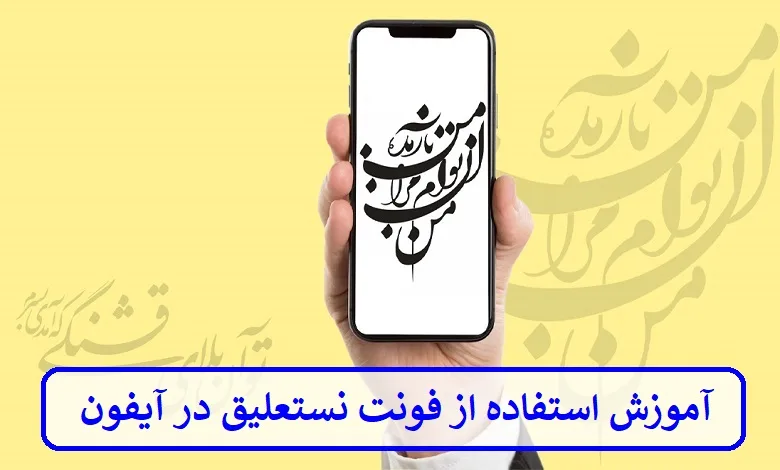
استفاده از فونت نستعلیق در آیفون
فونت نستعلیق یکی از زیباترین و اصیلترین خطوط فارسی است که از گذشته تاکنون در طراحی متون، خوشنویسی و آثار هنری ایرانی جایگاه ویژهای داشته است.
امروزه کاربران آیفون نیز تمایل دارند از این فونت زیبا در نوشتهها، استوریها، کپشنها و حتی طراحیهای خود استفاده کنند.
با این حال، محدودیتهای سیستمعامل iOS باعث شده نصب و فعالسازی فونت نستعلیق در آیفون کمی پیچیدهتر از گوشیهای اندرویدی باشد.
در این مقاله به صورت کامل و مرحلهبهمرحله روشهای نصب و استفاده از فونت نستعلیق در آیفون را آموزش میدهیم تا بتوانید به سادگی از این خط دلنواز در برنامههایی مانند نوت، اینستاگرام، واتساپ، تیلگرام، فتوشاپ موبایل و نرمافزارهای طراحی استفاده کنید.

نستعلیق در آیفون با Text replacement
استفاده از فونت نستعلیق در آیفون تنها چند راهکار ساده و دارد و پس از انجام دادن آن میتوانید از این فونت در برنامههای مختلفی مانند اینستاگرام، پیامها، اینشات و سایر برنامهها نیز استفاده کنید.
برای تغییر فونت نستعلیق در ios 14 و سایر ورژنهای این سیستم عامل مراحل زیر را طی کنید.
- داخل گوشی آیفون مرورگر Safari را باز کرده و کد &۶۴۴۴۴; را سرچ کنید.
- پس از اینکه اعداد فوق را جست و جو کردید علامت ﮼ ظاهر میشود. این علامت را کپی کنید.
- پس از کپی کردن علامت، وارد Settings آیفون شده و به بخش General بروید. سپس روی keyboard بزنید و Text Replacement را انتخاب کنید.
- در صفحه باز شده روی علامت + بزنید و عبارتی که کپی کرده بودید را در بخش Phrase جایگذاری کنید.
- در بخش Shortcuts نیز عبارت نست را تایپ کرده و ذخیره کنید.
پس از انجام مراحل فوق برنامه مورد نظری را که نیاز دارید از فونت نستعلیق در آن استفاده کنید باز کرده و مراحل زیر را ادامه دهید.
در این آموزش ابتدا با نحوه تایپ فونت نستعلیق در اینستاگرام شروع میکنیم.
- برای نوشتن نستعلیق روی عکس در ایفون ابتدا یک استوری و بسازید و روی عکس عبارت نست را تایپ کنید.
- هنگامی که عبارت نست را تایپ کردید علامت ﮼ زیر آن ظاهر میشود با زدن یک فاصله این علامت جاگزین نست میشود.
- پس از جایگزین شدن نست با علامت ﮼ فاصله را حذف و شروع به نوشتن متن مورد نظر کنید.
توجه به این نکته ضروری است که در صورتی که تمایل دارید عبارت یا شعری را به صورت نستعلیق بنویسید نباید از فاصله برای این کار استفاده کنید و باید از نیم فاصله کمک بگیرید. در صورتی که از فاصله استفاده کنید فونت نستعلیق میپرد.
- با استفاده از این ترفند به راحتی تغییر فونت نستعلیق در ios 11 به بالا انجام میشود.
استفاده از فونت نستعلیق در پیامها و آی مسیج
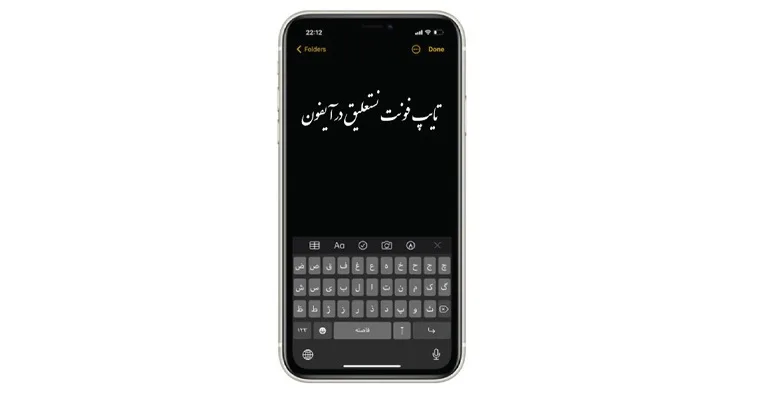
استفاده از فونت نستعلیق در آی مسیج و پیامهای آیفون نیز همانند مراحل قبل است و نیازی به طی کردن مسیر خاصی ندارید.


برای این کار تنها کافی است عبارت نست را در پیامها تایپ کنید سپس با پیدا شدن علامت روی فاصله بزنید و متن مورد نظرتان را تایپ کنید.
با ما بخوانید : آموزش حذف بک گراند عکس در آیفون از صفر تا 100
فونت نستعلیق اینشات آیفون
برنامه اینشات فونتهای انگلیسی پیش فرض زیادی دارد و برای اضافه کردن فونتهای فارسی باید فونت مورد نظرتان را دانلود کنید. برای استفاده از فونت نستعلیق اینشات ایفون مراحل زیر را دنبال کنید.
- فونت نستعلیق را دانلود کرده و سپس برنامه اینشات را باز کنید.
- پس از باز کردن برنامه روی ساخت ویدیو یا عکس بزنید تفاوتی نمیکند.
- پس از زدن روی ساخت ویدئو یا عکس وارد منوی تنظیمات برنامه میشوید. از موارد قرار گرفته در این بخش گزینه Text را انتخاب کنید.
- پس از آن برای دسترسی به بخش تنظیمات برنامه فونت اینشات باید عبارتی را تایپ کنید. بعد از تایپ کردن روی بخش edit بزنید.
- بعد از زدن روی ادیت فونتهای پیش فرض این برنامه باز میشود و برای استفاده از فونت نستعلیق باید روی import بزنید.
- با زدن روی import باید به مسیری که فونت نستعلیق را در آن دانلود کردید رفته و فونت را به برنامه اضافه کنید.
- پس از این میتوانید خط نستعلیق ایفون را در بین فونتهای پیش فرض این برنامه مشاهده میکنید و میتوانید به راحتی از آن برای نوشتن استفاده کنید.

نتیجهگیری
استفاده از فونت نستعلیق در آیفون نه تنها جلوهای زیبا و سنتی به نوشتههای شما میبخشد، بلکه نشاندهنده سلیقه و ذوق هنری شما نیز هست.
با بهرهگیری از روشهای معرفیشده، میتوانید بدون نیاز به جیلبریک یا دستکاری سیستم، فونت نستعلیق را در محیطهای مختلف آیفون فعال کرده و از آن برای طراحی، تایپ یا ارسال پیام استفاده کنید.
به یاد داشته باشید که انتخاب نسخه معتبر فونت و نصب از منابع قابل اعتماد، مهمترین عامل در جلوگیری از مشکلات نرمافزاری است.
در نهایت، با چند گام ساده میتوانید اصالت هنر ایرانی را به دنیای دیجیتال گوشی خود بیاورید.
سوالات متداول
۱. آیا میتوان فونت نستعلیق را مستقیماً روی آیفون نصب کرد؟
بله، با استفاده از برنامههایی مانند iFont یا AnyFont میتوانید فایل فونت نستعلیق با فرمت .ttf یا .otf را روی آیفون نصب کرده و در برنامههای مختلف از آن استفاده کنید.
۲. آیا نصب فونت نستعلیق در آیفون نیاز به جیلبریک دارد؟
خیر، در نسخههای جدید iOS نیازی به جیلبریک نیست. تنها کافی است فونت را از طریق اپلیکیشنهای مدیریت فونت یا تنظیمات پروفایل نصب کنید.
۳. فونت نستعلیق در همه برنامهها کار میکند؟
بستگی به نوع برنامه دارد. در اپهایی مانند نوت، Pages، Keynote، Canva، InShot و Photoshop Express بهخوبی پشتیبانی میشود، اما در برخی پیامرسانها ممکن است محدود باشد.
۴. از کجا فونت نستعلیق مناسب آیفون را دانلود کنیم؟
سایتهای معتبر فونت فارسی مانند فونتیاب، ایرانفونت، پارسفونت یا فونتاستور منابع امنی برای دانلود نسخه استاندارد نستعلیق هستند.
۵. آیا میتوان فونت نستعلیق را در اینستاگرام آیفون استفاده کرد؟
بله، با استفاده از ابزارهای آنلاین تغییر فونت یا اپلیکیشنهای طراحی پست و استوری، میتوانید متنهای نستعلیق خود را بسازید و در اینستاگرام منتشر کنید.
۶. اگر فونت نستعلیق بعد از نصب نمایش داده نشد چه کار کنم؟
ابتدا گوشی را ریاستارت کنید و مطمئن شوید فونت در تنظیمات فعال شده است. در صورت تداوم مشکل، فونت را حذف و مجدداً نصب کنید.
گردآوری: دیجیاتک