آموزش قفل کردن یک چت خاص در واتساپ + تصویری
آموزش قفل کردن یک چت خاص در واتساپ و یا رمز گزاری برای این اپلیکیشن محبوب را در این مطلب از دیجیاتک به صورت تصویری و گام به گام قرار داده ایم. با ما همراه باشید.
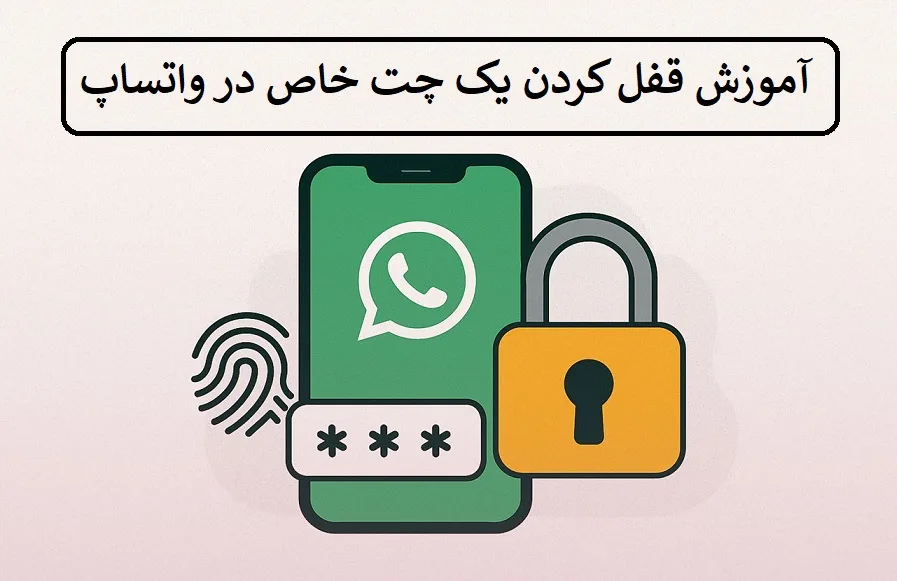
واتساپ یکی از محبوب ترین پیام رسان های جهان است که روزانه میلیون ها کاربر برای ارتباطات شخصی، کاری و گروهی از آن استفاده میکنند.
با وجود این محبوبیت گسترده، همیشه موضوع حفظ حریم خصوصی و امنیت پیام ها دغدغه اصلی کاربران بوده است.
تصور کنید روی گوشی شما تعداد زیادی پیام کاری یا شخصی وجود دارد که نمیخواهید هیچکس به آنها دسترسی داشته باشد.
شاید شما هم گوشی خود را به دست دوستان یا اعضای خانواده میدهید و نگران دیده شدن پیامهای خاص هستید.
در نسخههای جدید واتساپ قابلیتی به نام قفل کردن چتها (Chat Lock) اضافه شده است.
این ویژگی به شما امکان میدهد به جای قفل کردن کل واتساپ، فقط یک یا چند گفتوگوی خاص را قفل کنید.
برای مثال میتوانید گفتوگوهای کاری، شخصی یا مهم خود را با رمز عبور، اثر انگشت (Fingerprint) یا حتی Face ID ایمن کنید.
مزیت اصلی این قابلیت این است که حتی اگر کسی بدون اجازه وارد واتساپ شما شود، همچنان نمیتواند به پیامهای قفلشده دسترسی داشته باشد.
این ویژگی برای کسانی که به دنبال امنیت بیشتر و مدیریت بهتر حریم خصوصی هستند، فوقالعاده کاربردی است.
در این آموزش مرحله به مرحله به شما نشان میدهیم چگونه یک چت خاص در واتساپ را قفل کنید و چه نکاتی را باید هنگام استفاده از این قابلیت در نظر بگیرید.
قابلیت Chat Lock واتساپ امکان رمزگذاری چت های خصوصی یا قفل گفتگو در واتساپ را برای کاربران فراهم می کند.
علاوه بر این، اگر پیامی از مکالمهای قفل شده دریافت شود، محتوای پیام در فهرست اعلان های گوشی نمایش داده نمی شود.
بدینترتیب، حتی اگر شخص دیگری در حال کار با گوشی هوشمندتان باشد، به پیشنمایش چتها نیز دسترسی نخواهد داشت.
نحوهی فعال کردن Chat Lock در واتساپ
برای قفل کردن چت واتساپ قبل از شروع، مطمئن شوید که آخرین نسخهی اپ را نصب کردهاید.
برای بروزرسانی و افزایش امنیت واتساپ در اندروید و iOS، میتوانید ازطریق پلی استور و اپ استور اقدام کنید.

شما میتوانید از این ویژگی برای قفل گروه واتساپ و مکالمات فردی استفاده کنید.
- برای قفل کردن چت واتساپ، اپ را باز کنید و روی پروفایل مخاطب ضربه بزنید.
- «i» را انتخاب کنید تا به تنظیمات چت وارد شوید.

- اسکرول کنید و روی Chat Lock (قفل گفتگو) ضربه بزنید.

- اکنون برای تعریف رمز برای واتساپ continue (ادامه) را بزنید.

- حالا برای قفل واتساپ با اثر انگشت باید انگشت خود را روی حسگر قرار دهید. میتوانید از قفل واتساپ با پین گوشی هم استفاده کنید. در گوشیهای آیفون، به وارد کردن رمزعبور و تشخیص چهره نیاز خواهید داشت.
در پایان پوشهای با عنوان Locked chats (گفتگوهای قفل شده) برای مدیریت چتهای قفل شده در ابتدای فهرست گفت و گو های واتساپ ظاهر خواهد شد.
اگر این پوشه را مشاهده نمیکنید، کافی است یک بار انگشتتان را روی صفحه به پایین بکشید.
غیرفعال کردن Chat Lock واتساپ
اگر به هر دلیلی قصد دارید قابلیت رمزگذاری واتساپ Chat Lock را غیرفعال کنید، مراحل زیر را پیش ببرید:
- فهرست چتهای واتساپ را بهسمت پایین بکشید تا پوشهی چت های قفل شده ظاهر شود.
- پوشهی Locked chats (گفتگو های قفل شده) را با استفاده از حسگر اثرانگشت یا تشخیص چهره باز کنید.
- روی پروفایل یکی از مخاطب های ضربه بزنید و با انتخاب «i» به صفحهی تنظیمات بروید.
- در تنظیمات، Chat Lock (قفل گفتگو) را انتخاب و روی آن ضربه بزنید. پین گوشی یا اثر انگشت را وارد کنید.
- اکنون چت موردنظر از پوشهی Locked Chats (گفتگوهای قفل شده)خارج شده است.
اگر تنها یک گفتوگو را به پوشهی چت های قفل شده انتقال داده باشید، پوشهی مذکور بهطور کامل غیرفعال خواهد شد؛
اما اگر مخاطب های بیشتری در این پوشه وجود دارند، باید برای هرکدام از چتها بهطور جداگانه فرایند غیرفعالکردن را انجام دهید.
با دیجیاتک بخوانید : آموزش مخفی کردن چت های واتساپ از صفر تا 100
نحوه فعال سازی قفل بیومتریک واتساپ
واتساپ برای امنیت اطلاعات موجود در پیامرسان خود، از قفل بیومتریک استفاده میکند که میتوانید به راحتی آن را فعال کنید.
در ادامه نحوه قفل گذاشتن روی واتساپ را توضیح میدهیم.
- برای قفل اپلیکیشن واتساپ، اپ را اجرا و روی سه نقطهی بالا سمت راست کلیک کنید و Settings (تنظیمات) را بزنید.
- حال Privacy (حریم خصوصی) را انتخاب کنید.

- در صفحه بازشده اسکرول کنید تا به گزینهیApp Lock (قفل برنامه) برسید.
- پس از کلیک روی آن Unlock with biometric (باز کردن قفل بهصورت) را فعال کنید.

- حال از شما خواسته میشود اثر انگشت خود را ازطریق حسگر وارد کنید.
- پس از تأیید، از شما خواسته میشود بین قفل شدن Immediately (بلافاصله)، After 1 minute (پس از یک دقیقه) و After 30 minutes (پس از ۳۰ دقیقه)، یک گزینه را انتخاب کنید.
- همچنین میتوانید با فعال کردن گزینهی Show content in notifications(نمایش محتوا در اعلانها) انتخاب کنید که محتوا در اعلانهای مخفی واتساپ نشان داده شود.
در این مقاله سعی کردیم بهترین روشها برای افزایش امنیت پیامهای موجود در واتساپ را آموزش دهیم.
همچنین در ادامه بخوانید : آموزش قفل کردن اپلیکیشن با فیس آیدی در iOS 18
نتیجه گیری
قابلیت قفل چت در واتساپ یکی از مهمترین امکاناتی است که در نسخه های جدید این پیام رسان ارائه شده و میتواند آرامش خاطر بیشتری به کاربران بدهد.
با استفاده از این ویژگی، دیگر لازم نیست نگران دیده شدن پیامهای خصوصی یا کاری خود باشید، چرا که هر گفتوگوی انتخابی شما پشت یک لایه امنیتی اضافه قرار میگیرد.
این روش برای کسانی که گوشی خود را در اختیار دیگران قرار میدهند یا حتی برای کسانی که میخواهند گفت و گو های محرمانه شان از دسترس افراد دیگر دور بماند، یک راه حل عالی و بسیار ساده است.
از طرف دیگر، شما میتوانید تعداد نامحدودی از چتها را قفل کنید و هر زمان که نیاز داشتید آنها را باز یا دوباره قفل نمایید.
در نهایت میتوان گفت که قفل چت واتساپ ترکیبی از راحتی و امنیت را برای کاربران به همراه آورده است.
اگر تا به حال این قابلیت را امتحان نکردهاید، پیشنهاد میکنیم همین امروز برای حفاظت بیشتر از مکالمات مهم خود آن را فعال کنید.

سوال متداول (FAQ)
آیا میتوانم بیش از یک چت را در واتساپ قفل کنم؟
بله، واتساپ به شما این امکان را میدهد که هر تعداد چت که بخواهید قفل کنید.
تنها کافی است مراحل آموزش داده شده را برای هر گفت و گو تکرار کنید.
این ویژگی محدودیتی ندارد و شما میتوانید همزمان چندین گفت و گوی کاری یا شخصی را ایمن کنید.
اگر گوشی من حسگر اثر انگشت یا Face ID نداشته باشد، باز هم میتوانم چت ها را قفل کنم؟
بله، اگر گوشی شما از اثر انگشت یا Face ID پشتیبانی نکند، واتساپ به شما امکان میدهد با استفاده از رمز عبور یا پین کد (Passcode) چتهای مورد نظر خود را قفل کنید.
آیا مخاطب متوجه میشود که چت او را قفل کردهام؟
خیر، قفل کردن چتها یک قابلیت کاملاً شخصی است و هیچ اعلانی برای طرف مقابل ارسال نمیشود.
بنابراین با خیال راحت میتوانید هر گفت و گویی که بخواهید قفل کنید.
گردآوری: دیجیاتک