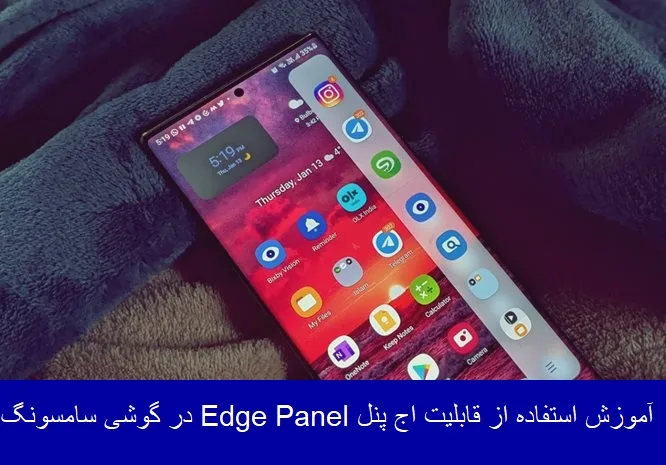
آموزش استفاده از قابلیت اج پنل Edge Panel در گوشی های سامسونگ را در این مطلب از دیجیاتک به طور دقیق از صفر تا 100 قرار داده ایم. با ما همراه باشید.
رابط کاربری گوشی های سامسونگ همواره به عنوان یکی از کامل ترین و منعطف ترین رابط ها در دنیای اندروید شناخته می شود.
در میان قابلیت های متنوع One UI، ابزارهایی وجود دارند که شاید در نگاه اول چندان به چشم نیایند، اما نقش مهمی در افزایش سرعت، نظم و بهره وری استفاده روزمره از گوشی ایفا می کنند.
اج پنل (Edge Panel) یکی از همین قابلیت هاست؛ نواری کناری که با یک حرکت ساده انگشت، مجموعه ای از برنامه ها و ابزارهای پرکاربرد را در دسترس قرار می دهد.
بسیاری از کاربران سامسونگ یا از وجود این ویژگی اطلاع ندارند یا به دلیل غیرفعال بودن پیش فرض، هرگز آن را فعال نکرده اند.
در حالی که اج پنل می تواند جایگزین مناسبی برای جابه جایی های مکرر بین صفحات، منوها و برنامه ها باشد.
در این مقاله، به صورت مرحله به مرحله با مفهوم اج پنل، روش فعال سازی، تنظیمات شخصی سازی و قابلیت های پیشرفته آن آشنا می شوید تا بتوانید حداکثر استفاده را از این ابزار کاربردی ببرید.
فعال سازی و استفاده از قابلیت اج پنل Edge Panel
اج پنل نوار کناری باریکی است که در لبهی نمایشگر جای میگیرد و با کشیدن انگشت (Swipe) از لبه به سمت داخل صفحه، فراخوانی میشود.
این ویژگی در بسیاری از مدلها بهصورت پیشفرض غیرفعال است. برای فعالسازی آن مراحل زیر را دنبال کنید:
- منوی تنظیمات (Settings) دستگاه را باز کنید.
- وارد زیرمنوی نمایشگر (Display) شوید.
- گزینهی Edge panels را پیدا کرده و آن را در وضعیت روشن قرار دهید.
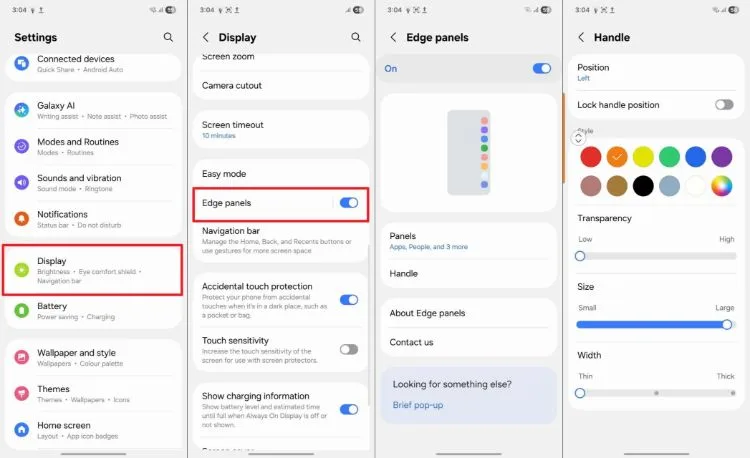
پس از فعال سازی، دستگیره کوچکی در لبه صفحه ظاهر می شود. در بخش تنظیمات همین منو، با لمس گزینه Handle امکان تغییر موقعیت (چپ یا راست)، رنگ، ابعاد و میزان شفافیت (Transparency) دستگیره وجود دارد.
تنظیم شفافیت روی مقدار متوسط به تشخیص بهتر محل قرارگیری پنل کمک می کند.
قابلیت ها و امکانات اج پنل
اج پنل فراتر از یک میانبر ساده برای برنامهها عمل میکند و امکانات متنوعی را برای مدیریت وظایف در بر میگیرد.
این قابلیتها تحت عناوین مختلفی در بخش Panels تنظیمات در دسترس هستند.
با ما بخوانید : شخصی سازی هوم اسکرین اندروید + معرفی 8 اپلیکیشن پیشنهادی
مدیریت و دستهبندی اپلیکیشنها
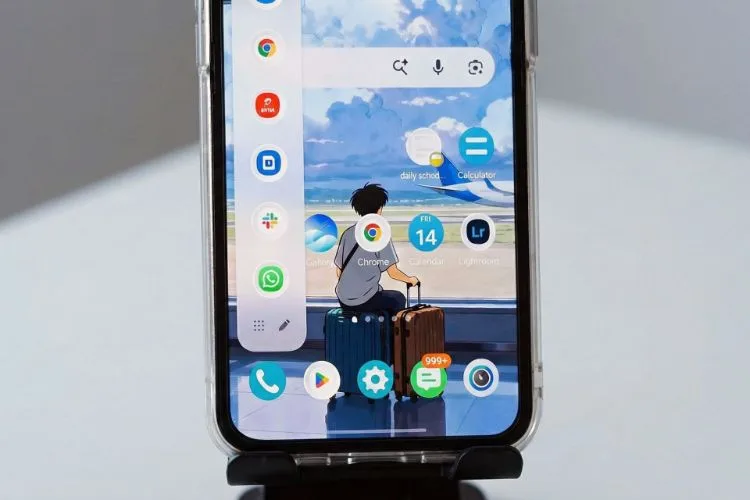
بخش اصلی اج پنل به میزبانی از اپلیکیشن ها اختصاص دارد. کاربران می توانند چیدمان این بخش را مطابق نیاز خود تغییر دهند:
- ویرایش لیست: با لمس آیکون مداد (Edit)، امکان افزودن برنامه های پرکاربرد یا حذف موارد غیرضروری فراهم می شود.
- دسترسی کلی: آیکون شش نقطه ای در پایین پنل، فهرست تمامی اپلیکیشن های نصب شده را بدون نیاز به بازگشت به صفحه اصلی نمایش می دهد.
- مخفی سازی موارد پیش فرض: برای حذف برنامه های سیستمی که به صورت مستقیم حذف نمی شوند (مانند ابزارهای هوش مصنوعی)، می توان از منوی سه نقطه در حالت ویرایش استفاده کرد.
ابزارهای سیستمی و کاربردی
با مراجعه به مسیر Settings > Display > Edge panels > Panels، میتوان پنلهای تخصصی دیگری را فعال کرد که عملکردهای متفاوتی دارند:


- Clipboard: تاریخچهای از آخرین متنها و تصاویر کپیشده را برای استفادهی مجدد نمایش میدهد.
- Tools: مجموعهای از ابزارهای اندازهگیری شامل قطبنما، خطکش، سطحسنج و ابزارهایی مانند چراغقوه را ارائه میدهد.
- Contacts: امکان شمارهگیری سریع یا ارسال پیام به مخاطبان برگزیده را فراهم میکند.
- Tasks: میانبرهایی برای اجرای دستورات خاص نظیر ثبت اسکرینشات یا باز کردن مستقیم دوربین در حالتی خاص را شامل میشود.

یکی از ویژگی های کاربردی اج پنل، قابلیت App Pair است که به مالتی تسکینگ (Multi-tasking) کمک می کند.
اگر از دو برنامه به صورت مداوم در حالت تقسیم صفحه (Split-screen) استفاده می کنید، می توانید این ترکیب را به عنوان یک واحد در اج پنل ذخیره کنید.
با انتخاب این جفت برنامه، هر دو اپلیکیشن به طور خودکار در کنار یکدیگر اجرا می شوند.
همچنین امکان ایجاد پوشه در محیط پنل برای دسته بندی برنامه های مرتبط وجود دارد تا از شلوغی محیط کاربری جلوگیری شود.
نتیجهگیری
اج پنل سامسونگ یکی از آن قابلیت هایی است که پس از مدتی استفاده، نبود آن کاملا احساس می شود.
این نوار کناری با فراهم کردن دسترسی سریع به اپلیکیشن ها، ابزارهای سیستمی و قابلیت های چندوظیفگی، تجربه کاربری گوشی را ساده تر و هوشمندانه تر می کند.
امکان افزودن پنل های متنوع، ذخیره ترکیب برنامه ها با App Pair و شخصی سازی ظاهر اج پنل، باعث می شود این قابلیت دقیقا مطابق نیاز هر کاربر تنظیم شود.
اگر از گوشی های سامسونگ استفاده می کنید و به دنبال راهی برای کاهش زمان انجام کارها، افزایش تمرکز و دسترسی سریع تر به امکانات هستید، فعال سازی و تنظیم صحیح اج پنل می تواند تاثیر قابل توجهی در استفاده روزمره شما داشته باشد.
این قابلیت، بدون ایجاد فشار بر سخت افزار یا مصرف بالای منابع، به مرور به یکی از کاربردی ترین بخش های رابط کاربری تبدیل خواهد شد.
سوالات متداول
اج پنل سامسونگ دقیقاً چه کاری انجام میدهد؟
اج پنل امکان دسترسی سریع به برنامهها، ابزارها و قابلیتهای خاص گوشی را بدون نیاز به بازگشت به صفحه اصلی یا منوهای متعدد فراهم میکند.
آیا اج پنل روی همه گوشیهای سامسونگ وجود دارد؟
بیشتر گوشیهای سامسونگ که از رابط کاربری One UI پشتیبانی میکنند، دارای قابلیت اجپنل هستند؛ اما در برخی مدلهای قدیمی یا اقتصادی ممکن است این گزینه در دسترس نباشد.
چطور میتوان اج پنل را شخصیسازی کرد؟
از مسیر Settings > Display > Edge panels میتوانید موقعیت، اندازه، رنگ، شفافیت دستگیره و همچنین نوع پنلهای فعال را تغییر دهید.
آیا میتوان برنامههای دلخواه را به اج پنل اضافه یا حذف کرد؟
بله، با ورود به حالت ویرایش (Edit) میتوانید اپلیکیشنهای پرکاربرد را اضافه کرده و برنامههای غیرضروری را حذف یا مخفی کنید.
قابلیت App Pair چه مزیتی دارد؟
App Pair به شما اجازه میدهد دو برنامه را همزمان و در حالت تقسیم صفحه اجرا کنید؛ این ویژگی برای کارهای همزمان مانند مرور وب و یادداشتبرداری بسیار کاربردی است.
آیا اجپنل مصرف باتری را افزایش میدهد؟
خیر،اج پنل تنها هنگام استفاده فعال میشود و تأثیر محسوسی بر مصرف باتری یا عملکرد کلی گوشی ندارد.
آیا امکان غیر فعال سازی کامل اج پنل وجود دارد؟
بله، در هر زمان می توانید با خاموش کردن گزینه Edge panels از بخش تنظیمات نمایشگر، این قابلیت را به طور کامل غیرفعال کنید.
گردآوری: دیجیاتک