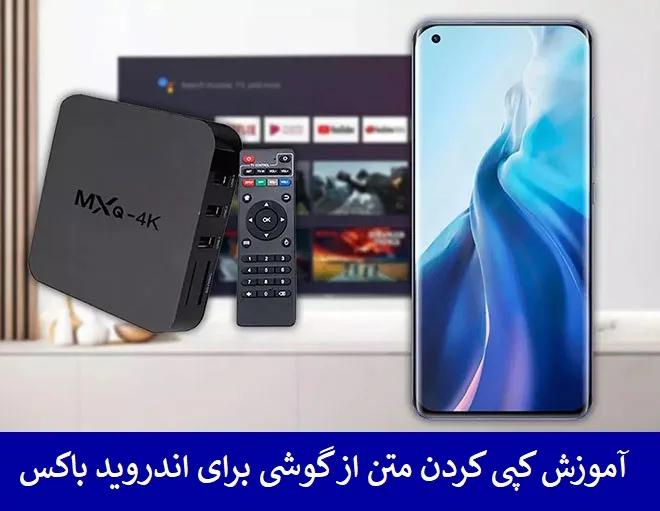
کپی کردن متن از گوشی برای اندروید باکس
آموزش کپی کردن متن از گوشی برای اندروید باکس با روش های مختلف را در این مطلب از دیجیاتک قرار داده ایم. با این ترفند همراه ما باشید.
در عصر حاضر، گوشیهای هوشمند به بخش جداییناپذیری از زندگی روزمره ما تبدیل شدهاند.
این گجتهای هوشمند، نه تنها ابزاری برای ارتباطات، بلکه به منبعی غنی از خاطرات، اطلاعات شخصی و دادههای حیاتی ما بدل گشتهاند.
اما چه اتفاقی میافتد وقتی ناخواسته انگشتتان روی دکمه “حذف” میلغزد و گنجینهای از عکسها، فیلمها یا اسناد مهم، ناپدید میشوند؟ لحظهای دلهرهآور که قلب هر کاربری را به تپش میاندازد!
خبر خوب این است که در اغلب موارد، این “ناپدید شدن” به معنای حذف دائمی نیست.
درست همانند سطل بازیافت (Recycle Bin) در کامپیوترهای شخصی، گوشیهای هوشمند امروزی نیز دارای قابلیتی مشابه هستند که فایلهای حذف شده را برای مدتی مشخص در خود نگه میدارند.
این ویژگی حیاتی، فرصتی دوباره به ما میدهد تا اشتباهات دیجیتالی خود را جبران کرده و فایلهای به ظاهر از دست رفته را بازیابی کنیم.
اما این سطل زباله دیجیتالی، در کدام گوشه و کنار گوشی شما پنهان شده است؟
آیا مسیری واحد برای یافتن آن وجود دارد یا باید در هر برنامه به دنبال آن بگردیم؟
این مقاله، راهنمای جامع شما برای کشف و استفاده از این قابلیت نجاتبخش در هر دو سیستمعامل محبوب اندروید و آیفون خواهد بود.
با ما همراه شوید تا دیگر هیچ فایلی به دست فراموشی سپرده نشود!
ضرورت انتقال متن از گوشی به اندروید باکس: چرا باید این شکاف را پر کنیم؟
شاید در نگاه اول، تایپ چند کلمه با ریموت کنترل اندروید باکس امری ناچیز به نظر رسد و برخی بر این گمان باشند که “مگر چه میشود چهار کلمه را با همان کنترل تایپ کرد؟”
اما با اندکی تأمل و بررسی مصادیق عینی، درخواهیم یافت که انتقال متن از گوشی به اندروید باکس نه تنها یک سهولت، بلکه در بسیاری موارد یک ضرورت اجتنابناپذیر است که کاربری روان و ایمن را تضمین میکند.
در ادامه به دلایل اصلی این نیاز میپردازیم:
۱. اجتناب از مشقت تایپ با ریموت
تجربه کاربری با ریموت کنترلهای ساده، به ویژه برای ورود متون طولانی و پیچیده، به سرعت به چالشی طاقتفرسا بدل میشود.
موارد زیر گواه این مدعا هستند:
- آدرسهای اینترنتی (URL) طولانی و پیچیده: فرض کنید دوستی لینک ویدیویی از یوتیوب یا نشانی وبسایتی خاص را برای شما ارسال کرده است و اکنون قصد دارید آن را بر روی صفحه بزرگ تلویزیون به تماشا بنشینید. تایپ دستی چنین آدرسهایی با دکمههای کنترل، عملاً شکنجهای دیجیتالی است.
- رمزهای عبور دشوار و طولانی: رمز عبور وایفای، حساب کاربری برنامههای پخش ویدئو، یوتیوب، یا هر سرویس دیگری، که اغلب شامل ترکیبی از حروف کوچک و بزرگ، اعداد و نمادها هستند، چالش بزرگی برای تایپ با کنترل به شمار میآیند؛ بماند که خطای انسانی در این فرآیند به شدت بالاست.
- عبارات جستجوی دقیق و مفصل: هنگامی که در پی فیلمی با نامی نامتعارف یا موضوعی بسیار تخصصی هستید و تمایل دارید دقیقاً عبارت مدنظر خود را جستجو کنید، تایپ آن با کنترل، زمانبر و خستهکننده خواهد بود.
- کپی کردن کد یا متن از پیامها و ایمیلها: یک کد تخفیف، شماره پیگیری، یا قسمتی از یک مقاله که در گوشی خود دریافت کردهاید و قصد دارید در اندروید باکس از آن استفاده کنید، به راحتی از طریق کپی/پیست منتقل میشود، در حالی که تایپ مجدد آن پر از اشتباه خواهد بود.
- تنظیمات اولیه و ورود به حسابهای کاربری جدید: در هنگام نصب یک اپلیکیشن جدید، وارد کردن اطلاعات متعدد برای راهاندازی اولیه یا ورود به حساب کاربری، با استفاده از صفحه کلید مجازی گوشی بسیار راحتتر از تایپ دکمه به دکمه با کنترل است.
- پیکربندیهای متنی برای اپلیکیشنهای کاربردی: برخی اپلیکیشنها نیاز به وارد کردن پیکربندیهای متنی پیچیده دارند که انتقال آنها از گوشی، فرآیند را به شدت ساده میکند.

۲. دقت و امنیت در انتقال اطلاعات
نیاز به انتقال متن تنها به راحتی محدود نمیشود، بلکه ابعاد دقت و امنیت را نیز در بر میگیرد:
- کاهش خطای انسانی: تایپ دستی رمزهای عبور پیچیده با کنترل، احتمال خطا را به شدت افزایش میدهد. ورود چندباره رمز عبور اشتباه میتواند منجر به قفل شدن حساب کاربری شود. کپی/پیست کردن از گوشی (جایی که رمز معمولاً ذخیره شده یا راحتتر تایپ میشود) این خطا را از بین میبرد.
- افزایش امنیت: کاهش سرعت تایپ در محیط تلویزیون و قرار گرفتن اطلاعات حساس در معرض دید، میتواند امنیت رمزهای عبور را به خطر اندازد. کپی/پیست این خطر را کاهش میدهد.
- صحت آدرسها و کدها: در مورد URLهای طولانی یا کدهای حساس، حتی یک حرف اشتباه میتواند کاربر را به وبسایتی دیگر هدایت کند یا منجر به عدم دسترسی به محتوای مورد نظر شود.
۳. تجربه کاربری یکپارچه و روان
کاربران مدرن انتظار دارند که تجربهای یکپارچه و بدون وقفه بین دستگاههای مختلف خود داشته باشند.
بسیار پیش میآید که محتوا یا اطلاعاتی ابتدا بر روی گوشی کشف میشود (مانند یک لینک جذاب، یک ویدیوی دیدنی یا یک دستور پخت) و سپس تمایل داریم همان محتوا را بر روی صفحه نمایش بزرگتر تلویزیون ادامه دهیم یا از آن استفاده کنیم.
این انتقال کار بین دستگاهها یک روند رو به رشد در دنیای تکنولوژی است.
هنگامی که ابزارهای سادهای مانند کپی/پیست به راحتی بین این دو محیط در دسترس نباشد، این یکپارچگی تجربه از بین رفته و کاربر دچار آشفتگی و نارضایتی میشود.
از این رو، راهکارهایی که در ادامه ارائه میشوند، در واقع به دنبال پر کردن این شکاف یکپارچگی و ارتقاء رضایت کاربران هستند.
با ما بخوانید : آموزش تبدیل عکس به متن با گوشی و کامپیوتر + معرفی سایت و اپلیکیشن
روش های عملی برای انتقال متن از گوشی به اندروید باکس
پس از درک چرایی این نیاز، نوبت به کشف راهحلها میرسد.
در ادامه، چندین روش کاربردی و مؤثر برای انتقال متن از گوشی به اندروید باکس معرفی میشوند که میتوانید بسته به نیاز و تجهیزات خود، بهترین گزینه را انتخاب کنید.
۱. سرویسهای ابری گوگل: Google Docs و Google Keep
این روش، هرچند غیرمستقیم، اما فوقالعاده ساده و در دسترس است، به خصوص اگر از اکوسیستم گوگل بهره میبرید.
الف) استفاده از Google Docs:
- پیشنیازها: اطمینان حاصل کنید که اپلیکیشن Google Docs هم بر روی گوشی و هم بر روی اندروید باکس شما نصب شده و با یک حساب گوگل یکسان وارد شدهاید.
- در گوشی: یک سند جدید در Google Docs ایجاد کرده و متن مورد نظر خود را در آن تایپ یا پیست کنید.
- در اندروید باکس: اپلیکیشن Google Docs را باز کرده و همان سند را بیابید. متن شما در دسترس است. اکنون میتوانید آن را از روی صفحه تلویزیون کپی کرده و در هر جای دیگری پیست نمایید.
- نکته مهم: برای سهولت بیشتر در استفاده از Google Docs بر روی تلویزیون، توصیه میشود ریموت کنترل اندروید باکس شما قابلیت ایرماوس (Air Mouse) داشته باشد، زیرا این اپلیکیشن عمدتاً برای محیطهای موبایل طراحی شده است.
ب) استفاده از Google Keep
Google Keep نیز به مثابه یک دفترچه یادداشت آنلاین عمل میکند و روش کار با آن شباهت زیادی به Google Docs دارد.
- پیشنیازها: اپلیکیشن Google Keep را بر روی گوشی و اندروید باکس نصب کرده و با همان حساب گوگل وارد شوید.
- در گوشی: یک یادداشت جدید در Google Keep ایجاد کرده و متن خود را در آن پیست کنید.
- در اندروید باکس: Google Keep را باز کنید؛ یادداشت شما در آنجا منتظر است. میتوانید متن را از آن کپی کنید. همچنین، میتوانید یادداشتها را از طریق گزینه Share به Google Keep ارسال نمایید.
مزایای روش ابری: این روش یک راهحل همهکاره و همیشهدردسترس ارائه میدهد و نیازی به جفتسازی دستگاهها نیست، زیرا همگامسازی به طور خودکار بین تمامی دستگاههای متصل به یک حساب گوگل صورت میگیرد.
محدودیت: به اتصال اینترنت دائمی و حساب گوگل وابسته است.
۲. اپلیکیشنهای انتقال فایل: مانند Send Files to TV
چنانچه متن مورد نظر شما حجیم است یا به صورت یک فایل متنی (.txt) ذخیره شده است، میتوانید از اپلیکیشنهای تخصصی انتقال فایل بهره بگیرید.
معرفی Send Files to TV:
این اپلیکیشن ابزاری بسیار کارآمد و ساده برای انتقال هر نوع فایل بین گوشی و اندروید باکس (یا تلویزیون هوشمند) است.
- پیشنیازها: هر دو دستگاه (گوشی و اندروید باکس) باید به یک شبکه وایفای مشترک متصل باشند و اپلیکیشن Send Files to TV نیز بر روی هر دو نصب باشد.
- نحوه کار:
- ابتدا اپلیکیشن را بر روی هر دو دستگاه نصب و اجرا کنید.
- در اندروید باکس، گزینه RECEIVE (دریافت) را انتخاب کنید.
- در گوشی، گزینه SEND (ارسال) را انتخاب کرده و فایل متنی مورد نظر را برگزینید.
- نام اندروید باکس شما در لیست گوشی نمایان میشود. آن را انتخاب کنید تا فایل ارسال شود.
- فایل به پوشه دانلودهای اندروید باکس (معمولاً فولدر Download) منتقل میشود. سپس میتوانید با استفاده از یک مدیریت فایل (File Manager) آن را باز کرده و متن را کپی نمایید. این اپلیکیشن حتی برای انتقال فایلهای APK نیز کاربرد دارد.
مزایای این روش: برای متون بسیار طولانی یا فایلهای متنی موجود، کارآمدتر از کپی/پیست مستقیم است، زیرا کلیپبورد معمولاً برای متون کوتاه طراحی شده، اما این اپلیکیشنها برای حجمهای بزرگتر داده بهینه شدهاند.
محدودیت: نیاز به استفاده از اپلیکیشن مدیریت فایل بر روی اندروید باکس برای دسترسی به متن، یک مرحله اضافی به فرآیند اضافه میکند که ممکن است اندکی آن را کند سازد.

۳. تبدیل گوشی به کیبورد اندروید باکس: راه حلی جامع برای ورود متن
این روش اگرچه دقیقاً کپی/پیست نیست، اما مشکل اصلی، یعنی تایپ با کنترل، را به طور کامل حل میکند.
این کار با تبدیل گوشی هوشمند شما به یک صفحه کلید مجازی برای اندروید باکس صورت میگیرد.
اپلیکیشن Android TV Remote Control:
این اپلیکیشن رسمی از گوگل، راهحل بسیار کارآمدی برای این منظور است.
- نحوه استفاده:
- اپلیکیشن Android TV Remote Control را بر روی گوشی خود نصب کنید.
- گوشی را به اندروید باکس (از طریق وایفای یا بلوتوث) متصل نمایید.
- برای تایپ متن بر روی دستگاه Android TV با استفاده از گوشی، کافی است بر روی نماد صفحه کلید در گوشه سمت راست بالای صفحه اپلیکیشن ضربه بزنید.
مزایای این روش: این راهکار مشکل ورود متن را به طور کلی حل میکند و صرفاً به کپی کردن متنهای از پیش موجود محدود نمیشود.
برای تایپ زنده و مستقیم (مثلاً یک جستجوی جدید) بر روی اندروید باکس، این روش به مراتب سریعتر و راحتتر است.
با دیجیاتک بخوانید : آموزش گرفتن نسخه پشتیبان از پیام های متنی در آیفون و اندروید

جمع بندی و نکات پایانی
امیدواریم با بهکارگیری این روشهای معرفیشده، از زحمت تایپ با ریموت کنترل اندروید باکس رهایی یابید و انتقال متن برایتان به سادگی نوشیدن یک لیوان آب شود!
چند نکته طلایی نهایی:
- شبکه وایفای مشترک، شاهکلید اکثر روشها: به خاطر داشته باشید که برای غالب این روشها، هم گوشی و هم اندروید باکس شما باید به یک شبکه وایفای واحد متصل باشند. پیش از هر چیز، این اتصال را بررسی کنید.
- بهروزرسانی اپلیکیشنها و سیستمعامل: همواره سعی کنید اپلیکیشنها و سیستمعامل گوشی و اندروید باکس خود را بهروز نگه دارید. بسیاری از مشکلات عجیب و غریب نرمافزاری، با یک بهروزرسانی ساده برطرف میشوند.
- صبر و آزمایش: اگر روشی در وهله اول نتیجه نداد، ناامید نشوید. یک بار دیگر مراحل را با دقت بررسی کنید؛ شاید نکتهای را از قلم انداخته باشید. همچنین، چندین روش مختلف را امتحان کنید تا دریابید کدام یک با دستگاه و سلیقه شما سازگاری بیشتری دارد.
- بهرهگیری از جستجوی صوتی: بسیاری از اندروید باکسها و کیبوردهای جدید (مانند کیبورد نتباکس) از جستجوی صوتی فارسی نیز پشتیبانی میکنند. گاهی اوقات، صحبت کردن بسیار راحتتر از تایپ کردن است، حتی با گوشی!
فراتر از روشها:
به یاد داشته باشید که اصول کلی عیبیابی و استفاده بهینه از تکنولوژی، همچون بررسی اتصال وایفای، بهروزرسانی نرمافزار، و صبر و آزمایش، تنها به این مقاله محدود نمیشوند، بلکه توصیههای عمومی برای حل مشکلات فنی رایج هستند.
آگاهی از این اصول کمک میکند تا نه تنها این مشکل خاص، بلکه مسائل مشابه دیگر را نیز در آینده با رویکردی مؤثرتر مدیریت کنید.
اگر شما نیز روش کاربردی دیگری میشناسید یا تجربهای در استفاده از این تکنیکها دارید، لطفاً در بخش نظرات با ما و دیگر خوانندگان به اشتراک بگذارید تا همگان بهرهمند شوند. سپاس از همراهی شما تا پایان این مقاله.
گردآوری: دیجیاتک