آموزش شخصی سازی و تغییر تم تلگرام در اندروید
آموزش شخصی سازی و تغییر تم تلگرام در اندروید به صورت گام به گام و تصویری برای شما همراهان همیشگی رسانه دیجیاتک در این مطلب قرار داده ایم. با ما همراه باشید.

تلگرام، فراتر از یک پیامرسان ساده، به یک پلتفرم قدرتمند با قابلیتهای شخصیسازی فراوان تبدیل شده است.
یکی از جذابترین این قابلیتها، امکان تغییر و شخصیسازی تم است که به شما اجازه میدهد ظاهر تلگرام خود را از رنگها و پسزمینه گرفته تا شکل حبابهای گفتگو، به طور کامل دگرگون کنید.
اگر از ظاهر تکراری تلگرام خسته شدهاید و به دنبال تجربهای تازه و مطابق با سلیقه خود هستید، این مقاله راهنمای جامع شماست.
ما گام به گام به شما نشان خواهیم داد که چگونه تلگرام خود را به یک اثر هنری شخصی تبدیل کنید.
بات ساخت تم تلگرام
یکی از امکانات جذاب تلگرام، ساخت تمهای سفارشی است که میتواند ظاهر تلگرام شما را کاملاً مطابق با سلیقهتان تغییر دهد.
اگرچه ابزارهای داخلی برنامه این امکان را تا حد زیادی فراهم میکنند، اما استفاده از ربات تمساز نیز یکی از روشهای جذاب و ساده برای خلق تمهایی خاص و حرفهای بهشمار میرود.
ربات ThemerBot یکی از بهترین رباتهای فعال در زمینه ساخت تم تلگرام است.
این ربات با رابط کاربری ساده، امکان ساخت تم برای اندروید و iOS را تنها با چند کلیک فراهم میکند.
کافی است تصویری به آن بدهید تا رنگهای اصلی از دل تصویر استخراج و در قالب یک تم حرفهای ارائه شوند. در ادامه، مراحل کار با این ربات را مشاهده میکنید:
- برنامه تلگرام را باز کنید و در بخش جستجو، عبارت ThemerBot را وارد کرده و وارد ربات شوید.
- روی دکمه Start بزنید تا فرایند آغاز شود.

- ربات از شما میخواهد یک تصویر دلخواه ارسال کنید تا از آن برای پسزمینه و استخراج رنگها استفاده کند.
- پس از ارسال تصویر، گزینههایی برای انتخاب رنگ حباب پیامها و متنها ظاهر میشود. همچنین میتوانید بهصورت دستی کد رنگ دلخواه (HEX) را وارد کنید.
- پس از تأیید نهایی، ربات نسخههای مختلف تم را برای اندروید و آیفون یا تلگرام X تولید میکند که میتوانید فایل موردنظر را مستقیماً دانلود و نصب کنید.

- در صورتی که ربات برای مدتی پاسخ نداد، احتمالاً سرور میزبان آن مشغول یا موقتاً از دسترس خارج است. کمی صبر و مجدداً تلاش کنید.

به همین سادگی میتوانید با استفاده از ربات تمساز، برای تلگرام خود یک تم سفارشی جذاب و زیبا تولید کنید.
ساخت تم تلگرام از طریق خود برنامه در اندروید
ساخت تم از طریق خود برنامه تلگرام کار سادهای است و پیشنهاد میکنیم کلا از این روش برای ایجاد تم دلخواه خودتان کمک بگیرید. در ادامه هم مراحل انجام این کار را به صورت کامل و قدم به قدم به شما آموزش خواهیم داد.
- به Settings (تنظیمات) بروید.
- وارد Chat Settings (تنظیمات گفتگو) در اندروید و Appearance در آیفون شوید.

- در بخش Browse Themes (جستجوی پوستهها)، کمی پایین بروید.
- به بخش Build my own theme (ایجاد پوسته خودتان) بروید.
- در صورت انتخاب تمهای پیشفرض خود تلگرام، امکان تغییر پالت رنگی آنها وجود دارد.

- از منوی رنگها، پالت را تا آخرین مورد به سمت چپ بکشید و لمس کنید.
- حالا میتوانید رنگ دلخواه بخشهای مختلف تلگرام را تغییر دهید.
- از منوی بالای صفحه میتوانید این بخشها را ویرایش کنید: Wallpaper برای انتخاب تصویر پسزمینه، Accent Color برای تعیین رنگ نوار بالا، My Messages برای تعیین رنگ حباب پیامهای شما.

- تغییرات را مشاهده و ذخیره کنید.
توجه داشته باشید برای تغییر پالت رنگی تم سفارشی خودتان (نه تمهای پیشفرض تلگرام) باید روی آن نگه داشته و ویرایش (Edit) را انتخاب کنید. سپس از طریق پالت رنگی بالای صفحه، جزئیات مربوطه را تغییر دهید.
اگر هم میخواهید به صورت پیشرفتهتری به ساخت تم تلگرام اقدام کنید، نیاز است تا یک سری جزئیات بیشتر را درون تم خود لحاظ کنید. مراحل انجام این کار هم بسیار ساده است.
با دیجیاتک بیشتر بخوانید : آموزش خصوصی کردن کانال تلگرام Telegram در حالت عمومی + تصویری
تغییر تم تلگرام در اندروید به صورت پیشرفته
- دوباره وارد Settings → Chat Settings شوید.
- کمی اسکرول کرده و روی Create a New Theme (ساخت پوسته جدید) بزنید.
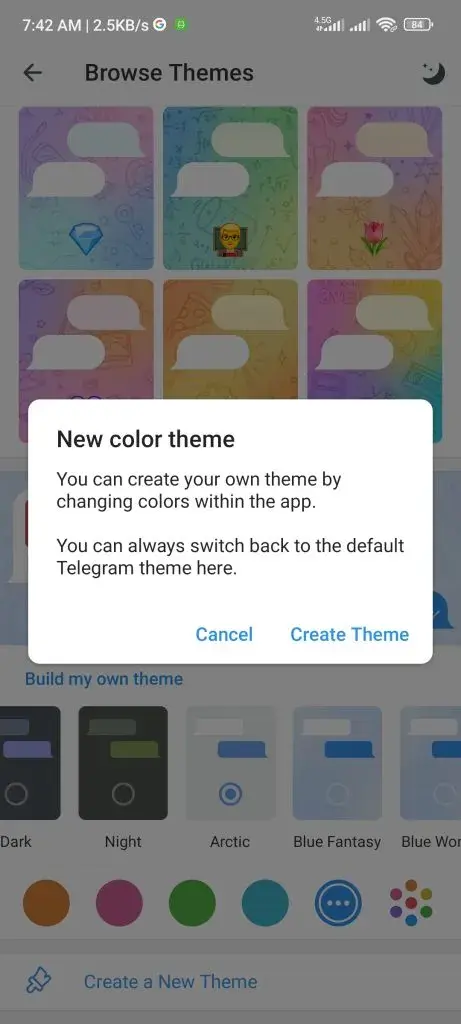
- پیام هشدار را تأیید و روی Create Theme بزنید.
- یک نام برای تم انتخاب کرده و آن را بسازید.
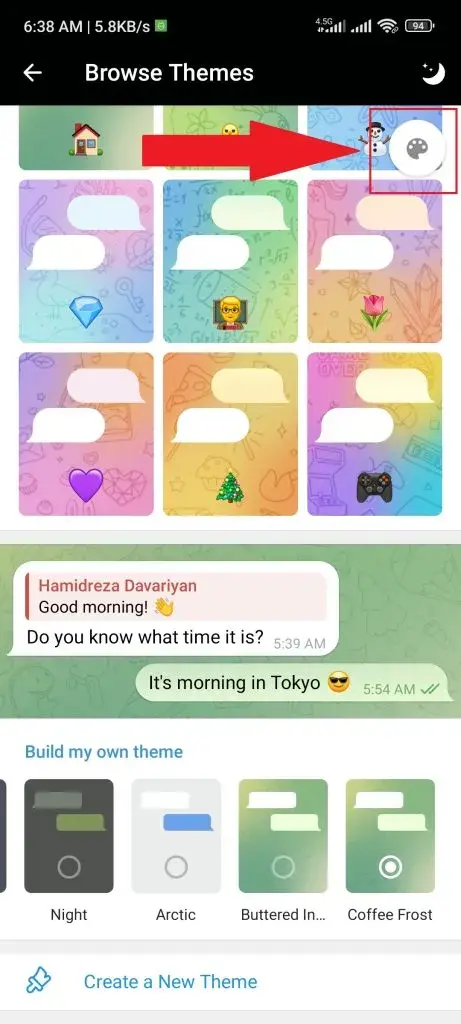
- یک پالت رنگ شناور در بالای صفحه ظاهر میشود. به بخشهای مختلف تلگرام سر بزنید و این پالت را لمس کنید تا آیتمهای قابل تغییر در آن صفحه را ببینید.
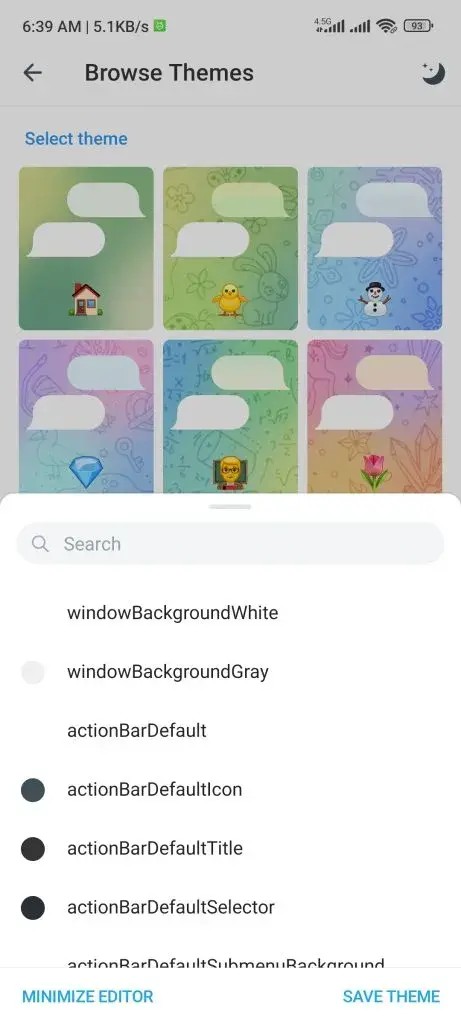
- رنگ مد نظرتان را از پالت انتخاب کنید، میزان تیرگی یا روشنی آن را تنظیم و Save کنید.
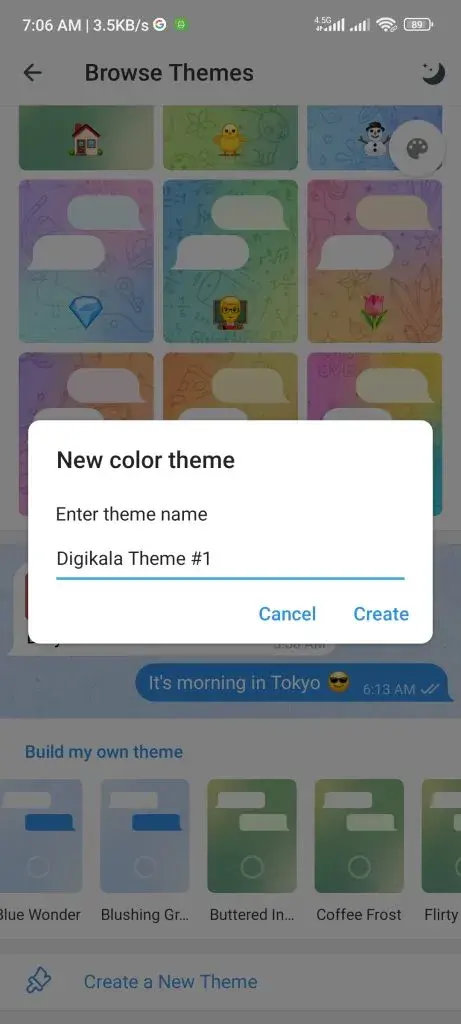
- پس از اتمام، روی Save Theme (ذخیره پوسته) بزنید تا تم نهایی ذخیره شود.
- تم در نوار بخش Build my own Theme ظاهر میشود. برای ویرایش مجدد، آن را نگه دارید و Edit را انتخاب کنید.
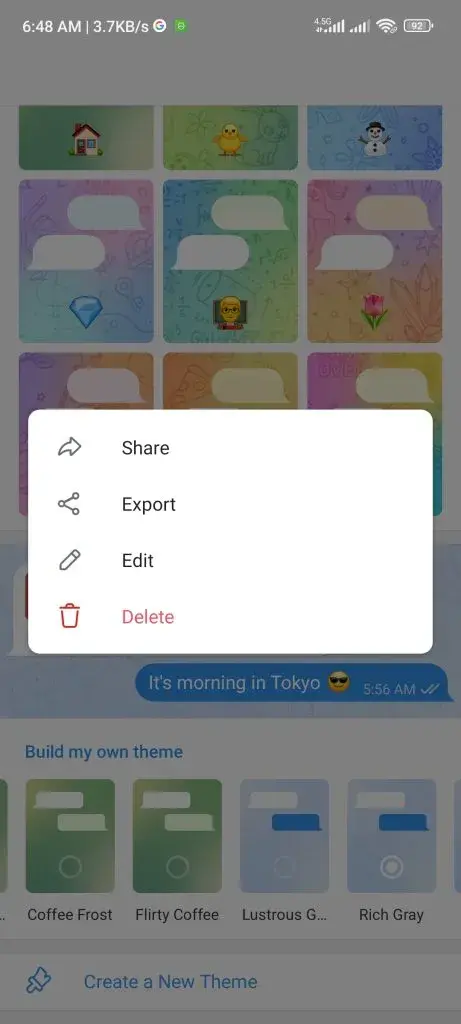
- امکان خروجی گرفتن یا اشتراکگذاری تم نیز وجود دارد.
با ما بخوانید : آموزش جلوگیری از فوروارد کردن پیام ها در تلگرام + کانال و چت شخصی


نتیجه گیری
با دنبال کردن مراحل این مقاله، حالا شما میتوانید به راحتی ظاهر تلگرام خود را به طور کامل تغییر دهید و آن را از حالت پیش فرض خارج کنید.
از انتخاب تمهای آماده و رنگهای جدید گرفته تا ساخت تم اختصاصی خود، اکنون کنترل کاملی بر ظاهر برنامه دارید.
شخصیسازی تم در تلگرام نه تنها به زیبایی بصری کمک میکند، بلکه با انتخاب تمهای تیره یا روشن، میتواند استفاده از برنامه را در شرایط نوری مختلف راحتتر کند.
با این امکانات، تلگرام دیگر فقط یک ابزار نیست، بلکه یک فضای شخصی و منعکسکننده سلیقه شماست.

سوالات متداول (FAQ)
1. چگونه میتوانم تمهای بیشتری را پیدا کنم؟
- میتوانید در تلگرام به بخش “تنظیمات” > “تنظیمات گفتگو” > “تم” بروید. در این قسمت با انتخاب “ساخت تم جدید”، میتوانید تم خود را بسازید. همچنین در گروههای تلگرامی مانند @Themes تمهای آماده و متنوعی را پیدا خواهید کرد.
2. آیا تغییر تم روی مصرف باتری تأثیر میگذارد؟
- بله، استفاده از تمهای تیره (Dark Mode) به خصوص در گوشیهایی با نمایشگرهای OLED، میتواند به کاهش مصرف باتری کمک کند.
3. آیا تمهایی که دانلود میکنم روی گوشیهای دیگر هم کار میکنند؟
- تمهایی که از طریق فایل .tdesktop-theme یا .tdesktop-palette دانلود میکنید، معمولاً با اشتراکگذاری فایل و وارد کردن آن به تلگرام، روی سایر دستگاهها نیز قابل استفاده هستند.
4. چگونه یک تم را حذف کنم؟
- به “تنظیمات” > “تنظیمات گفتگو” > “تم” بروید. روی تمی که میخواهید حذف کنید، فشار دهید و نگه دارید تا گزینه “حذف” ظاهر شود.
5. آیا میتوانم فقط رنگهای تم را تغییر دهم و پسزمینه را ثابت نگه دارم؟
- بله، در بخش “تنظیمات گفتگو” میتوانید روی “تغییر پسزمینه گفتگو” کلیک کنید و تصویر مورد نظر خود را انتخاب کنید. سپس میتوانید رنگهای تم را به صورت جداگانه در بخش “تم” تغییر دهید تا با پسزمینه شما هماهنگ شود.
6. چگونه تم ساخته شدهی خودم را ذخیره کنم؟
- وقتی یک تم را از طریق ویرایش رنگها و پسزمینه شخصیسازی میکنید، میتوانید در همان منو با زدن دکمه “ذخیره” یا “Share” تم خود را ذخیره و با دیگران به اشتراک بگذارید.
گردآوری: دیجیاتک