آموزش تغییر سرعت موس در ویندوز با 3 روش به صورت گام به گام و تصویری در این مطلب از دیجیاتک برای شما همراهان همیشگی این رسانه آنلاین قرار داده ایم. با ما همراه باشید.
موس، به عنوان یکی از اصلیترین ابزارهای ورودی کامپیوتر، نقشی حیاتی در تعامل ما با سیستم عامل و نرمافزارهای مختلف ایفا میکند.
از مرور وب گرفته تا ویرایش اسناد و بازیهای ویدیویی، حرکت روان و دقیق اشارهگر موس میتواند تفاوت چشمگیری در بهرهوری و تجربه کاربری ما ایجاد کند.
اما سرعت پیشفرض موس همیشه برای همه کاربران ایدهآل نیست.
برخی افراد ممکن است به دلیل نوع کارشان، عادات فردی، یا حتی نوع مانیتور مورد استفاده، نیاز به حرکتی سریعتر یا کندتر داشته باشند.
خوشبختانه، ویندوز این امکان را به کاربران میدهد تا به راحتی و از طریق چندین روش، سرعت اشارهگر موس را تنظیم کنند.
در این مقاله، به بررسی سه روش اصلی برای تغییر سرعت موس در ویندوز خواهیم پرداخت تا بتوانید کنترل کاملی بر حرکت اشارهگر خود داشته باشید و تجربه کاربری خود را بهینهسازی کنید.
تغییر سرعت موس در ویندوز از طریق تنظیمات
برای اینکه حساسیت کلی و سرعت ماوس خود را تغییر دهید؛ بهترین جا برای شروع؛ قسمت تنظیمات ویندوز ۱۰ است.
ویندوز به شما این امکان را میدهد تا تنظیمات مختلفی که روی نحوه استفاده از ماوس یا تاچ پد شما تاثیر میگذارد را تغییر دهید؛
که از این بین میتوان به تغییر عملکرد دکمه ها، سرعت اسکرول و سرعت مکان نما اشاره کرد.
برای تغییر تنظیمات ماوس باید به قسمت Settings ویندوز ۱۰ دسترسی پیدا کنید.
برای این کار روی منوی استارت ویندوز کلیک راست کنید و گزینه Settings را انتخاب کنید.
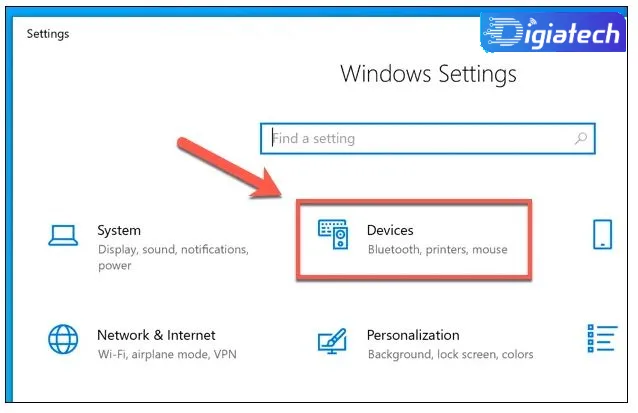
در فهرست تنظیمات ویندوز روی Devices کلیک کنید تا وارد منوی آن شوید.
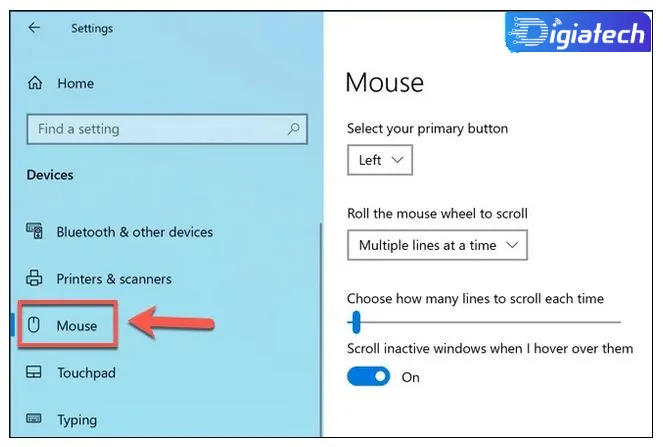
برای دسترسی به تنظیمات موس خود از سمت چپ گزینه Mouse را کلیک کنید. در اینجا میتوانید سرعت اسکرول ماوس و طول خط هایی که با اسکرول جا میگذارید را تغییر دهید.
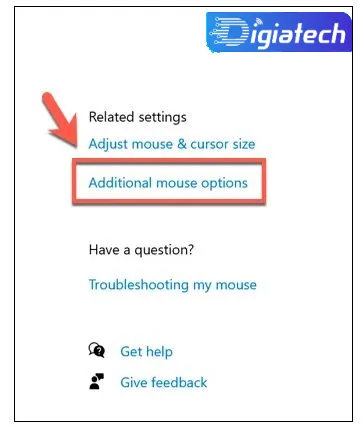
برای تنظیمات پیشرفته تر ماوس؛ از بخش Related settings گزینه Additional Mouse Options را انتخاب کنید.
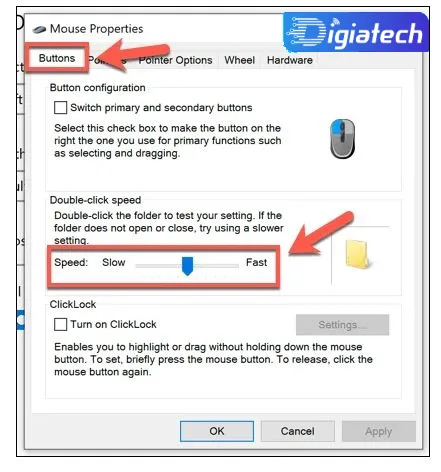
در پنجره Mouse Properties به سربرگ Buttons بروید؛ در اینجا شما میتوانید سرعت دابل کلیک را تغییر دهید.


این سرعتی است که شما برای انجام دو بار کلیک کردن پشت سر هم در ویندوز به آن نیاز دارید تا عملیات مد نظر شما ثبت شود.
برای تغییر این سرعت؛ اسلایدر را به سمت چپ ببرید تا سرعت کاهش پیدا کنید و یا میتوانید اسلایدر را به سمت راست ببرید تا سرعت افزایش پیدا کند.
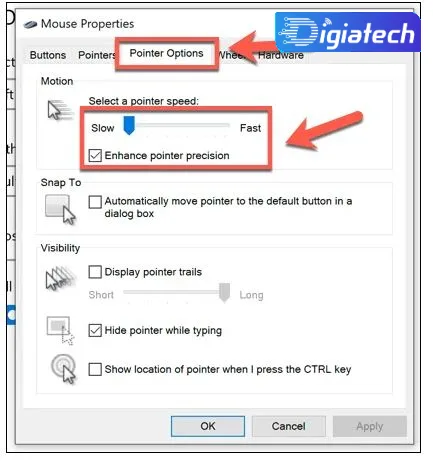
سرعت جابجایی نشانگر ماوس خود ا میتوانید در سربرگ Pointer Options تغییر دهید.
برای انجام این کار اسلایدری که در بخش Select a pointer speed قرار دارد را حرکت دهید, آن را به سمت چپ حرکت دهید تا سرعت کاسته شود یا به سمت راست حرکت دهید تا سرعت حرکت مکان نما یا نشانگر ماوس شما افزایش پیدا کند.
اگر متوجه شدید که نشانگر شما دقیق نیست؛ میتوانید گزینه Enhance pointer precision را انتخاب کنید.
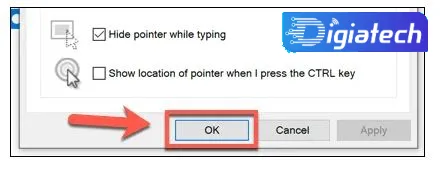
وقتی که تغییرات مد نظر خود را ایجاد کردید روی OK کلیک کنید تا این تغییرات ذخیره شود.
استفاده از رجیستری ویندوز برای تغییر حساسیت ماوس
اگر مشکلی با رجیستری ویندوز ندارید میتوانید با استفاده از Windows Registry Editor برخی از تنظیمات حساسیت ماوس ویندوز خود را تغییر دهید.
این کار به شما اجازه میدهد تا در مقایسه با روش قبلی تغییرات دقیق تری در سرعت ماوس خود ایجاد کنید.
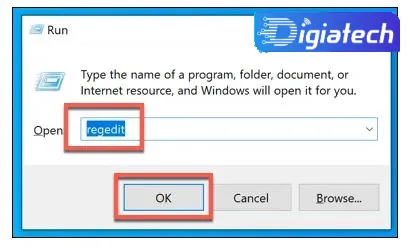
خب برای انجام این کار دکمههای Ctrl+R صفحه کلید را به صورت همزمان فشار دهید تا پنجره Run باز شود.
در این پنجره عبارت regedit را تایپ کنید و اینتر کنید و یا دکمه OK را کلیک کنید تا پنجره ریجیستری ویندوز برای شما باز شود.
در ادیتور رجیستری؛ در سمت چپ به مسیر KEY_CURRENT_USER\Control Panel\Mouse بروید تا مدخلهای مربوط به تنظمیات ماوس خود را در رجیستری مشاهده کنید.

مدخلهای مختلف رجیستری را برای تنظیمات ماوس خود مشاهده خواهید کرد اما یکی از مهمترین آنها مدخل MouseSenstivity است؛ روی آن دو بار کلید کنید و Value را به 1 تا 20 تغییر دهید.

همچنین میتوانید با استفاده از مدخلهای MouseSpeed؛ MouseThreshold1 و MouseThreshold2 میزان دقیق حرکت مکان نما را تغییر دهید.
وقتی که Value مدخل MouseSpeed مساوی و بزرگتر از MouseThreshold1 و چهار برابر MouseThreshold2 است حرکات ماوس شما دو برابر خواهد شد.
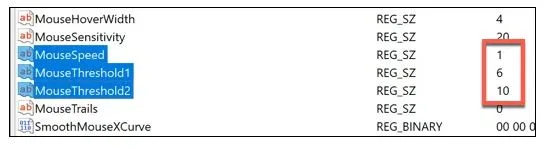
Value این مدخلها به طور پیش فرض 0 است اما با فعال کردن کادر Enhance pointer precision ابتدا میتوانید مقادیر پیش فرض آنها را مشاهده کنید (Windows Settings > Devices > Mouse > Additional Mouse Options).
اگر میخواهید این مقدار را به حداکثر تنظیم کنید؛ MouseSpeed را به 2 و مقادیر MouseThreshold1 و MouseThreshold2 را به 0 تنظیم کنید.

بعد از انجام این کار؛ ادیتور رجیستر ویندوز را ببندید. هر تغییری که ایجاد میکنید به طور خودکار اعمال میشود.
اما برای دیدن تاثیرگذاری برخی از تغییرات ممکن است لازم باشد سیستم خود را ریستارت کنید.
با ما بخوانید : آموزش تبدیل گوشی به موس و اتصال آن به کامپیوتر
استفاده از برنامه تنظیمات موس جانبی برای تغییر سرعت ماوس
در حالی که ماوسهای ارزان قیمت و کلیدهای ترکیبی صفحه کلید معمولا بدون نرم افزار عرضه میشوند؛
موسهای پیشرفته گیمینگ اغلب با برنامههای تنظیمات سازنده ارائه میشوند که به شما امکان تغییر تنظیمات را میدهند.
از این برنامهها میتوان برای دستیابی به قابلیتهای اضافی استفاده کرد. اگر ماوس شما دارای دکمه تنظیمات DPI است؛
باید نرم افزار سازنده را نصب کنید تا به شما امکان تنظیم حساسیت ماوس را دهد.
از برندهای محبوب موسهای گیمینگ میتوان به Logitech و Razer اشاره کرد.
یک مثال نرم افزاری که میتوانید برای کنترل تنظیمات ماوس خود استفاده کنید؛
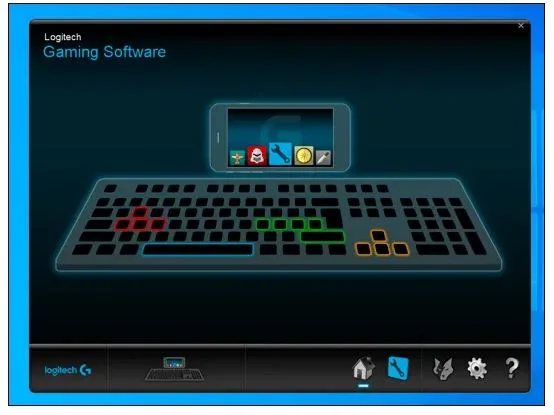
نرم افزار Logitech Gaming Software است که برای پشتیبانی از تجهیزات بازی برند لاجیتیک؛از جمله ماوس و صفحه کلید طراحی شده است.
نصب این نرم افزار به شما امکان میدهد تا تنظیمات مختلفی از جمله سرعت موس خود را کنترل کنید.
در مرحله اول، وب سایت سازنده موس خود را بررسی کنید و بررسی کنید که آیا چنین برنامه ای برای مدل ماوس شما ارائه شده است یا نه.
اگر اینطور نیست ممکن است متوجه شوید که نرم افزاری که به طور خاص برای ماوس شما طراحی نشده است؛
برخی از ویژگیها را در اختیار شما قرار میدهد؛ اما توجه داشته باشید که این تضمین شده نیست.
ایجاد تغییر در ویندوز ۱۰
هنگامی که میدانید چگونه سرعت ماوس خود را در ویندوز ۱۰ تغییر دهید؛
میتوانید سایر تغییرات ایجاد شده در تنظیمات را بررسی کنید. ممکن است بخواهید زبان صفحه کلید خود را برای بهبود مهارتهای زبان خود تغییر دهید؛
یا تنظیمات مانیتور خود را برای بهبود کیفیت نمایش در ویندوز ۱۰ خود تغییر دهید.
اگر تغییرات زیادی ایجاد کردهاید؛ نگران نباشید چونکه میتوانید ویندوز را خیلی سریع به تنظیمات قبلی خود برگردانید.
نتیجهگیری: یافتن سرعت ایدهآل شما
تنظیم سرعت موس یک گام کوچک اما مهم در شخصیسازی تجربه کاربری ویندوز است.
همانطور که دیدیم، با استفاده از سه روش مختلف – تنظیمات ویندوز، کنترل پنل و نرمافزارهای جانبی موس – میتوانید به سادگی سرعت اشارهگر خود را تغییر دهید تا با نیازها و ترجیحات شما مطابقت داشته باشد.
پیدا کردن سرعت ایدهآل ممکن است کمی آزمون و خطا نیاز داشته باشد، اما زمانی که آن را بیابید، متوجه خواهید شد که کار کردن با کامپیوتر چقدر روانتر و لذتبخشتر میشود.
چه به دنبال دقت بیشتر برای کارهای گرافیکی باشید، چه سرعت بالاتر برای بازیها، یا فقط یک تنظیم عمومی که برای شما راحتتر است، ویندوز ابزارهای لازم را در اختیار شما قرار میدهد تا کنترل کاملی بر حرکت موس خود داشته باشید و در نهایت، بهرهوری و راحتی خود را افزایش دهید.
گردآوری: دیجیاتک