نحوه انتقال اطلاعات گوشی های سامسونگ با اسمارت سوئیچ – یونیتک
تصور کنید که بالاخره پس از کلی تحقیق و بررسی، تصمیم به خرید گوشی جدید گرفتهاید. جعبه را باز میکنید، بوی نویی دستگاه مشامتان را پر میکند و طراحی خیرهکننده آن شما را به وجد میآورد. اما درست در لحظهای که میخواهید از گوشی جدیدتان لذت ببرید، یک فکر نگرانکننده به سراغتان میآید: “چطور این همه عکس، پیام، شماره تلفن و خاطرات را از گوشی قدیمی به این دستگاه جدید منتقل کنم؟” در گذشته، این مرحله یکی از کابوسهای تکنولوژی بود؛
کپی کردن دستی شمارهها، بلوتوث کردن تکتک عکسها و از دست رفتن نیمی از پیامکها. اما سامسونگ با معرفی ابزار قدرتمندی به نام Smart Switch (اسمارت سوئیچ)، این فرآیند را به سادهترین شکل ممکن درآورده است. اگر شما هم به تازگی اقدام به تهیه یک گوشی جدید کردهاید، یا حتی اگر به دنبال یک گوشی سامسونگ ارزان به عنوان دستگاه دوم هستید و نگران انتقال دیتا هستید، این راهنما دقیقاً برای شما نوشته شده است. در یونیتک، ما معتقدیم که تجربه خرید تنها به پرداخت پول ختم نمیشود، بلکه راحتی استفاده از دستگاه نیز بخشی از وظیفه ماست.
اسمارت سوئیچ دقیقاً چه کاری انجام میدهد؟
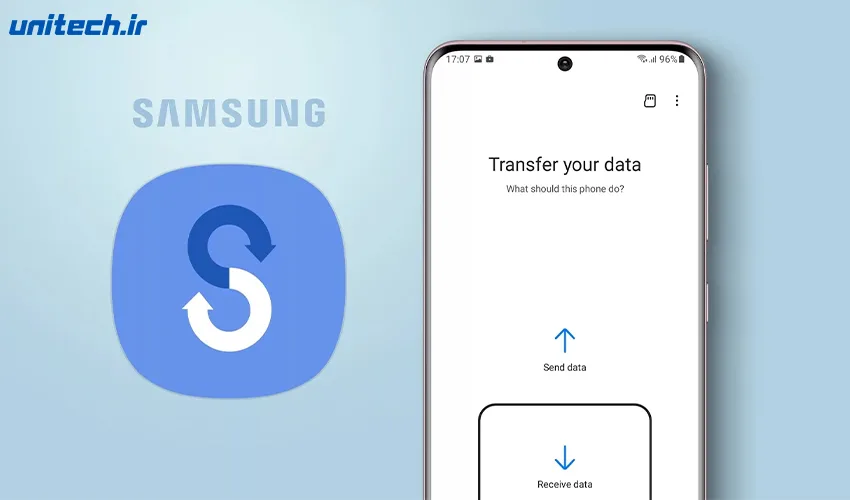
بیایید ساده صحبت کنیم. اسمارت سوئیچ مانند یک کامیون حملونقل دیجیتال اما فوقهوشمند است. این برنامه که به صورت رسمی توسط سامسونگ توسعه داده شده، وظیفه دارد تمام “زندگی دیجیتال” شما را از خانه قدیمی (گوشی قبلی) به خانه جدید (گوشی گلکسی) منتقل کند. فرقی نمیکند گوشی قبلی شما یک پرچمدار گرانقیمت بوده یا یک دستگاه میانرده؛ این برنامه طراحی شده تا مهاجرت شما را بدون دردسر انجام دهد. نکته جذاب ماجرا اینجاست که این برنامه فقط مختص انتقال از سامسونگ به سامسونگ نیست.
حتی اگر تا امروز کاربر آیفون بودهاید و حالا با دیدن قیمت گوشی سامسونگ سری A و امکانات فوقالعاده آن وسوسه شدهاید که به دنیای اندروید بیایید، اسمارت سوئیچ پل ارتباطی شما خواهد بود. این نرمافزار امنیت بسیار بالایی دارد و برخلاف برنامههای متفرقه شخص ثالث، خیال شما را از بابت حریم خصوصی و عدم سرقت اطلاعات راحت میکند.
پیش از شروع عملیات چه باید کرد؟
قبل از اینکه دکمه شروع را فشار دهید، باید مطمئن شویم که همه چیز برای یک انتقال موفق آماده است. اولین و مهمترین نکته، شارژ باتری است. فرآیند انتقال داده، بهویژه اگر حجم عکسها و فیلمهایتان زیاد باشد، انرژی زیادی از پردازنده و وایفای میگیرد. توصیه اکید ما در یونیتک این است که هر دو گوشی (قدیمی و جدید) را حداقل تا ۸۰ درصد شارژ کنید یا آنها را حین انتقال به شارژر متصل نگه دارید. خاموش شدن گوشی در وسط عملیات میتواند باعث نقص در فایلها شود.
مورد بعدی فضای ذخیرهسازی است. اگر قصد خرید گوشی جدید دارید، حتماً دقت کنید که حافظه داخلی آن گنجایش اطلاعات گوشی قبلی را داشته باشد. اسمارت سوئیچ قبل از انتقال، حجم فایلها را محاسبه میکند، اما بهتر است خودتان هم نیمنگاهی به این موضوع داشته باشید. همچنین مطمئن شوید که اپلیکیشن Smart Switch روی هر دو دستگاه به آخرین نسخه آپدیت شده باشد تا با باگهای نرمافزاری مواجه نشوید.
روش اول: انتقال بیسیم (Wi-Fi)
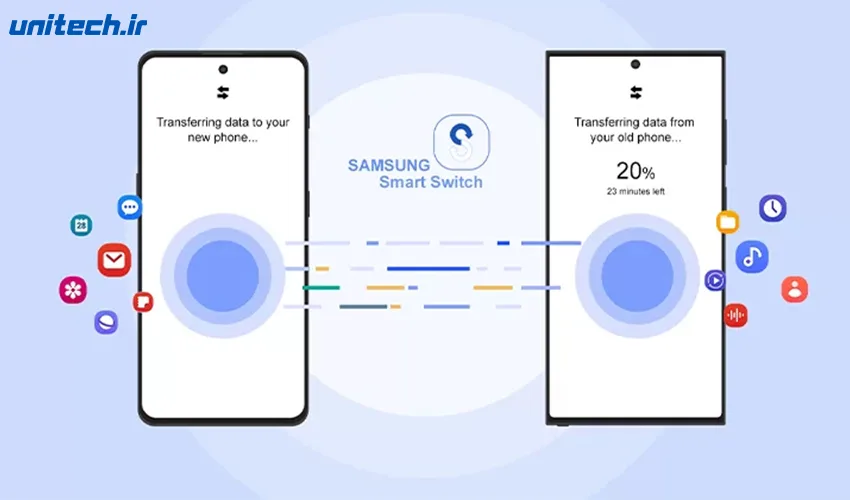
بیشتر کاربران امروزی به دلیل راحتی، روش بیسیم را ترجیح میدهند. در این روش نیازی به هیچ کابل یا کامپیوتری ندارید. کافی است دو دستگاه را کنار هم (فاصله کمتر از ۱۰ سانتیمتر) قرار دهید. این روش برای کسانی که به دنبال یک راه حل سریع هستند و شاید کابلهای مبدل را در دسترس ندارند، عالی است.
برای شروع، در گوشی جدید سامسونگ خود وارد تنظیمات (Settings) شوید، به بخش Accounts and Backup بروید و گزینه Smart Switch را پیدا کنید. در اینجا نقش دستگاه را مشخص کنید؛ چون این گوشی جدید است، باید گزینه “Receive Data” (دریافت اطلاعات) را انتخاب نمایید. سپس از شما پرسیده میشود که منبع ارسال اطلاعات کجاست؟ گزینههایی مثل Galaxy/Android یا iPhone/iPad را خواهید دید.
همزمان در گوشی قدیمی، برنامه اسمارت سوئیچ را باز کنید و گزینه “Send Data” (ارسال اطلاعات) را بزنید. وقتی گزینه Wireless را در هر دو دستگاه انتخاب کنید، گوشیها شروع به جستجوی یکدیگر میکنند. یک صدای بوق با فرکانس بالا (که شاید نشنوید) برای جفتسازی استفاده میشود. پس از اتصال، لیستی از دادههای قابل انتقال روی صفحه گوشی جدید ظاهر میشود. شما میتوانید انتخاب کنید که فقط مخاطبین بیایند یا همه چیز شامل عکسها، ویدیوها و حتی تنظیمات وایفای. دکمه انتقال را بزنید و حالا میتوانید بروید یک چای بنوشید تا عملیات تمام شود. اگر به تازگی یک گوشی سامسونگ ارزان برای یکی از اعضای خانواده خریدهاید، این روش سریعترین راه برای راهاندازی آن است.
روش دوم: انتقال با کابل USB
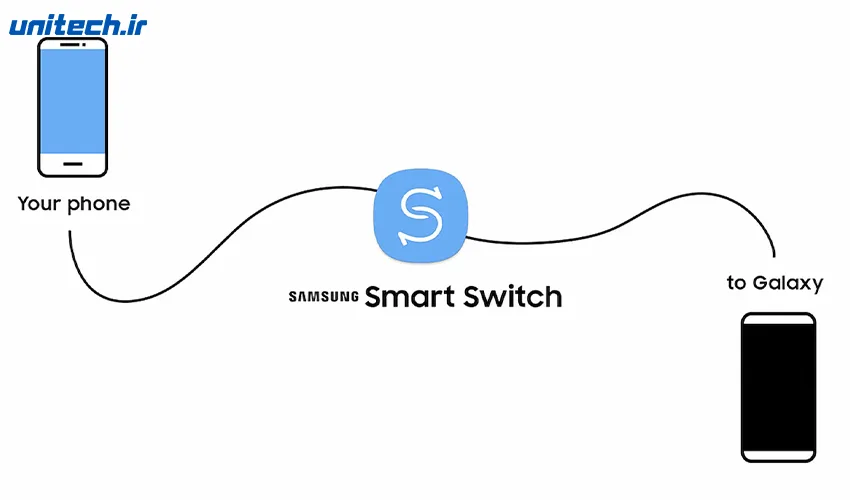
اگرچه وایفای راحت است، اما اگر حجم اطلاعات شما بسیار زیاد است (مثلاً ۱۰۰ گیگابایت ویدیو و عکس)، انتقال بیسیم ممکن است ساعتها طول بکشد و نوسان شبکه باعث قطعی شود. اینجاست که روش کابلی میدرخشد. برای این کار به یک کابل USB-C به USB-C (که معمولاً در جعبه گوشیهای جدید وجود دارد) یا یک مبدل OTG نیاز دارید. در این روش، دو دستگاه را فیزیکی به هم متصل میکنید.
به محض اتصال، گوشی جدید معمولاً به صورت خودکار پاپآپی را نمایش میدهد که آیا میخواهید اسمارت سوئیچ را اجرا کنید؟ مراحل دقیقاً شبیه روش بیسیم است، با این تفاوت که در مرحله انتخاب نوع اتصال، گزینه “Cable” را انتخاب میکنید.
تجربه ما در یونیتک نشان داده که سرعت انتقال با کابل به مراتب پایدارتر و سریعتر از وایفای است و احتمال خطا را به صفر نزدیک میکند. این روش برای حرفهایها که دیتای حجیم دارند، بهترین گزینه است.
مهاجرت از اکوسیستم اپل به سامسونگ
بسیاری از کاربران تصور میکنند که انتقال از آیفون به اندروید غیرممکن یا بسیار دشوار است. اما سامسونگ با اسمارت سوئیچ این دیوار را فرو ریخته است. اگر شما مجذوب قیمت گوشی سامسونگ و میخواهید آیفون قدیمی خود را کنار بگذارید، دو راه دارید. راه اول استفاده از iCloud است. در برنامه اسمارت سوئیچ روی گوشی سامسونگ، گزینه دریافت از iPhone/iPad را انتخاب کنید و سپس مشخصات اپل آیدی خود را وارد نمایید.
برنامه به سرورهای اپل متصل شده و مخاطبین، عکسها و یادداشتهای شما را دانلود میکند. البته این روش به سرعت اینترنت شما بستگی دارد. راه دوم و پیشنهادی ما، استفاده از کابل لایتنینگ به USB-C است. آیفون را مستقیماً به سامسونگ وصل کنید. روی آیفون پیامی میآید که آیا به این کامپیوتر/دستگاه اعتماد دارید؟ (Trust this computer)، آن را تایید کنید.
حالا اسمارت سوئیچ اسکن عمیقی روی آیفون انجام میدهد و حتی میتواند بسیاری از اپلیکیشنهای رایگان معادل را در گوگل پلی برای شما پیدا کند. این ویژگی باعث میشود ترس از تغییر سیستمعامل تا حد زیادی از بین برود.
چه چیزهایی منتقل نمیشوند؟
برای اینکه تجربه شفافی داشته باشید، باید بدانید اسمارت سوئیچ معجزه نمیکند و محدودیتهای امنیتی وجود دارد. اطلاعات حساس بانکی، رمزهای عبور ذخیره شده در مرورگرها و اپلیکیشنها، و چتهای “سکرت” در پیامرسانها معمولاً منتقل نمیشوند. شما باید در گوشی جدید مجدداً وارد حسابهای کاربری خود (مثل اینستاگرام یا ایمیل) شوید. همچنین، تاریخچه چت واتساپ نیاز به فرآیند جداگانهای دارد که البته اخیراً در اسمارت سوئیچ ادغام شده، اما نیازمند دقت بیشتری است و باید حتماً از کابل استفاده کنید. دیتاهای بازیهای آنلاین معمولاً روی سرور بازی ذخیره میشوند و با لاگین کردن برمیگردند، اما بازیهای آفلاین ممکن است سیوهای خود را از دست بدهند.

پشتیبانگیری از طریق کامپیوتر
گاهی اوقات شما گوشی قدیمی را فروختهاید تا با پول آن اقدام به خرید گوشی جدید کنید و در این فاصله زمانی گوشی ندارید. در این سناریو، نسخه دسکتاپ اسمارت سوئیچ (ویندوز یا مک) فرشته نجات شماست. شما میتوانید قبل از فروش گوشی قدیمی، یک “فول بکاپ” روی کامپیوتر بگیرید. فایلهای بکاپ روی هارد کامپیوتر شما امن میمانند. هر زمان که گوشی جدید را خریدید، آن را به کامپیوتر وصل کرده و گزینه Restore را میزنید. تمام اطلاعات دقیقاً سر جای خود برمیگردند. این روش برای آرشیو کردن اطلاعات هم بسیار کاربردی است.
سخن پایانی
تکنولوژی باید در خدمت آرامش ما باشد، نه اینکه باعث استرس شود. ابزارهایی مثل اسمارت سوئیچ نشان میدهند که شرکتها به تجربه کاربر پس از خرید اهمیت میدهند.
چه به دنبال یک پرچمدار باشید و چه یک گوشی سامسونگ ارزان، فرآیند انتقال اطلاعات دیگر مانعی برای ارتقای دستگاه شما نیست. در نهایت، اگر هنوز در انتخاب مدل گوشی تردید دارید یا میخواهید بدانید کدام مدل سامسونگ با بودجه شما سازگارتر است، پیشنهاد میکنم حتماً سری به فروشگاه یونیتک : مرجع خرید گوشی سامسونگ بزنید و قیمت گوشی سامسونگ سری A و سایر مدلها را بررسی کنید.
کارشناسان ما همیشه آمادهاند تا شما را در این مسیر راهنمایی کنند تا نه تنها خریدی مطمئن داشته باشید، بلکه انتقال اطلاعاتتان هم به شیرینی باز کردن جعبه گوشی نو باشد.