انواع کد تست برای گوشی آیفون + کاربردها
انواع کد تست برای گوشی آیفون به همراه کاربردهای آن برای گوشی را در این مطلب از دیجیاتک برای شما همراهان همیشگی این رسانه قرار داده ایم. با ما همراه باشید.
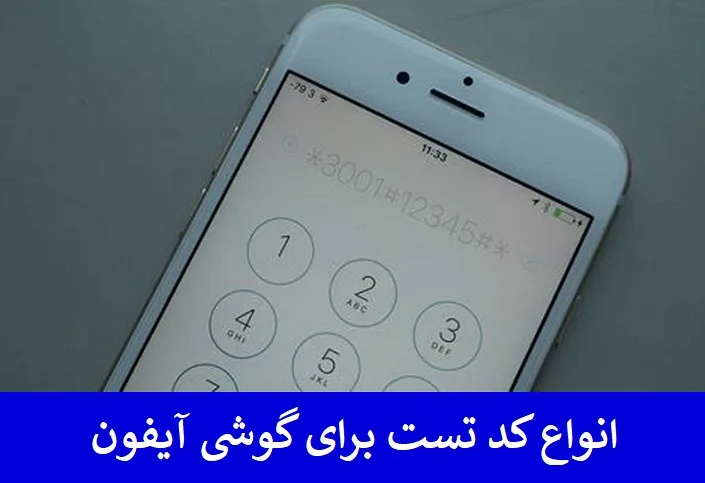
آیفون، نمادی از سادگی و کارایی در دنیای تکنولوژی، همواره به خاطر تجربه کاربری یکپارچه و طراحی بینظیرش شناخته شده است.
اما در پشت این ظاهر صیقلی، ابزارهای قدرتمندی نهفتهاند که به کاربران اجازه میدهند عمیقتر به وضعیت دستگاه خود بپردازند.
این ابزارها در قالب کدهای تست مخفی ظاهر میشوند؛
دنباله ای از اعداد و نماد ها که با وارد کردن آنها در شمارهگیر گوشی، میتوانید به منو های عیب یابی، اطلاعات سیستمی دقیق و تستهای سخت افزاری دسترسی پیدا کنید.
چه قصد دارید سلامت صفحه نمایش خود را بررسی کنید، از عملکرد صحیح حسگرها مطمئن شوید، یا اطلاعات جزئی شبکه و باتری را مشاهده کنید، این کدها یک راهکار داخلی و در دسترس برای درک بهتر و مدیریت آیفون شما ارائه میدهند.
در این مقاله، به معرفی انواع این کد های تست در گوشی های آیفون و کاربرد های فراوان آن ها خواهیم پرداخت تا دریچه ای به دنیای پنهان و قدرتمند دستگاهی که هر روز در دستان شماست، بگشاییم.
چگونه میتوان از کدهای مخفی برای تست گوشی آیفون استفاده کرد؟
آیفون های اپل، با وجود سادگی ظاهری، ابزار های پنهانی را در خود جای دادهاند که به کاربران اجازه میدهند تا عملکرد بخش ها و قابلیت های مختلف دستگاه را به دقت تست و عیب یابی کنند.
این کدهای مخفی، که شباهت زیادی به کدهای USSD دارند، از طریق اپلیکیشن شماره گیر گوشی قابل دسترسی هستند و نیاز به نصب هیچ برنامه جانبی ندارند.
برای استفاده از این کدها، کافیست مراحل زیر را دنبال کنید:
- برنامه “Phone” (شمارهگیر) را در گوشی آیفون خود اجرا کنید.
- کد مورد نظر برای تست بخشهای مختلف گوشی را وارد کنید.
- بیشتر این کدها به گونهای طراحی شدهاند که پس از وارد کردن کامل، به صورت خودکار صفحه مربوط به تست یا اطلاعات روی گوشی اجرا میشود و نیازی به ضربه زدن روی دکمه تماس نیست.
در ادامه با مهمترین کدهای تست روی گوشیهای آیفون و کاربرد هر کدام آشنا میشویم:
تست قدرت سیگنال شبکه آیفون (Field Test Mode)
یکی از مهمترین کدهای تست در آیفون، مربوط به بررسی قدرت سیگنال شبکه تلفن همراه است.
با استفاده از این کد، میتوانید جزئیات فنی دقیقی در مورد شبکه تلفن همراه خود به دست آورید و قدرت سیگنال را به صورت دقیق و بر حسب دسیبل (dBm) مشاهده کنید.
برای استفاده از این کد، به روش زیر عمل کنید:
- برنامه شمارهگیر گوشی را اجرا کنید.
- کد *3001#12345#* را وارد کنید.
- پس از وارد کردن کد، منوی جدیدی به نام Field Test باز میشود. در این صفحه، باید وارد منوی LTE شده و به ترتیب گزینههای Serving Cell Measurement را انتخاب کنید.
- اعدادی که پشت عبارت rsrp0 نمایش داده میشوند، نشاندهنده قدرت سیگنال گوشی شما هستند.
تفسیر مقادیر قدرت سیگنال (dBm)
- اگر این عدد در بازه منفی ۵۰ دسیبل تا منفی ۶۰ دسیبل قرار داشته باشد، به این معنی است که قدرت سیگنال گوشی در بالاترین حد قرار دارد (عالی).
- اگر این عدد بین منفی ۷۰ دسیبل و منفی ۹۰ دسیبل باشد، یعنی قدرت سیگنال مناسب است.
- اگر این عدد از منفی ۱۰۰ دسیبل بیشتر (به سمت منفی بزرگتر) باشد، به این معنی است که گوشی قدرت سیگنال ضعیفی دارد (مثلاً منفی ۱۰۵ یا منفی ۱۱۰).
تست صفحه نمایش آیفون (برای مدلهای خاص و قدیمیتر)
صفحه نمایش یکی از مهمترین و در عین حال گران ترین بخشهای گوشیهای هوشمند است.
اگر قصد خرید آیفون کارکرده دارید، اطمینان از صحت عملکرد صفحه نمایش از اهمیت بالایی برخوردار است.


برای این کار، در برخی از مدلهای آیفون (بیشتر در مدل های قدیمی تر و در کدهای تست مربوط به اندروید مشاهده میشود، اما برخی قابلیت های مشابه تست رنگ ممکن است در اپلیکیشنهای تست شخص ثالث موجود باشد) میتوانید کدهایی مانند *#0*# را (که بیشتر برای اندروید است و در آیفون کار نمیکند) امتحان کنید.
اما به طور کلی، آیفونها کد عمومی و مستقیمی برای تست پیکسل مرده از طریق شمارهگیر ندارند.
بهترین روش بررسی دستی یا استفاده از اپلیکیشنهای مخصوص تست صفحه نمایش است.

مخفی کردن Caller ID (شناسه تماسگیرنده) آیفون
یکی از قابلیتهای گوشیهای هوشمند، بهویژه آیفون، مخفی کردن اطلاعات تماس یا Caller ID هنگام تماس گرفتن با دیگران است.
اگر این قابلیت فعال باشد، به جای شماره موبایل شما، عبارتی مانند “تماس ناشناس” (Unknown Call) یا “No Caller ID” نمایش داده میشود.
- برای مخفی کردن Caller ID برای یک تماس خاص، میتوانید کد *31# را قبل از شماره تلفن مورد نظر وارد کنید (مثال: *31#09123456789). توجه داشته باشید که این ویژگی باید از سمت اپراتور شما پشتیبانی شود و در ایران معمولاً فعال نیست.
- برای غیرفعال کردن دائمی نمایش Caller ID (اگر توسط اپراتور فعال باشد)، میتوانید به مسیر Settings > Phone > Show My Caller ID مراجعه کنید.
کد بررسی مرکز خدمات پیامک (SMS Service Center Number) آیفون
هنگامی که شما برای ارسال پیامک اقدام میکنید، پیام ارسالی ابتدا به یک سرور یا شماره مرکز خدمات پیامک (SMSC) ارسال شده و سپس به دست گیرنده میرسد.
با وارد کردن کد *#5005*7672#، میتوانید از شماره مرکز خدمات پیامک مربوط به سیمکارت خود مطلع شوید.
این اطلاعات برای عیبیابی مشکلات ارسال و دریافت پیامک مفید است.
کد تست وضعیت انتظار مکالمه (Call Waiting) آیفون
قابلیت Call Waiting (انتظار مکالمه) یکی از ویژگیهای کاربردی گوشیهای هوشمند است.
وقتی این قابلیت فعال باشد، اگر در حال صحبت با فرد دیگری باشید و تماس جدیدی دریافت کنید، فرد تماسگیرنده با بوق اشغال مواجه نمیشود و اصطلاحاً پشت خط قرار میگیرد.
در این حالت، شما میتوانید مکالمه اول را در حالت انتظار (Hold) قرار داده و به تماس دوم پاسخ دهید.
- برای اطلاع از وضعیت فعال بودن قابلیت انتظار مکالمه در آیفون، کد *#43# را شمارهگیری کنید.
- اگر این قابلیت فعال نبود، میتوانید با شمارهگیری کد *43# آن را فعال کنید.
- اگر قصد دارید قابلیت پشت خطی را در آیفون غیرفعال کنید، کافی است کد #43# را شمارهگیری کنید.

کد تست مسدودی تماس (Call Barring) روی آیفون
اگر برای مدتی طولانی تماسی روی آیفون خود دریافت نمیکنید، ممکن است به دلیل فعال بودن قابلیت مسدودی تماس یا Call Barring باشد.
فعال بودن این ویژگی میتواند باعث مسدود شدن تماسهای ورودی یا خروجی برای افراد ناشناس یا حتی همه تماسها شود.
- برای اطلاع از وضعیت فعال بودن این ویژگی، کد *#33# را شمارهگیری کنید.
- اگر Call Barring فعال بود و قصد دارید آن را غیرفعال کنید، باید کد #33*PIN# را وارد کنید (به جای PIN، رمز عبور ۴ رقمی مربوط به خدمات تماس خود را وارد کنید، که معمولاً توسط اپراتور ارائه میشود).
- اگر قصد دارید قابلیت مسدودی تماس را فعال کنید، باید کد *33*PIN# را شمارهگیری کنید.
نکته: منظور از PIN برای فعال یا غیرفعال کردن این قابلیت، پینکد مربوط به خدمات تماس (نه پینکد سیمکارت) است که توسط اپراتور موبایل شما تعیین میشود.
اگر این پینکد را ندارید یا اشتباه وارد کنید، نمیتوانید این قابلیت را فعال یا غیرفعال کنید.
با ما بخوانید : انواع کد تست برای گوشی شیائومی + کاربردها
کد تست وضعیت دایورت تماسها (Call Forwarding) آیفون
قابلیت دایورت کردن تماسها (Call Forwarding) به یک شماره دیگر در موقعیتهای مختلف بسیار کاربردی است؛
مثلاً زمانی که گوشی شما در حال خاموش شدن است و دسترسی به شارژر ندارید، میتوانید تماسها را به شماره دیگری انتقال دهید تا تماسی را از دست ندهید.
گاهی اوقات پس از فعال کردن این قابلیت، غیرفعال کردن آن فراموش میشود.
- برای اطلاع از وضعیت فعال بودن دایورت تماسها، کد *#21# را شمارهگیری کنید.
- اگر قصد دارید انتقال تماس به یک شماره دیگر را فعال کنید، کد *21*شماره تلفن# را شمارهگیری کنید (به جای “شماره تلفن”، شمارهای که قصد دارید تماسهای دریافتی را به آن انتقال دهید، وارد کنید).
- اگر این قابلیت روی گوشی شما فعال بود و قصد دارید آن را غیرفعال کنید، کافی است کد #21# را شمارهگیری کنید.
کد مشاهده کد IMEI آیفون
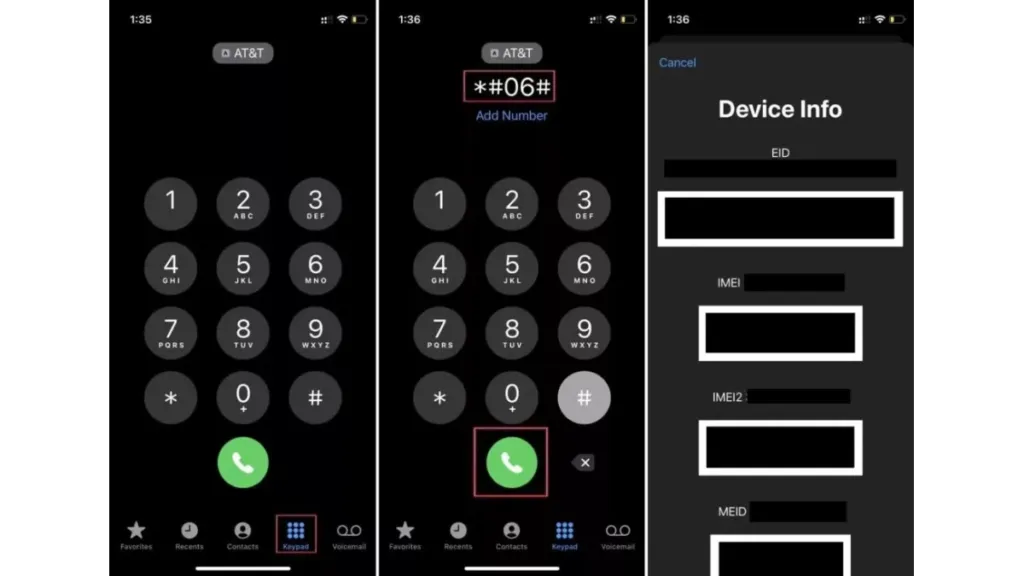
IMEI (International Mobile Equipment Identity) یا شناسه بینالمللی تجهیزات موبایل، یک کد منحصر به فرد ۱۵ رقمی برای هر گوشی است که برای شناسایی دستگاه روی شبکه استفاده میشود.
این شماره برای رجیستری، گزارش سرقت یا پیگیری گوشی بسیار حیاتی است.
- برای مشاهده کد IMEI آیفون خود، کافیست کد *#06# را شمارهگیری کنید. کد IMEI به سرعت روی صفحه نمایش داده خواهد شد.
سایر کد های مخفی آیفون
علاوه بر کدهای ذکر شده در بالا، کدهای مخفی دیگری نیز وجود دارند که در جدول زیر به همراه کاربردشان آورده شدهاند.
با این حال، باید توجه داشت که بسیاری از کدهای تست که در پلتفرمهای دیگر (مانند اندروید) رایج هستند، در iOS یا کار نمیکنند یا کاربرد متفاوتی دارند، زیرا اپل کنترل بسیار بیشتری بر روی سیستم عامل و دسترسی به قابلیتهای داخلی اعمال میکند.
ملاحظه مهم: در مورد کدهای تست آیفون و مواردی که در جدول بالا ذکر شده است، باید به این نکته اشاره کرد که اپل به طور مداوم سیستم عامل iOS را بهروزرسانی میکند.
این بهروزرسانیها میتوانند باعث شوند که برخی از کدهای قدیمیتر دیگر کار نکنند یا کاربرد آنها تغییر کند.
همچنین، دسترسی به برخی از این کدها ممکن است بسته به مدل آیفون، نسخه iOS و حتی اپراتور شبکه شما متفاوت باشد.
توصیه میشود همیشه از منابع معتبر و بهروز برای اطلاع از کدهای فعال و کاربرد آنها اطمینان حاصل کنید.
نتیجه گیری
همانطور که بررسی کردیم، کدهای تست در آیفون فراتر از مجموعهای از ارقام هستند؛
آن ها ابزار های کارآمدی برای عیب یابی، نظارت بر عملکرد و دسترسی به اطلاعات حیاتی دستگاه شما محسوب میشوند.
از کدهایی که جزئیات شبکه و قدرت سیگنال را آشکار میکنند تا آنهایی که به شما اجازه میدهند سلامت اجزای سخت افزاری خاصی را بسنجید، هر کد کاربرد منحصر به فرد خود را دارد.
آشنایی با این کدهای پنهان نه تنها به شما کمک میکند تا در صورت بروز مشکل، منبع آن را به سرعت شناسایی کنید، بلکه اطمینان میدهد که آیفون شما در بهترین وضعیت عملکردی خود قرار دارد.
البته، استفاده از این کدها نیازمند دقت و آگاهی است، به خصوص برای کد هایی که میتوانند تغییراتی در تنظیمات ایجاد کنند.
با درک صحیح کاربرد هر کد، شما به یک کاربر آگاه تر و مسلط تر بر آیفون خود تبدیل خواهید شد و تجربه کاربری خود را به میزان قابل توجهی ارتقا خواهید داد.
این کدهای پنهان، در واقع کلید درک عمیق تر از فناوری پیچیده ای هستند که در قلب اکوسیستم آیفون قرار دارد.
سوالات متداول (FAQ) در مورد کدهای تست آیفون
در اینجا به برخی از سوالات رایج در مورد کد های تست گوشی های آیفون پاسخ داده شده است:
۱. کدهای تست در آیفون چیستند و چه کاربردی دارند؟
کدهای تست (که گاهی به آنها “Field Test Mode” نیز گفته میشود) دنبالهای از اعداد و نمادها هستند که با وارد کردنشان در شماره گیر آیفون، به اطلاعات و منوهای پنهان مربوط به عملکرد شبکه، سیگنال، و گاهی اوقات اجزای سختافزاری دسترسی پیدا میکنید.
کاربرد اصلی آنها، عیبیابی مشکلات شبکه، بررسی قدرت سیگنال و دسترسی به اطلاعات فنی دستگاه است.
۲. چگونه میتوانم یک کد تست را در آیفون خود وارد کنم؟
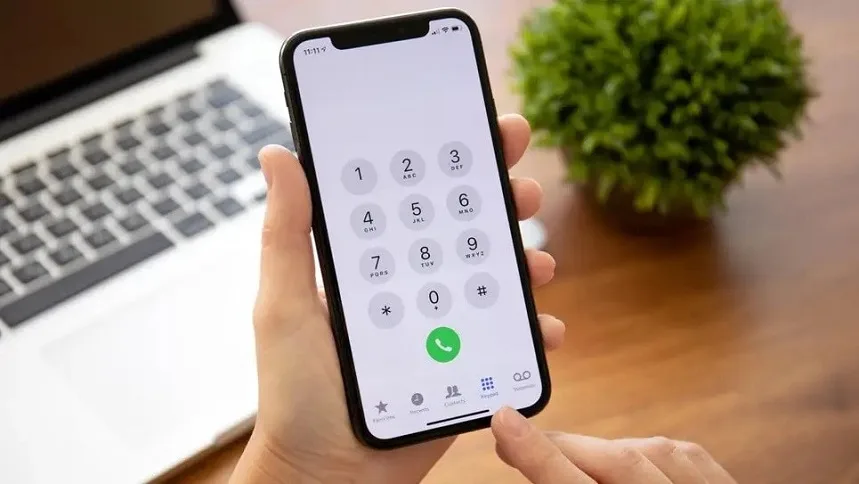
شما باید اپلیکیشن “Phone” (تلفن) را باز کنید، به بخش “Keypad” (شمارهگیر) بروید و کد مورد نظر را دقیقاً وارد کنید.
سپس دکمه تماس (سبز رنگ) را فشار دهید. منوی تست یا اطلاعات مربوطه نمایش داده خواهد شد.
۳. آیا استفاده از کدهای تست برای آیفون من خطرناک است؟
اکثر کدهای تست در آیفون برای نمایش اطلاعات یا انجام تستهای غیرمخرب طراحی شدهاند و استفاده از آنها بی خطر است.
برخلاف برخی گوشیهای اندرویدی، کدهای ریست فکتوری یا فرمت کردن اطلاعات از طریق شمارهگیر در آیفون رایج نیستند.
با این حال، همیشه توصیه میشود از دستکاری تنظیماتی که در مورد آنها مطمئن نیستید، خودداری کنید.
۴. چرا برخی از کدهای تست در آیفون من کار نمیکنند؟
دلایل متعددی برای کار نکردن یک کد تست وجود دارد:
- نسخه iOS: اپل ممکن است در بهروزرسانیهای iOS، برخی کدها را تغییر دهد، حذف کند، یا عملکرد آنها را محدود سازد.
- مدل آیفون: برخی کدها ممکن است فقط برای مدلهای خاصی از آیفون یا نسلهای قدیمیتر کاربرد داشته باشند.
- اپراتور سیمکارت: گاهی اوقات، دسترسی به برخی کدهای مربوط به شبکه میتواند توسط اپراتور شما محدود شده باشد.
- کد اشتباه: مطمئن شوید که کد را دقیقاً و بدون اشتباه وارد کردهاید.
۵. مهمترین کد تست برای بررسی وضعیت شبکه در آیفون کدام است؟
کد *3001#12345#* یا “Field Test Mode” مهمترین کد برای بررسی وضعیت شبکه در آیفون است.
این منو اطلاعات دقیقی در مورد قدرت سیگنال (به صورت dBm)، نوع شبکه (4G, 5G), برجهای آنتن متصل و سایر جزئیات فنی شبکه را نمایش میدهد.
این اطلاعات برای عیبیابی مشکلات آنتندهی و کیفیت تماس بسیار مفید است.
۶. آیا کدهای تست میتوانند مشکلات نرمافزاری آیفون را حل کنند؟
کدهای تست عمدتاً برای عیب یابی و شناسایی مشکلات سخت افزاری یا نمایش اطلاعات سیستمی و شبکه طراحی شدهاند.
آن ها به ندرت میتوانند مستقیماً مشکلات نرمافزاری پیچیده را حل کنند.
برای رفع مشکلات نرم افزاری در آیفون، معمولاً نیاز به بهروزرسانی iOS، بازنشانی تنظیمات، بازیابی از طریق iTunes/Finder، یا مراجعه به پشتیبانی اپل دارید.
گردآوری: دیجیاتک