آموزش گرفتن اسکرین شات در آیفون به صورت گام به گام و تصویری با روش های مختلف را در این مطلب از دیجیاتک قرار داده ایم. با ما همراه باشید.

مقدمه: ثبت لحظهها با اسکرین شات در آیفون
در دنیای پرسرعت امروز، توانایی ثبت سریع و آسان آنچه در صفحه نمایش گوشیهای هوشمندمان میبینیم، یک ابزار ضروری است.
از به اشتراک گذاشتن یک پیام خندهدار یا یک نقل قول الهامبخش گرفته تا ذخیره اطلاعات مهم، اسکرینشات گرفتن در آیفون به شما این امکان را میدهد که هر لحظه یا اطلاعاتی را که روی صفحه نمایش خود دارید، به سرعت ثبت کنید.
این قابلیت ساده اما کاربردی، چه برای اهداف شخصی و چه حرفهای، به شما کمک میکند تا جزئیات را به خاطر بسپارید و با دیگران به اشتراک بگذارید.
در این مقاله، به شما نشان خواهیم داد که چگونه میتوانید به راحتی و با چند روش ساده، از صفحه نمایش آیفون خود اسکرینشات بگیرید و از این قابلیت پرکاربرد نهایت استفاده را ببرید.
تاریخچه و تحول قابلیت اسکرین شات در iOS
شرکت اپل از زمان عرضه نخستین نسلهای آیفون، قابلیت ثبت تصویر از صفحه نمایش را در سیستم عامل iOS گنجانده است.
این ویژگی در طول سالها دستخوش تغییرات قابل توجهی شده و روشهای جدیدی برای دسترسی آسانتر به آن معرفی شده است.
امروزه کاربران آیفون پرو، پرو مکس و معمولی میتوانند از چندین روش مختلف برای گرفتن عکس از صفحه نمایش استفاده کنند.
روش های اصلی اسکرین شات در آیفون
در ادامه به معرفی انواع روشهای اسکرین شات گرفتن در گوشی های آیفون ۶ تا ۱۶ میپدازیم تا بتوانید از اطلاعات صفحه عکس بگیرید.
استفاده از ضربه همزمان کلیدهای فیزیکی
روش سنتی و پرکاربردترین شیوه برای ثبت تصویر از صفحه نمایش یا همان اسکرین شات در آیفون، فشردن همزمان کلیدهای فیزیکی دستگاه است.
در مدلهایی که دکمه Home دارند مانند آیفون 6، 7، 8 و نسل دوم SE، کاربران باید دکمههای Power و Home را به صورت همزمان فشار دهند.


اسکرین شات در آیفون X و بالاتر
گرفتن اسکرین شات در آیفون 13 و مدلهای جدیدتر برای آیفونهایی که فاقد دکمه Home هستند از جمله آیفون X، XS، XR، 11، 12، 13، 14، 15 و اسکرین شات آیفون 16، ترکیب کلیدی متفاوت است.
در این دستگاهها، کاربران باید دکمههای Volume Up و Side Button را همزمان فشار دهند تا بتوانند اسکرین شات بگیرند.
قابلیت دکمه شناور AssistiveTouch
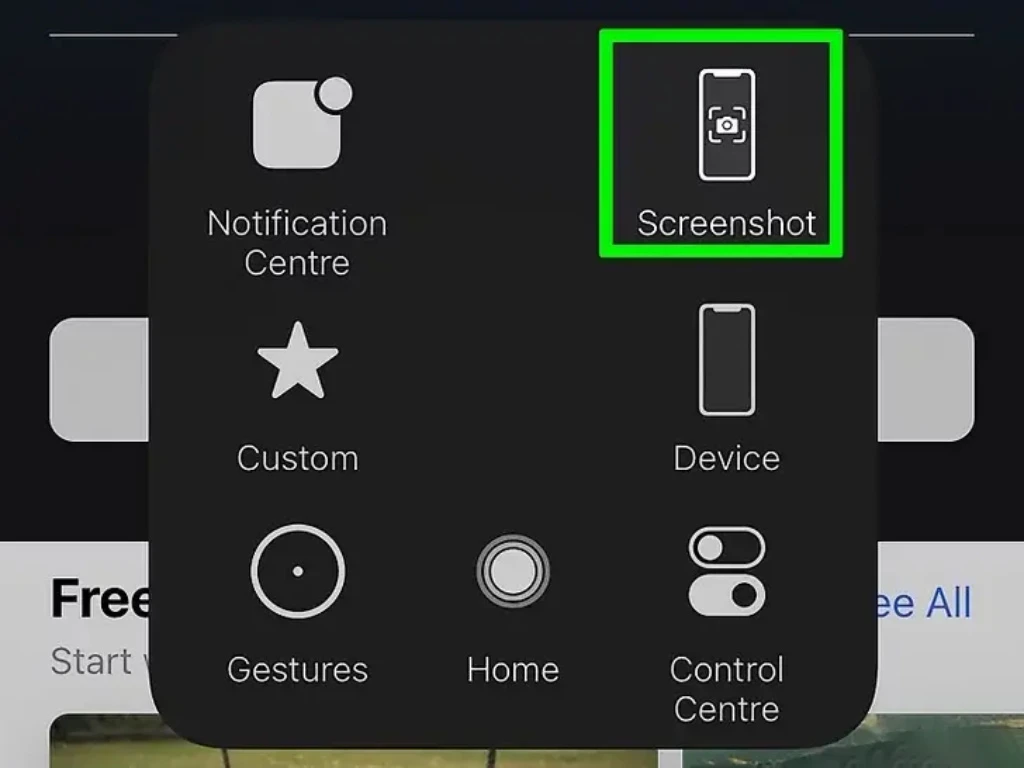
یکی از راههای جایگزین برای گرفتن اسکرین شات آیفون 16 و سایر مدلها، استفاده از قابلیت AssistiveTouch است که در بخش تنظیمات دسترسی قرار دارد.
این روش زمانی کاربردی میشود که دکمههای فیزیکی دستگاه دچار مشکل شود و نتوانند با روش اصلی اسکرین شات بگیرند.
برای اسکرین شات گرفتن با استفاده از دکمه شناور باید مسیر زیر را دنبال کنید:

- وارد منوی تنظیمات یا همان Settings شوید.
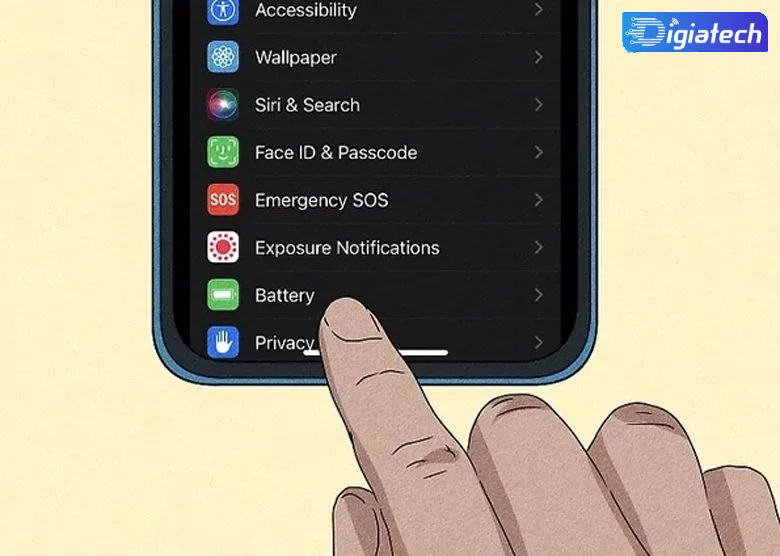
- با اسکرول کردن به پایین صفحه روی گزینه Accessibility بزنید.
- در منوی باز شده گزینه Touch را لمس و سپس در صفحه باز شده گزینه AssistiveTouch را فعال کنید.
- پس از فعالسازی، یک دکمه شناور روی صفحه نمایش ظاهر میشود که دسترسی سریع به قابلیت Screenshot را فراهم میکند.
قابلیت دکمه شناور AssistiveTouch
iOS امکان تعریف ضربه دوگانه یا سهگانه به پشت دستگاه برای گرفتن اسکرین شات در آیفون را فراهم کرده است.
قابلیت اسکرین شات گرفتن با استفاده از ضربه به پشت دستگاه از آیفونهای ۸ به بعد فراهم شده و حتی کاربران با این روش میتوانند در آیفون ۱۶ نیز اسکرین شات بگیرند.
برای دسترسی به میانبر از مسیر زیر کمک بگیرید:

- وارد تنظیمات آیفون شوید.
- بخش Accessibility را انتخاب و از منوی باز شده گزینه Touch را لمس کنید.
- روی گزینه Back Tap بزنید و یکی از دو گزینه موجود را برای اسکرین شات گرفتن انتخاب کنید.
نوار دسترسی سریع
سیستم عامل iOS امکان اضافه کردن دکمه اسکرین شات به کنترلپنل را فراهم کرده است.
این میانبر از طریق تنظیمات Control Center قابل فعالسازی است و به کاربران اجازه میدهد بدون نیاز به استفاده از کلیدهای فیزیکی، از صفحه مدنظرشان اسکرین شات بگیرند.
اسکرین شات لانگ یا طوماری
یکی از قابلیتهای جدید iOS، امکان گرفتن اسکرین شات طولانی از صفحات وب یا فایلهای طولانی است.
پس از گرفتن اسکرین شات معمولی، گزینه «Full Page» در بالای صفحه ویرایش ظاهر میشود که امکان ثبت تمام محتوای قابل اسکرول را فراهم میکند.
روی آن بزنید تا بتوانید به راحتی صفحات باز شده در مرورگر خود بهصورت کامل اسکرین شات بگیرید.
با ما بخوانید : آموزش فعال سازی قابلیت اسکرین رکوردر (ضبط صفحه) با صدا در آیفون
استفاده از Siri و دستور صوتی
دستیار صوتی اپل نیز قابلیت گرفتن اسکرین شات را پشتیبانی میکند.
کاربران میتوانند با گفتن «Hey Siri, take a screenshot»، بدون لمس دستگاه، تصویر از صفحه نمایش بگیرند.
این ویژگی برای افرادی که نمیخواهند از کلیدهای فیزیکی استفاده کنند، کاربردی خواهد بود.
گرفتن اسکرین شات مخفی و تکنیکهای پیشرفته
برای گرفتن اسکرین شات مخفی بدون نمایش انیمیشن یا صدا، کاربران میتوانند از روشهای زیر استفاده کنند.
- فعالسازی حالت Do Not Disturb: در این روش تمامی صداهای گوشی آیفون قطع میشود و بدون صدا میتوانید اسکرین شات بگیرید.
- استفاده از شورتکات Back Tap: با این روش بدون اینکه کلیدهای دستگاه را فشار دهید و شخصی متوجه شود میتوانید برای گرفتن اسکرین شات اقدام کنید.
- گرفتن اسکرین شات از طریق AssistiveTouch: این روش باعث میشود تا بتوانید بدون هرگونه ضربه یا فشردن کلید اقدام به گرفتن اسکرین شات مخفی کنید.
محل ذخیره سازی اسکرین شات در گوشی آیفون
احتمالا بارها با این پرسش مواجه شدید که «اسکرین شات آیفون کجا ذخیره میشه؟»
در پاسخ به این سوال باید بگوییم که پس از گرفتن اسکرین شات، تصویر به طور خودکار در اپلیکیشن Photos و به طور خاص در آلبوم Screenshots ذخیره میشود.
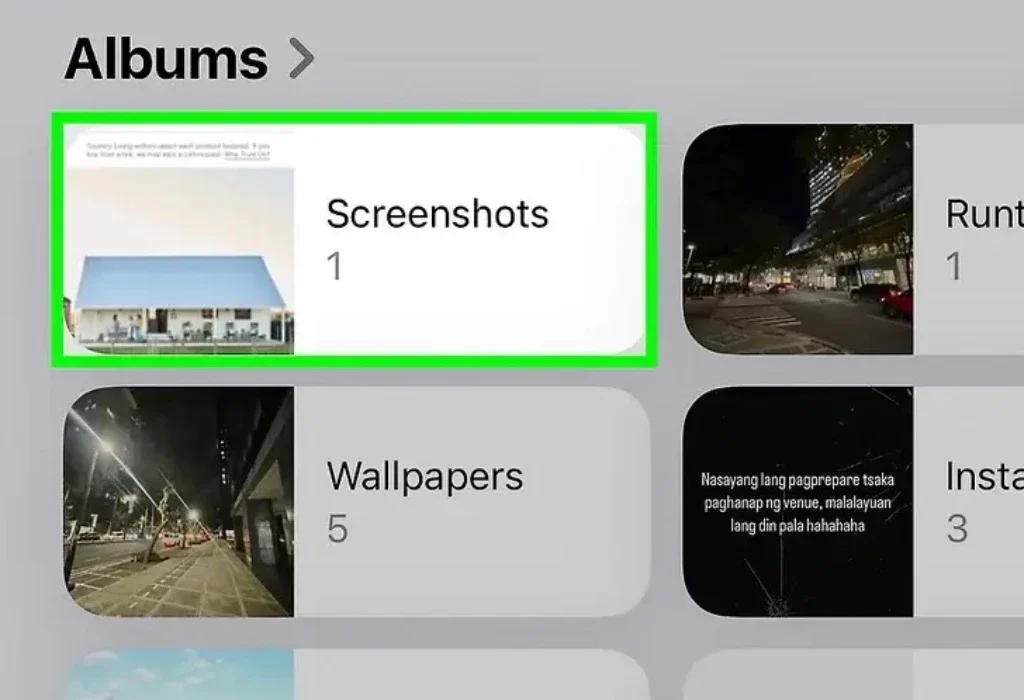
این سازماندهی به کاربران کمک میکند تا بتوانند تصاویر گرفته شده از صفحه نمایش را به راحتی پیدا و مدیریت کنند.
ویرایش اسکرین شات و اشتراکگذاری با Markup
یکی از ویژگیهای جذاب سیستم عامل iOS، امکان ویرایش فوری اسکرین شات گرفته شده است.
پس از ثبت تصویر، یک thumbnail کوچک در گوشه صفحه ظاهر میشود که با لمس آن، کاربر وارد محیط ویرایش میشود.
قابلیت Markup شامل امکانات متنوعی از جمله افزودن متن، کشیدن خط، هایلایت کردن، اضافه کردن اشکال هندسی، حذف لوگو یا اطلاعات حساس و حتی امضا کردن تصویر میشود.
آموزش قطع کردن صدای اسکرین شات در آیفون
کاربران میتوانند صدای کلیک هنگام گرفتن اسکرین شات در آیفون را کنترل کنند.
برای قطع کردن این صدا، کافی است دستگاه را در حالت Silent قرار دهید یا از طریق تنظیمات و سپس بخش Sounds & Haptics این قابلیت را غیرفعال کنید.
مشکلات رایج و راهحلهای گرفتن اسکرین شات در آیفون
گاهی اوقات کاربران با مشکلاتی در روند گرفتن اسکرین شات در آیفون 13 یا سایر مدلها مواجه میشوند.
یکی از متداولترین مسائل، عدم تشخیص ضربه همزمان کلیدها توسط سیستم است که معمولاً به دلیل عدم هماهنگی کافی رخ میدهد.
برای برطرف کردن این مشکل میتوانید از راههای زیر کمک بگیرید:
- تمرین ضربه سریع و همزمان کلیدها
- بررسی تنظیمات AssistiveTouch
- ریاستارت کردن دستگاه
- بررسی فضای ذخیرهسازی
تفاوت های آیفونهای مختلف در اسکرین شات گرفتن
امکان اسکرین شات آیفون 16 پرومکس و مدلهای دیگر فراهم شده؛
با این اوصاف مدلهای پرو دارای قابلیتهای پیشرفتهتری نسبت به نسخههای معمولی هستند.
این تفاوتها شامل سرعت بالاتر پردازش، کیفیت بهتر تصاویر و امکانات ویرایش گستردهتر میشود.
اهمیت اسکرین شات گرفتن iPhone
گرفتن اسکرین شات در آیفون کاربردهای فراوانی دارد؛ از ثبت اطلاعات مهم و پیامها گرفته تا ذخیره محتوای آموزشی.
دانشجویان از آموزشهای تصویری، کاربران تجاری از ثبت تراکنشها، و افراد عادی از به اشتراکگذاری محتوای جالب استفاده میکنند.
نکات امنیتی و حریم خصوصی
هنگام گرفتن اسکرین شات در آیفون، کاربران باید به مسائل امنیتی توجه داشته باشند.
تصاویر گرفته شده ممکن است حاوی اطلاعات حساس باشند که نیاز به حذف یا ذخیرهسازی ایمن دارند.
استفاده از قابلیت مخفی کردن یا رمزگذاری تصاویر میتواند امنیت اطلاعات را تضمین کند.
نتیجهگیری: اسکرین شات؛ ابزاری ساده و قدرتمند
همانطور که دیدید، گرفتن اسکرینشات در آیفون یک فرایند بسیار ساده است که با چند حرکت کلیدی قابل انجام است.
چه از دکمههای فیزیکی استفاده کنید، چه از قابلیت AssistiveTouch بهره ببرید و چه از میانبرهای لمسی پشت گوشی (Back Tap) استفاده کنید، اپل راههای متعددی را برای ثبت لحظات روی صفحه نمایش شما فراهم کرده است.
این قابلیت فراتر از یک عکس ساده از صفحه نمایش است؛ اسکرینشات ابزاری قدرتمند برای مستندسازی، به اشتراکگذاری اطلاعات، و حتی آموزش است.
با تسلط بر این روشها، میتوانید به راحتی هر آنچه را که در صفحه نمایش آیفون خود مشاهده میکنید، ثبت کرده و همیشه در دسترس داشته باشید.
استفاده از این ابزار ساده به شما کمک میکند تا از گوشی خود بهرهوری بیشتری داشته باشید و لحظات مهم را از دست ندهید.
گردآوری: دیجیاتک