آموزش کاهش مصرف اینترنت ویندوز با 5 تنظیم ساده که بعد از آن میتوانید کنترل کامل دیتا را به دست بگیرید و هزینه ها را کاهش دهید در این مطلب از دیجیاتک برای شما همراهان همیشگی قرار داده ایم. با ما همراه باشید.
ویندوز ۱۱ با وجود ظاهر مدرن و امکانات گسترده، در پسزمینه یکی از پرمصرفترین سیستمعاملها از نظر اینترنت محسوب میشود.
دانلود خودکار آپدیتها، همگامسازی فضای ابری، بهروزرسانی برنامهها، ویجتهای خبری و ارسال دادههای تشخیصی، همگی بدون اطلاع مستقیم کاربر حجم قابلتوجهی از اینترنت را مصرف میکنند؛
موضوعی که برای کاربران دارای اینترنت حجمی یا محدود، بسیار آزاردهنده است.
بسیاری از کاربران تصور میکنند تنها عامل مصرف اینترنت در ویندوز، آپدیتهای سیستمی است؛ در حالی که سرویسهای پنهان و تنظیمات پیشفرض نقش بسیار پررنگتری در این موضوع دارند.
خوشبختانه ویندوز ۱۱ ابزارها و گزینههایی در اختیار شما قرار میدهد که با کمی تنظیم، میتوان مصرف اینترنت را بهطور چشمگیری کنترل و حتی تا حد زیادی مهار کرد.
در این مقاله، بهصورت گامبهگام و عملی یاد میگیرید چگونه با فعالسازی Metered Connection، محدود کردن آپدیتها، مدیریت واندرایو، مرورگرها و سرویسهای پنهان، مصرف اینترنت ویندوز ۱۱ را به حداقل برسانید؛ بدون اینکه عملکرد سیستم دچار اختلال جدی شود.
کاهش مصرف اینترنت ویندوز
برای کمتر کردن مصرف اینترنت ویندوز ۱۱، پنج قدم زیر را انجام دهید:
۱. فعالسازی Metered Connection
اولین و مؤثرترین راه کنترل مصرف اینترنت، فعالکردن قابلیت Metered connection است. با این کار به ویندوز میگویید که از یک شبکهی محدود یا پولی استفاده میکنید. برای فعالسازی این ویژگی مراحل زیر را انجام دهید:
- وارد تنظیمات (Settings) شوید و به بخش Network & internet بروید.
- گزینهی Wi-Fi (یا Ethernet اگر با کابل متصل هستید) را انتخاب کنید.
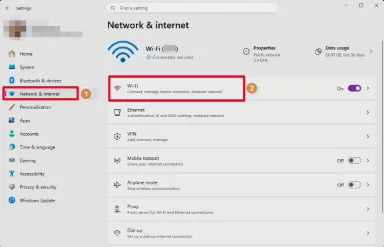
- روی نام شبکهای که به آن متصل هستید (Properties) کلیک کنید.
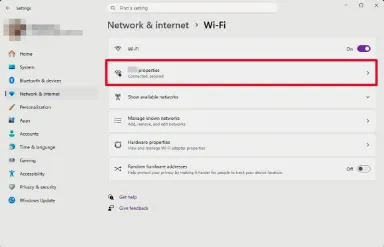
- گزینهی Metered connection را روی حالت On قرار دهید.
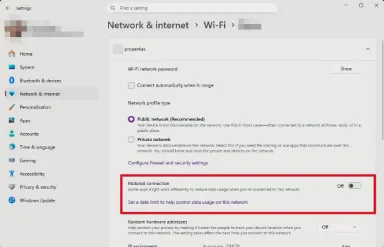
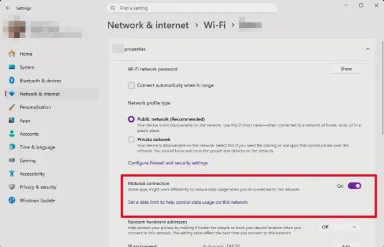
این قابلیت دانلود آپدیتهای حجیم ویندوز، بهروزرسانی خودکار برنامههای استور، همگامسازی واندرایو و فعالیت کاشیهای زنده را کاهش میدهد.
البته ویندوز همچنان وصلههای امنیتی ضروری را دانلود میکند، اما دانلود آپدیتهای سنگین تا زمانی که خودتان دکمهی Check for updates را بزنید، متوقف میشوند.


فعالسازی Metered connection حدود ۸۰ درصد از مصرف پنهان ویندوز را کاهش میدهد، اما ویندوز و برخی برنامهها همچنان میتوانند این محدودیت را دور بزنند.
اگر میخواهید کنترل کاملتری روی مصرف اینترنت داشته باشید، باید مراحل دیگر راهنما را هم انجام دهید.
با ما بخوانید : آموزش ایجاد افکت شیشه ای برای ویندوز ۱۱ + تصویری
۲. توقف کامل آپدیت ویندوز و فروشگاه مایکروسافت
حتی با فعالکردن Metered connection، برخی سرویسها ممکن است به مصرف بیرویهی اینترنت ادامه دهند. برای اطمینان کامل، باید جلوی پرمصرفترین بخشهای ویندوز را بگیرید:
غیرفعالکردن Download updates over metered connections
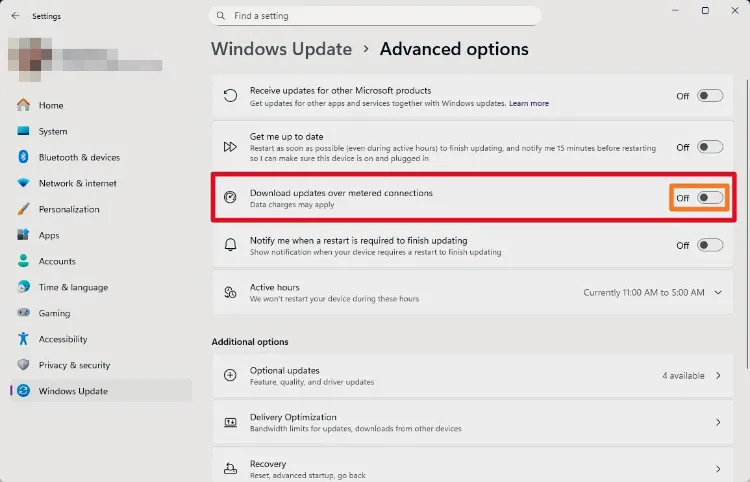
اگر این گزینه روشن باشد، ویندوز اجازه دارد حتی در حالت Metered Connection هم آپدیتها را دانلود کند. برای غیرفعالسازی آن به صورت زیر عمل کنید:
- به مسیر Settings > Windows Update > Advanced options بروید.

- مطمئن شوید گزینهی Download updates over metered connections حتماً خاموش (Off) باشد.
جلوگیری از اشتراکگذاری آپدیت با دیگران
ویندوز ۱۱ بهصورت پیشفرض از کامپیوتر شما برای ارسال فایلهای آپدیت به دیگران (مانند یک شبکه تورنت) استفاده میکند.
این ویژگی پهنای باند آپلود شما را درگیر میکند و میتواند سرعت اینترنت را بهشدت کاهش دهد. برای غیرفعال کردن آن مراحل زیر را انجام دهید:
- به مسیر Settings > Windows Update > Advanced options بروید.
- وارد بخش Delivery Optimization شوید.
- گزینهی Allow downloads from other PCs را خاموش (Off) کنید.
اگر نمیخواهید آپدیتها را کامل متوقف کنید، اما نگران کندی سرعت هستید، میتوانید سقف سرعت دقیق تعیین کنید:
- به مسیر Delivery Optimization > Advanced options بروید.
- در بخش Download options، حالت را روی Absolute bandwidth limit قرار دهید.
- حالا میتوانید تیک گزینههای Background limit و Foreground limit را بزنید و برای هرکدام سرعت مشخصی (مثلاً یک مگابیتبرثانیه) تعیین کنید تا ویندوز هرگز از این حد فراتر نرود.

توقف آپدیت خودکار اپلیکیشنها
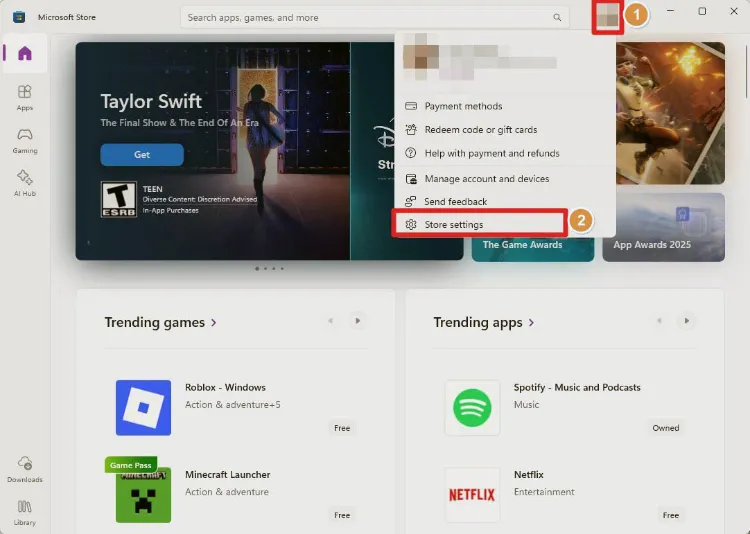
فروشگاه ویندوز (Microsoft Store) مستقل از آپدیتهای سیستمی عمل میکند و ممکن است بدون اطلاع شما، گیگابایتها حجم را صرف بهروزرسانی بازیها و برنامهها کند. بهصورت زیر آپدیت خودکار برنامهها را غیرفعال کنید:
- برنامهی Microsoft Store را باز کنید.
- روی آیکون پروفایل خود کلیک کرده و Settings را انتخاب کنید.
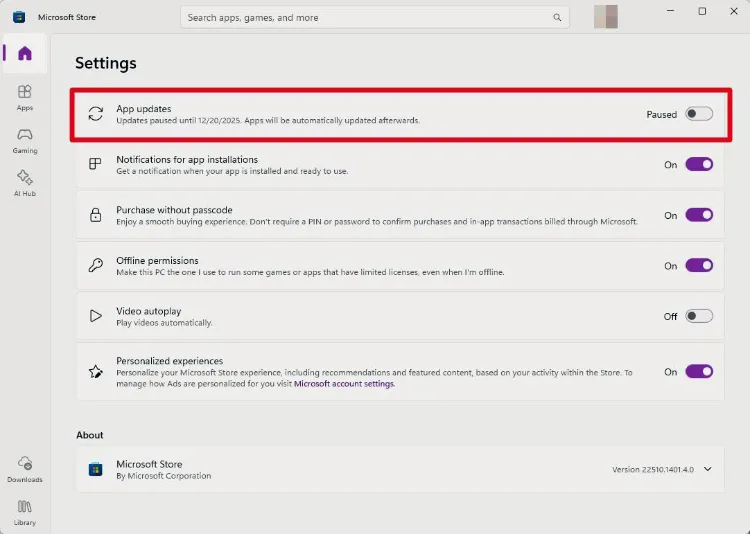
- گزینهی App updates را غیرفعال کنید.
۳. تعیین سقف مصرف
برای کنترل کامل مصرف اینترنت، میتوانید سقف مصرف (Data Limit) تعیین کنید تا ویندوز به محدودیت شما پایبند بماند و هنگام نزدیکشدن به پایان حجم هشدار دهد:
- به مسیر Settings > Network & internet > Advanced network settings بروید.
- روی Data usage کلیک کنید.
- شبکهی مورد نظر را انتخاب کنید و Enter limit را بزنید.
- نوع محدودیت (ماهانه یا یکبار مصرف) را متناسب با بستهی اینترنت خود تنظیم کنید.
۴. مدیریت واندرایو و مرورگرها
بسیاری از کاربران نمیدانند که دلیل اصلی اتمام حجم اینترنتشان، آپدیت ویندوز نیست؛ بلکه همگامسازیهای پنهان فضای ابری و مرورگرها است. برای مدیریت آنها مراحل زیر را دنبال کنید:
توقف همگامسازی OneDrive
واندرایو در ویندوز ۱۱ بهصورت پیشفرض پوشههای دسکتاپ، تصاویر و اسناد را با فضای ابری همگام میکند. این یعنی هر فایلی که روی دسکتاپ قرار میدهید، بلافاصله آپلود میشود.
- روی آیکون ابر OneDrive در نوار وظیفه کلیک کنید.
- به بخش Settings > Sync and backup بروید.
- گزینهی Manage backup را انتخاب کنید و تیک پوشههایی مثل Desktop و Pictures را بردارید یا بهطور کلی Pause syncing را انتخاب کنید.
فعالسازی صرفهجویی در مرورگر اج
مرورگر اج حالتی به نام Efficiency Mode دارد که فعالیت تبهای غیرفعال را متوقف میکند تا دیتا و باتری کمتری مصرف شود.
- در مرورگر اج به Settings > System and performance بروید.

- گزینهی Efficiency mode را فعال کنید.

۵. غیرفعالسازی سرویسهای پنهان
گاهی اوقات ویجتهای خبری و دیگر سرویسهای ویندوز بیسروصدا اینترنت مصرف میکنند؛ با انجام مراحل زیر آنها را محدود کنید:
غیرفعالکردن آپدیت نقشههای آفلاین
ویندوز ۱۱ بهصورت خودکار نقشههای اپلیکیشن Maps را بهروزرسانی میکند که میتواند حجم قابل توجهی داشته باشد.
- به مسیر Settings > Apps > Offline maps بروید.
- گزینهی Map updates را باز کنید و تیک Update automatically را بردارید.
غیرفعالکردن ویجتها
پنل ویجتها (اخبار و آبوهوا) حتی زمانی که باز نیست، در پسزمینه دیتا مصرف میکند.
- روی نوار وظیفه راستکلیک کرده و Taskbar settings را انتخاب کنید.
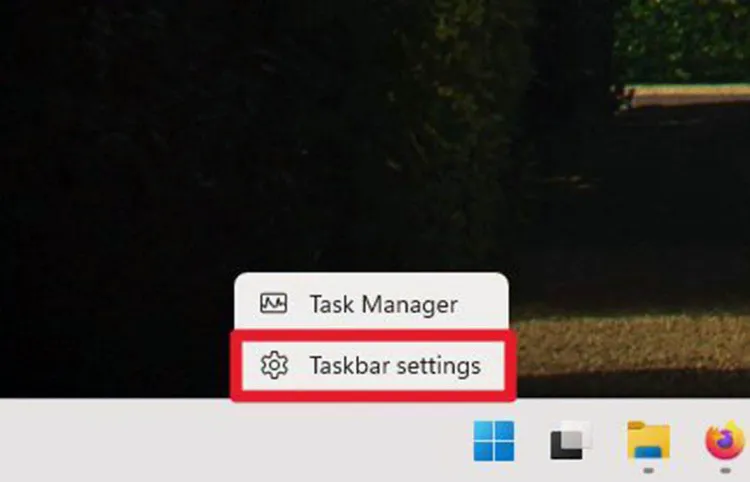
- دکمهی روبهروی Widgets را خاموش کنید.

محدود کردن Telemetry
ویندوز دادههای عیبیابی را برای مایکروسافت ارسال میکند. برای کاهش این مصرف:
- به مسیر Settings > Privacy & security > Diagnostics & feedback بروید.
- گزینهی Send optional diagnostic data را خاموش کنید.
نتیجهگیری
ویندوز ۱۱ بهطور پیشفرض برای اتصالهای نامحدود طراحی شده است و اگر تنظیمات آن را تغییر ندهید، میتواند حجم اینترنت شما را در مدت کوتاهی به پایان برساند.
همانطور که در این راهنما دیدید، بخش زیادی از مصرف اینترنت ویندوز به فعالیتهای پسزمینهای مربوط میشود که اغلب برای کاربر ضروری نیستند.
فعالسازی Metered Connection، محدودسازی یا توقف آپدیتهای ویندوز و مایکروسافت استور، تعیین سقف مصرف، مدیریت همگامسازی OneDrive، بهینهسازی مرورگرها و غیرفعالسازی سرویسهایی مانند ویجتها، نقشههای آفلاین و Telemetry، مجموعهای از اقدامات ساده اما بسیار مؤثر هستند که میتوانند مصرف اینترنت را بهطور محسوس کاهش دهند.
در نهایت، اگر از اینترنت حجمی یا اشتراکی استفاده میکنید، پیشنهاد میشود این تنظیمات را یکبار بهدقت انجام دهید و هر از گاهی میزان مصرف داده را بررسی کنید.
با این کار، هم کنترل کاملتری روی اینترنت خود خواهید داشت و هم از تمامشدن ناگهانی حجم و کاهش سرعت جلوگیری میشود.
سوالات متداول
آیا فعالسازی Metered Connection باعث اختلال در ویندوز میشود؟
خیر. Metered Connection فقط دانلودهای غیرضروری را محدود میکند. ویندوز همچنان وصلههای امنیتی مهم را دریافت میکند و عملکرد کلی سیستم مختل نمیشود.
آیا با Metered Connection آپدیت ویندوز کاملاً متوقف میشود؟
خیر. آپدیتهای حجیم متوقف میشوند، اما آپدیتهای امنیتی ضروری همچنان دانلود خواهند شد. برای کنترل بیشتر، باید گزینه Download updates over metered connections را هم غیرفعال کنید.
بیشترین مصرف اینترنت ویندوز ۱۱ مربوط به کدام بخش است؟
معمولاً آپدیتهای ویندوز، Microsoft Store، همگامسازی OneDrive، ویجتها و ارسال دادههای Telemetry بیشترین مصرف پنهان را دارند.
آیا میتوان سرعت دانلود آپدیتها را محدود کرد؟
بله. از طریق بخش Delivery Optimization میتوانید سقف سرعت دانلود آپدیتها را بهصورت دقیق (Absolute bandwidth limit) مشخص کنید.
تعیین Data Limit چه کمکی میکند؟
با تعیین سقف مصرف، ویندوز هنگام نزدیکشدن به پایان حجم اینترنت به شما هشدار میدهد و برخی فعالیتهای پسزمینه را محدود میکند.
آیا غیرفعالسازی OneDrive امن است؟
بله. غیرفعالکردن یا توقف همگامسازی فقط باعث میشود فایلهای شما بهصورت خودکار در فضای ابری آپلود نشوند و هیچ خطری برای سیستم ایجاد نمیکند.
ویجتهای ویندوز واقعاً اینترنت مصرف میکنند؟
بله. ویجتهای خبری و آبوهوا حتی در حالت غیرفعالِ ظاهری، در پسزمینه داده دریافت میکنند و میتوانند مصرف اینترنت را افزایش دهند.
آیا غیرفعالسازی Telemetry مشکلی ایجاد میکند؟
خیر. با خاموشکردن ارسال دادههای تشخیصی اختیاری، فقط اطلاعات اضافی برای مایکروسافت ارسال نمیشود و عملکرد ویندوز تغییری نخواهد کرد.
گردآوری: دیجیاتک