آموزش ارتقای رم لپ تاپ برای بهبود سرعت و عملکرد آن با نکات مهم برای سازگاری لپ تاپ و رم جدید را در این مطلب از دیجیاتک برای شما همراهان همیشگی قرار داده ایم. با ما همراه باشید.

رم یکی از مهمترین اجزای سختافزاری لپتاپ است که نقش اساسی در مدیریت دادههای موقت و اجرای روان برنامهها ایفا میکند.
هرچه میزان رم در لپتاپ بیشتر باشد، فضای بیشتری برای پردازش اطلاعات، اجرای همزمان برنامهها و انجام کارهای سنگین در اختیار سیستم قرار میگیرد.
کمبود رم یکی از اصلیترین دلایل کند شدن لپتاپ، هنگ کردن هنگام اجرای نرمافزارهای گرافیکی، تأخیر در باز شدن برنامهها و از دست رفتن سرعت در مولتیتسکینگ است.
در این مطلب از دیجیاتک قصد داریم بررسی کنیم که ارتقای رم تا چه اندازه میتواند عملکرد دستگاه شما را بهبود دهد، چه زمانی به ارتقای رم نیاز دارید، چه مقدار حافظه برای انواع کاربری مناسب است و چطور میتوان مطمئن شد که لپتاپ قابلیت ارتقای رم را دارد.
در ادامه همینطور به نکات سازگاری رم جدید، راهنمای استفاده از ابزار Crucial System Scanner و مراحل ارتقای رم لپتاپ نیز میپردازیم.
اگر شما هم احساس میکنید لپتاپتان مثل گذشته سریع نیست یا در کارهای سنگین کم میآورد، این راهنما میتواند دید کاملی برای تصمیمگیری ارائه دهد.
تاثیر ارتقای رم لپ تاپ بر عملکرد دستگاه
رم لپ تاپ، نقش حیاتی در مدیریت دادههای موقت و اجرای روان برنامهها دارد.
زمانی که رم کافی نباشد، لپ تاپ برای پردازش اطلاعات مجبور میشود به حافظههای کندتر مثل هارد دیسک یا SSD تکیه کند که باعث کاهش سرعت و کندی عملکرد میشود.
با ارتقای رم لپ تاپ، فضای بیشتری برای اجرای همزمان برنامهها و پردازش دادهها فراهم میشود.
نتیجه این ارتقا، اجرای روانتر نرمافزارهای سنگین، سرعت بالاتر در انجام کارهای روزمره، بهبود تجربه بازی و حتی افزایش طول عمر کلی دستگاه خواهد بود.


بهویژه برای کاربرانی که با برنامههای گرافیکی، ویرایش ویدیو یا چندوظیفگی کار میکنند، این مورد اهمیت زیادی دارد.
چه میزان رم برای لپ تاپ کافی است؟
میزان رم مورد نیاز هر کاربر به نوع استفادهاش بستگی دارد. در استفادههای سبک مثل وبگردی، ایمیل و کار با برنامههای آفیس، 4 گیگابایت رم کافی است؛
اما برای عملکرد روانتر بهتر است رم 8 گیگابایتی داشته باشید.
اگر کارهای نیمهحرفهای مثل ویرایش عکسهای سبک، کار با فایلهای حجیم اکسل یا مولتیتسکینگ انجام میدهید، 8 گیگابایت رم انتخاب مناسبی است.
همچنین برای کارهای حرفهای مثل ویرایش ویدئوهای سنگین، طراحی گرافیک پیشرفته یا مدلسازی سهبعدی، حداقل به 16 گیگابایت رم نیاز دارید.
کاربران حرفهایتر هم میتوانند سراغ 32 گیگابایت بروند. در نهایت، هنگام تصمیمگیری برای ارتقای رم لپ تاپ، میزان رم باید متناسب با نیاز و نوع فعالیت شما انتخاب شود.

چگونه تشخیص دهیم که به ارتقای رم لپ تاپ نیاز داریم؟
گاهی اوقات کند شدن لپ تاپ یا هنگ کردنهای مکرر میتواند نشانهای باشد که زمان ارتقای رم لپ تاپ فرارسیده است.
اگر هنگام باز کردن چند برنامه همزمان یا اجرای نرمافزارهای سنگین مثل فتوشاپ، دستگاه شما دچار افت سرعت یا تاخیر میشود، احتمالا به ارتقای رم لپ تاپ نیاز دارید.
نشانه دیگر، مصرف بالای رم است. میتوانید با استفاده از Task Manager در ویندوز یا Activity Monitor در مک بررسی کنید چه مقدار از رم در حال استفاده است.
اگر میزان استفاده همیشه نزدیک به 100 درصد باشد، نشان میدهد که حافظه فعلی دیگر پاسخگوی نیازهای شما نیست.

کند شدن زمان روشن شدن (Boot) هم میتوان نشاندهنده نیاز به ارتقای رم لپ تاپ باشد.
همچنین گاهی هنگام کار با برنامههای مختلف، خطاهایی با مضمون “کمبود حافظه” یا “Memory Error” ظاهر میشود.
این ارورها نشان میدهند که حافظه فعلی لپ تاپ توان مدیریت برنامهها و پردازشهای شما را ندارد و به ارتقای رم نیاز دارید.
در مجموع، هر زمان احساس کردید لپتاپ شما برای کارهای روزمره هم به زحمت افتاده یا به سرعت قبلی کار نمیکند، بهتر است بررسی کنید که آیا ارتقای رم لپ تاپ میتواند مشکل را حل کند یا خیر.
از کجا بفهمیم لپ تاپ ما قابلیت ارتقای رم دارد؟
قبل از اقدام به ارتقای رم لپ تاپ، باید مطمئن شوید که دستگاه شما این قابلیت را دارد.
اولین راه برای اطلاع از این موضوع، بررسی دفترچه راهنمای لپ تاپ یا مراجعه به سایت رسمی برند سازنده است.
اغلب شرکتها مانند ایسوس، لنوو، ایسر یا HP مشخصات فنی مدل دستگاه را بهطور کامل در سایتشان ارائه کرده و حداکثر مقدار رمی که پشتیبانی میشود را اعلام میکنند.
روش دوم، استفاده از نرمافزارهای تخصصی مانند CPU-Z یا Crucial System Scanner است.
این ابزارها که در ادامه پیرامون آنها جزئیات بیشتری مطرح میکنیم، اطلاعات دقیق درباره اسلاتهای رم، ظرفیت فعلی و امکان ارتقای رم لپ تاپ ارائه میدهند.
علاوهبر این، با باز کردن پنل زیرین لپ تاپ (اگر مهارت کافی دارید) میتوانید وضعیت اسلاتهای آزاد یا پر بودن آنها را مشاهده کنید.
این کار به شما دید واضحی از امکان ارتقای رم لپ تاپ میدهد.

نکته مهم دیگر، توجه به محدودیتهای سختافزاری یا نرمافزاری دستگاه است.
بعضی لپتاپها به دلایل طراحی خاص، امکان ارتقای رم ندارند یا فقط مقدار محدودی را پشتیبانی میکنند؛
به عنوان مثال اکثر مک بوکهای جدید، قابلیت ارتقای رم ندارند.
در مجموع قبل از خرید رم جدید، از طریق روشهایی که گفته شد، اطلاعات لازم را کسب کنید تا ارتقای رم لپ تاپ شما بدون مشکل انجام شود.
ارتقای رم لپ تاپ با Crucial System Scanner
سایت Crucial یکی از معتبرترین منابع برای بررسی و ارتقای قطعات حافظه (رم و SSD) است.
ابزار Crucial System Scanner این امکان را میدهد تا بهصورت خودکار اطلاعات دقیق سیستم خود را دریافت کرده و گزینههای مناسب برای ارتقا را مشاهده کنید.
برای استفاده از امکانات این ابزار مراحل زیر را طی کنید.
وارد سایت crucial.com شوید و روی گزینه Start My Free Scan کلیک کنید.

فایلی با پسوند exe. در سیستم شما دانلود میشود. آن را باز کنید.
صفحهای برای شما باز میشود که مشخصات فنی سیستمی که با آن کار میکند را بهطور دقیق بیان کرده است.

پایینتر از مشخصات فنی، رمهای پیشنهادی که با این سیستم سازگاری دارند به شما معرفی شده است.

نکات مهم برای سازگاری لپ تاپ و رم جدید
در هنگام ارتقای رم لپ تاپ، توجه به نکات زیر برای جلوگیری از ناسازگاری و عملکرد بهتر بسیار ضروری است.
- نوع رم پشتیبانی شده توسط لپ تاپ خود را بشناسید. مثلا DDR4 یا DDR5 هر کدام ساختار متفاوتی دارند و جایگزینی آنها بهصورت دلخواه ممکن نیست؛ به همین دلیل حتما مطئن شوید که رم انتخابی با نوع مادربورد شما سازگار باشد.
- فرکانس (باس) رم جدید باید با مشخصات مادربورد و رم قبلی هماهنگ باشد. اگر رم جدید فرکانس بالاتری داشته باشد، معمولا سیستم آن را تا حد پشتیبانی شده کاهش میدهد؛ اما بهترین عملکرد زمانی حاصل میشود که رمها فرکانس یکسانی داشته باشند.
- اطلاع از حداکثر ظرفیت قابل پشتیبانی برای هر اسلات نیز مهم است. مثلا ممکن است لپ تاپ شما در هر اسلات تنها تا حداکثر 8 گیگابایت رم را پشتیبانی کند.
- اگر رمهای جدید و قبلی از لحاظ تایمینگ (CAS Latency) و ولتاژ با هم متفاوت باشند، ممکن است مشکلاتی در پایداری سیستم ایجاد شود؛ به همین دلیل بهتر است رمهایی با مشخصات نزدیک به هم انتخاب کنید.
- اگر قصد دارید رم جدیدی اضافه کنید، بهتر است دو ماژول رم با ظرفیت و مشخصات یکسان داشته باشید تا از تکنولوژی Dual Channel بهره ببرید و سرعت پردازش حافظه افزایش یابد.
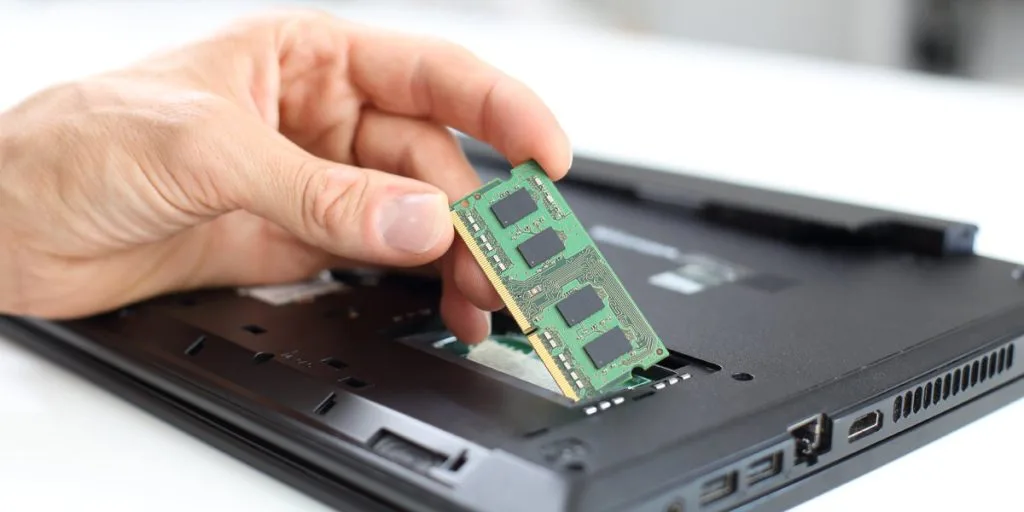
مراحل ارتقای رم لپ تاپ
اگر قصد دارید با ارتقای رم لپ تاپ عملکرد دستگاه خود را بهبود دهید، بهتر است این کار را با دقت و طبق مراحل مشخصی انجام دهید تا از بروز هرگونه مشکل جلوگیری شود. در ادامه، مراحل ارتقای رم لپ تاپ را بررسی میکنیم.
1- آمادهسازی لپ تاپ
لپ تاپ را خاموش کرده، آن را از برق جدا کنید و اگر باتری قابل جداسازی است، آن را خارج کنید.
برای جلوگیری از ایجاد الکتریسیته ساکن، بهتر است پیش از باز کردن دستگاه، خودتان را به یک جسم فلزی متصل به زمین بزنید.
2- باز کردن قاب پشتی
با استفاده از پیچگوشتی مناسب، پیچهای قاب پشتی لپ تاپ را باز کرده و به آرامی قاب را بردارید تا به اسلات رم دسترسی پیدا کنید.

3- نصب رم جدید
ماژول رم را با دقت و با زاویه حدود ۳۰ درجه درون اسلات قرار دهید و سپس به آرامی آن را به سمت پایین فشار دهید تا در جای خود قفل شود.
اگر قصد دارید رم قبلی را تعویض کنید، ابتدا قفلهای طرفین اسلات را آزاد کرده و رم قدیمی را خارج کنید.

4- بستن قاب و راهاندازی لپ تاپ
پس از نصب رم، قاب پشتی را دوباره ببندید و پیچها را محکم کنید. سپس لپ تاپ را روشن کنید. سیستم باید رم جدید را به طور خودکار شناسایی کند.
5- بررسی شناسایی رم
برای اطمینان از موفقیتآمیز بودن ارتقای رم لپ تاپ، وارد بخش System Information یا Task Manager شوید و میزان رم نصب شده را بررسی کنید.
اگر ظرفیت جدید نمایش داده شد، عملیات با موفقیت انجام شده است.

با رعایت دقیق این مراحل، میتوانید بدون دردسر اقدام به ارتقای رم لپ تاپ خود کنید و شاهد بهبود چشمگیر عملکرد دستگاه در اجرای برنامهها و بازیها باشید.
با ما بخوانید : آموزش افزایش رم گوشی شیائومی از صفر تا 100
نتیجهگیری
ارتقای رم یکی از سریعترین، کمهزینهترین و مؤثرترین روشها برای افزایش سرعت و بهبود عملکرد لپتاپ است.
با افزایش حافظهی RAM، اجرای نرمافزارهای سنگین روانتر میشود، سرعت انجام کارهای روزمره افزایش مییابد و حتی تجربه بازی بهتر و بدون لگ فراهم میشود.
این ارتقا برای کسانی که با برنامههایی مثل فتوشاپ، پریمیر، نرمافزارهای سهبعدی یا فایلهای حجیم کار میکنند، تأثیر چشمگیری دارد.
با این حال، پیش از ارتقای رم باید مطمئن شوید که لپتاپ شما این قابلیت را دارد و نوع رم، ظرفیت قابل پشتیبانی، فرکانس، تایمینگ و تعداد اسلاتها را بررسی کنید.
استفاده از ابزارهایی مثل Crucial System Scanner، مراجعه به سایت سازنده یا بررسی دفترچه راهنما میتواند در این مسیر کمک بزرگی باشد.
در نهایت، اگر لپتاپ شما اخیراً کند شده، هنگام اجرای چند برنامه همزمان مشکل دارد یا دائماً با ارور کمبود حافظه مواجه میشوید، ارتقای رم میتواند بهترین و مؤثرترین تصمیم برای افزایش عمر مفید دستگاه باشد.
سوالات متداول (FAQ)
۱. چه زمانی متوجه میشویم که لپتاپ به ارتقای رم نیاز دارد؟
اگر هنگام اجرای چند برنامه همزمان لپتاپ کند میشود، نرمافزارهای سنگین مثل فتوشاپ با تأخیر باز میشوند، Task Manager میزان استفاده ۹۰ تا ۱۰۰ درصدی از رم را نشان میدهد یا ارورهای کمبود حافظه دریافت میکنید، زمان ارتقای رم فرا رسیده است.
۲. چه مقدار رم برای لپتاپ کافی است؟
استفاده سبک (آفیس، وبگردی): 4 تا 8 گیگابایت
کارهای نیمهحرفهای (ویرایش سبک، مولتیتسکینگ): 8 گیگابایت
کارهای حرفهای (ویرایش ویدیو، طراحی گرافیک، مدلسازی): 16 گیگابایت
امور فوقحرفهای: 32 گیگابایت یا بیشتر
۳. از کجا بفهمیم لپتاپ قابلیت ارتقای رم دارد؟
با مراجعه به سایت سازنده، بررسی دفترچه راهنما، استفاده از برنامههای CPU-Z یا Crucial System Scanner و مشاهده اسلاتهای داخلی سیستم میتوان فهمید که دستگاه قابل ارتقا هست یا خیر.
۴. آیا ارتقای رم همیشه باعث افزایش سرعت لپتاپ میشود؟
در اکثر موارد بله. بهویژه وقتی دستگاه هنگام اجرای برنامهها به حافظه کمکی (هارد یا SSD) تکیه میکند.
با افزایش رم، پردازشها مستقیم در حافظه سریع انجام میشود و سرعت بهطور محسوس بالا میرود.
۵. آیا استفاده از رم با فرکانس بالاتر سرعت سیستم را افزایش میدهد؟
تا حدی بله، اما تنها در صورتی که مادربورد و پردازنده از آن فرکانس پشتیبانی کنند.
بهتر است رم جدید از نظر فرکانس و تایمینگ با رم قبلی هماهنگ باشد.
۶. آیا همه لپتاپها امکان ارتقای رم دارند؟
خیر. برخی مدلها مانند بسیاری از مکبوکها یا لپتاپهای فوقباریک، رم لحیمشده دارند و امکان ارتقا وجود ندارد. قبل از خرید رم جدید، حتماً سازگاری دستگاه را بررسی کنید.
۷. آیا نصب دو رم مشابه (Dual Channel) تفاوتی ایجاد میکند؟
بله، استفاده از دو ماژول رم یکسان باعث فعال شدن حالت Dual Channel میشود که پهنای باند حافظه و سرعت پردازش را افزایش میدهد.
گردآوری: دیجیاتک