آموزش تصویری تنظیمات apn ایرانسل + اندروید و آیفون
آموزش تصویری تنظیمات apn ایرانسل برای انواع گوشی های اندروید و آیفون را در این مطلب از دیجیاتک از صفر تا 100 برای شما همراهان همیشگی این رسانه قرار داده ایم. با ما همراه باشید.

استفاده از اینترنت پرسرعت همراه، این روزها به یکی از نیازهای اصلی کاربران تلفن همراه تبدیل شده است.
بسیاری از کارها مانند استفاده از شبکه های اجتماعی، پرداخت های آنلاین، تماس های تصویری و حتی بازیهای اینترنتی وابسته به اینترنت پایدار و پرسرعت هستند.
کاربران ایرانسل معمولاً انتظار دارند پس از فعالسازی بسته اینترنت، بدون هیچ مشکلی به دنیای آنلاین دسترسی داشته باشند.
با این حال، گاهی پیش میآید که اینترنت گوشی کار نمیکند یا اتصال ضعیف و ناپایدار است.
یکی از دلایل اصلی بروز این مشکل، تنظیم نبودن صحیح APN (Access Point Name) است.
APN در واقع همان «مسیر دسترسی» میان گوشی شما و شبکه ایرانسل است که اجازه میدهد دستگاه شما به اینترنت همراه متصل شود.
اگر این بخش بهدرستی تنظیم نشده باشد، حتی با وجود داشتن بسته فعال اینترنت، اتصال شما با مشکل مواجه خواهد شد.
بسیاری از کاربران تصور میکنند که این مشکل از طرف شبکه یا سیمکارت است، در حالی که اغلب تنها با انجام یک تنظیم ساده میتوان مشکل را برطرف کرد.
تنظیمات APN ایرانسل بسیار ساده است و تنها کافی است مقدار آن روی mtnirancell قرار گیرد.
تفاوتی ندارد که از گوشی اندروید استفاده میکنید یا آیفون (iOS)، در هر دو سیستم عامل، روند کار مشابه بوده و تنها مسیر دسترسی به بخش تنظیمات کمی متفاوت است.
دانستن این نکته باعث میشود در مواقعی که اینترنت دچار مشکل شد، بدون نیاز به مراجعه به مراکز خدماتی یا تماس با پشتیبانی، خودتان در عرض چند دقیقه مشکل را برطرف کنید.


بنابراین، آشنایی با نحوه تنظیم APN ایرانسل نه تنها برای رفع مشکلات اتصال اینترنت ضروری است، بلکه میتواند به بهبود سرعت و پایداری اتصال نیز کمک کند.
در ادامه، نتیجهگیری و پرسشهای متداولی که کاربران زیادی با آن مواجه هستند آورده شده است تا شما بتوانید درک بهتری از این موضوع داشته باشید.
تنظیمات apn ایرانسل برای اندروید چگونه است؟
تنظیمات apn اینترنت ایرانسل در گوشی های اندروید به یک صورت انجام خواهد شد و فقط ممکن است برخی از گزینه های آن ها با همدیگر تفاوت داشته باشند.
در ادامه تنظیمات apn ایرانسل گوشی شیائومی را با شما به اشتراک میگذاریم:
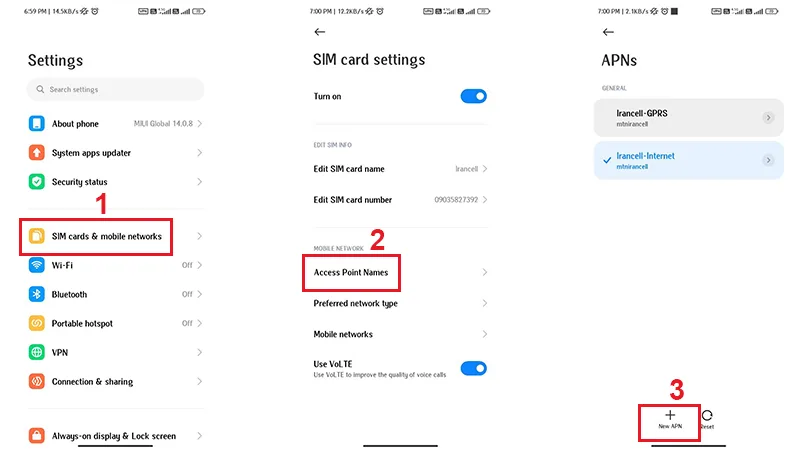
- ابتدا وارد بخش Settings گوشی خود شوید؛
- گزینه SIM cards and mobile networks را انتخاب کنید؛
- روی گزینه Access Point Names بزنید؛
- گزینه New APN را انتخاب کنید؛

- در بخش Name عبارت Irancell-Internet را وارد کرده و در بخش APN هم عبارت mtnirancell را وارد کنید. (به کوچک یا بزرگ بودن حروف توجه کنید و عبارت ها را به همان ترتیبی که اشاره شد وارد کنید)؛
- روی گزینه More بزنید و گزینه Save را انتخاب کنید؛
- حالا به بخش APN ها برگردید و مطمئن شوید که APN جدیدی که ایجاد کردهاید تیک خورده است.
تنظیمات apn ایرانسل برای آیفون چگونه است؟
تنظیمات apn ایرانسل برای آیفون هم به سادگی قابل اجرا است و در نسخه های مختلف این گوشی از آیفون 13 گرفته تا مدل های جدیدتر مانند آیفون ۱۷ به یک صورت انجام خواهد شد.
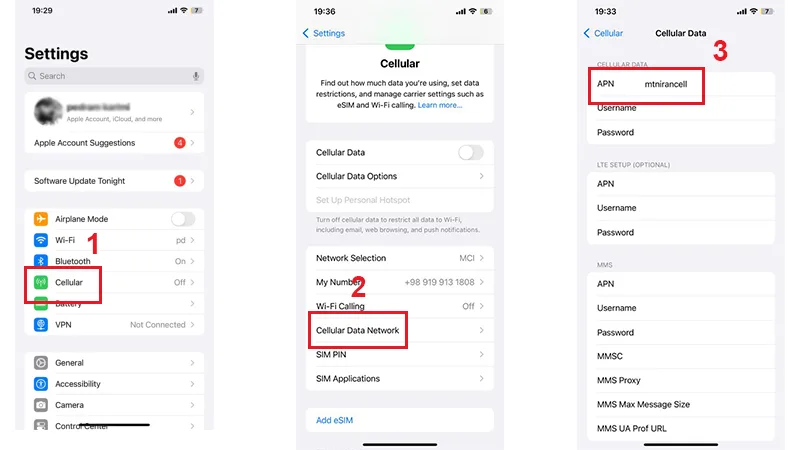
البته ممکن است بسته به نسخه iOS گوشی تغییرات کوچکی در بخش های مختلف آن وجود داشته باشد یا اسم برخی از بخش ها متفاوت باشد. به صورت کلی برای تغییر تنظیمات برای آیفون کافی است مراحل زیر را طی کنید:
- وارد بخش Settings شوید و گزینه Cellular را انتخاب کنید؛
- در صفحه جدیدی که برای شما باز خواهد شد گزینه Cellular Data Network را انتخاب کنید؛
- روی فیلد APN زده و عبارت mtnirancell را وارد کنید (توجه داشته باشید که تمامی حروف باید به صورت کوچک وارد شوند)
- تنظیمات را ذخیره کنید و از اینترنت گوشی خود لذت ببرید.
تفاوت apn 5g و apn 4g چیست؟
این تنظیمات در حالت های مختلف از جمله 3G، 4G و 5G به یک صورت انجام خواهد شد و طبق دستور العمل بالا قابل اجرا خواهد بود.
تنها لازم است در بخش تنظیمات گوشی خود حالت 5G را فعال کرده باشید تا بتوانید از حداکثر توان گوشی خود استفاده کنید.
نتیجه گیری
در مجموع میتوان گفت که تنظیمات APN ایرانسل یکی از پایه ای ترین و در عین حال مهم ترین بخش های اتصال به اینترنت همراه است.
اگر اینترنت شما فعال نمیشود یا با وجود داشتن بسته اینترنت، همچنان مشکل اتصال دارید، اولین کاری که باید انجام دهید بررسی تنظیمات APN است. کافی است مقدار APN را روی mtnirancell قرار دهید و بخشهای دیگر مانند Username و Password را خالی بگذارید.
این کار نه تنها مشکل عدم اتصال را برطرف میکند بلکه در بسیاری مواقع باعث بهبود سرعت و پایداری اینترنت همراه نیز میشود.
یکی از مزایای این تنظیمات این است که برای تمامی نسلهای اینترنت (3G، 4G و حتی 5G) کاربرد دارد و نیاز به تغییر خاصی ندارد.
علاوه بر این، روند انجام تنظیمات در گوشی های اندرویدی و آیفون بسیار ساده و مشابه است، بنابراین هر کاربر با هر سطحی از دانش فنی میتواند به راحتی آن را انجام دهد.
در نهایت باید گفت که اگرچه مشکلات اینترنت ممکن است به دلایل مختلفی مانند اختلال شبکه یا پوشش آنتن نیز رخ دهد، اما نادیده گرفتن APN یکی از رایج ترین اشتباهاتی است که کاربران مرتکب میشوند.
پس دفعه بعد که با مشکل اینترنت روبهرو شدید، قبل از هر اقدامی، تنظیمات APN گوشی خود را بررسی کنید.
سوالات متداول
1. APN ایرانسل چیست و چرا باید تنظیم شود؟
APN یا Access Point Name مسیری است که گوشی شما را به اینترنت همراه متصل میکند.
اگر این بخش بهدرستی تنظیم نشده باشد، اینترنت داده همراه کار نخواهد کرد.
تنظیم APN ایرانسل با مقدار mtnirancell ضروری است تا اتصال اینترنت شما برقرار شود.
2. آیا تنظیمات APN ایرانسل در گوشیهای مختلف فرق دارد؟
خیر. مقدار APN در همه گوشیها یکسان است (mtnirancell).
تنها مسیر ورود به بخش تنظیمات در گوشیهای اندروید و آیفون کمی متفاوت است.
3. اگر پس از تنظیم APN باز هم اینترنت کار نکرد چه کنم؟
ابتدا گوشی خود را خاموش و روشن کنید. اگر مشکل ادامه داشت، مطمئن شوید بسته اینترنت فعال دارید.
در نهایت میتوانید با پشتیبانی ایرانسل به شماره 700 تماس بگیرید تا مشکل بررسی شود.
4. آیا لازم است بخشهای دیگر مثل Username یا Password پر شوند؟
خیر. فقط کافی است مقدار APN را روی mtnirancell قرار دهید. تمام بخشهای دیگر باید خالی بمانند.
5. آیا این تنظیمات برای اینترنت 4G و 5G هم کاربرد دارد؟
بله. تفاوتی ندارد از کدام نسل اینترنت استفاده میکنید، تنظیمات APN ایرانسل یکسان است و نیاز به تغییر ندارد.
6. اگر چند APN در گوشی تعریف شده باشد چه میشود؟
در این حالت باید مطمئن شوید که APN فعال، همان mtnirancell باشد.
وجود چند APN مشکلی ایجاد نمیکند، اما اگر APN اشتباهی انتخاب شده باشد اینترنت شما کار نخواهد کرد.
7. آیا برای MMS هم باید همین APN تنظیم شود؟
بله، در اکثر مواقع همین مقدار APN برای MMS نیز کار میکند.
اما اگر مشکلی داشتید میتوانید از بخش تنظیمات گوشی، یک APN جداگانه برای MMS تعریف کنید.
گردآوری: دیجیاتک